8.4 工作坊詳細設定指引
本節介紹工作坊活動的各項設定選項,協助教師根據課程需要建立作品提交及同儕互評活動。工作坊活動包含五個主要階段:「設定」、「繳交」、「互評」、「計分」及「關閉」,教師可透過不同階段管理作業提交、同儕互評及成績計算流程。
8.4.1 一般設定
- 工作坊名稱:顯示於課程頁面上的名稱。
- 工作坊說明:詳細說明學生須完成的作業,並給予指引。
- 評分設定:
- 評分策略:決定了使用哪種評價表格和評分的方法。
- 作業成績:教師針對學員評價可取得的最高成績。
- 作業的及格分數:此成績項目在成績簿顯示為及格的最低分數。
- 評價表現的成績:學員互評可取得的最高成績。
- 評價能力的及格分數:此成績項目在成績簿顯示為及格的最低分數。
- 作業的設定 —— 繳交作業
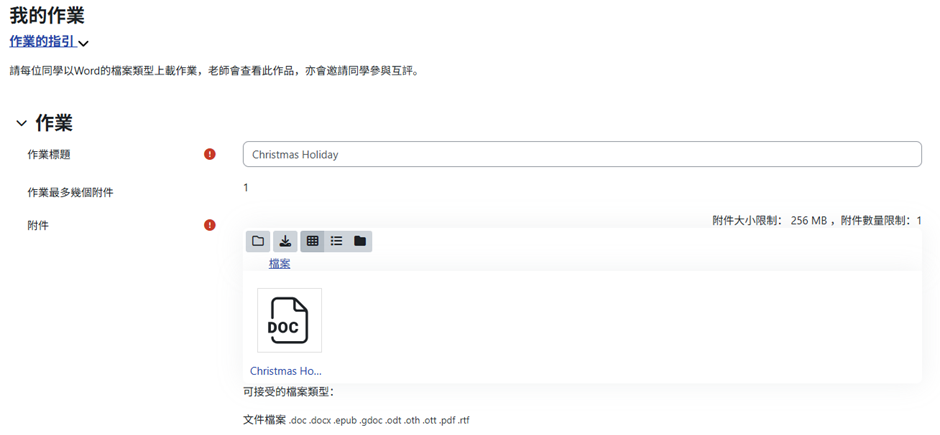
- 作業的指引:作業繳交的說明。
- 作業類型:允許繳交的作業類型。
- 作業最多幾個附件:繳交類型為附加檔案時,限制附件的上限值。
- 繳交作業的附件可授受的檔案類型:可限制繳交附件的檔案類型。
- 遲交:是否允許在繳交截止日到達後仍可繳交作業。
- 評價的設定 —— 評價方式
- 評價的指引:評價方式的說明。
- 使用者自評:如開放,學員也可針對自己繳交的作業進行評分。
- 回饋 —— 作業整體評價
- 整體回饋模式:啟用時,學員在評價的最下方會有一個「整體回饋」的文字輸入框,可針對此學員的作業整體內容進行評論。
- 整體回饋附件檔案數限制:限制回饋可上傳的附件數。
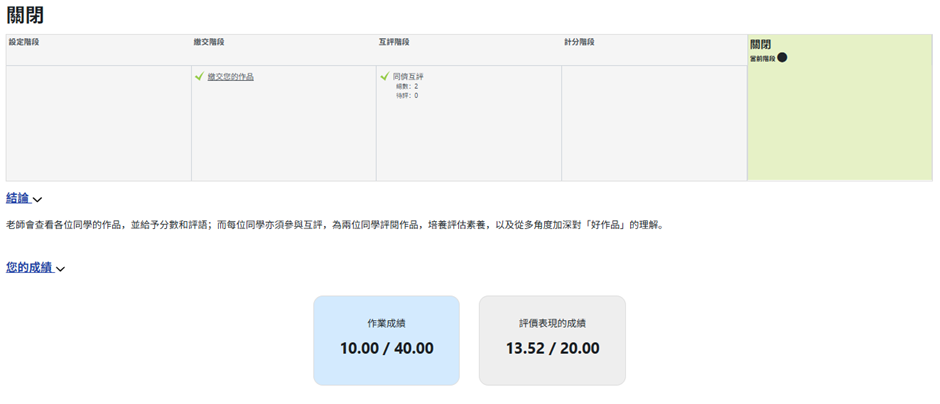
- 結論:在切換到【關閉階段】後,要顯示給學員的活動結論。
- 作業範例與可用性 —— 模擬評價、作業及互評的時間限制
- 作業範例:如果啟用,可依設定在學員繳交作業前/後,檢視作業範例並進行模擬評價;此成績不列入成績計算中。
- 繳交開始時間:開放學員繳交作業的時間。
- 繳交截止時間:停止學員繳交作業的時間。
- 繳交截止後自動切換到下一階段:如有設定「繳交截止時間」才可設定自動切換;如果勾選此項目,則需提前設定分配作業並以【排程分配】進行作業分配。
- 評價開始時間:開放學員評價的時間。
- 評價截止時間:停止學員評價的時間。
8.4.2 工作坊活動流程
完成基本設定後,教師可依序進入:
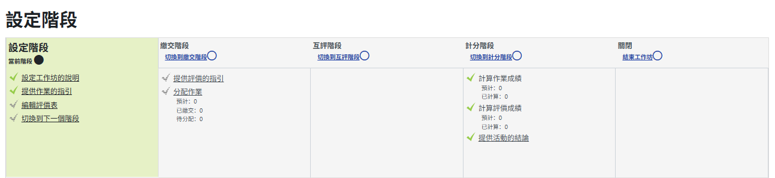
- 設定階段:建立活動內容及評分規準;
- 繳交階段:收集學生作業;
- 互評階段:分配評閱工作並進行同儕互評;
- 計分階段:計算及調整作業成績與評價表現成績;
- 關閉階段:公布成績並檢視活動成果。
8.4.3 設定階段
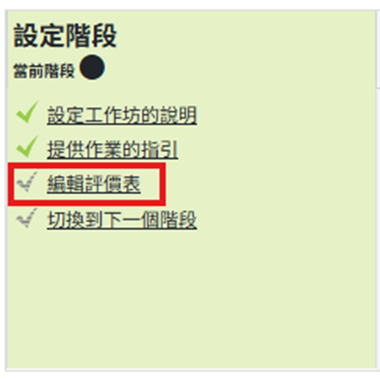
在當前階段的列表下,需要進入「編輯評價表」,設定學生互評的標準。
- 編輯評價表:依活動的「評分策略」設定相對應的評分規準。
- 評分策略:評分策略分為四種
| 累計評分 | 依據教師設定的評價標準給予評論和分數。 |
| 評語 | 依據教師設定的評價標準給予評論,但是不需要打分數。 |
| 錯誤數量 | 依據教師設定的評價標準給予評論和「是」、「否」的評價;並依不符合個數及加權計算出分數。 |
| 評分規準 | 依據教師設定的評價標準給予設定的分級評價;等級分數設定需大於0。 |
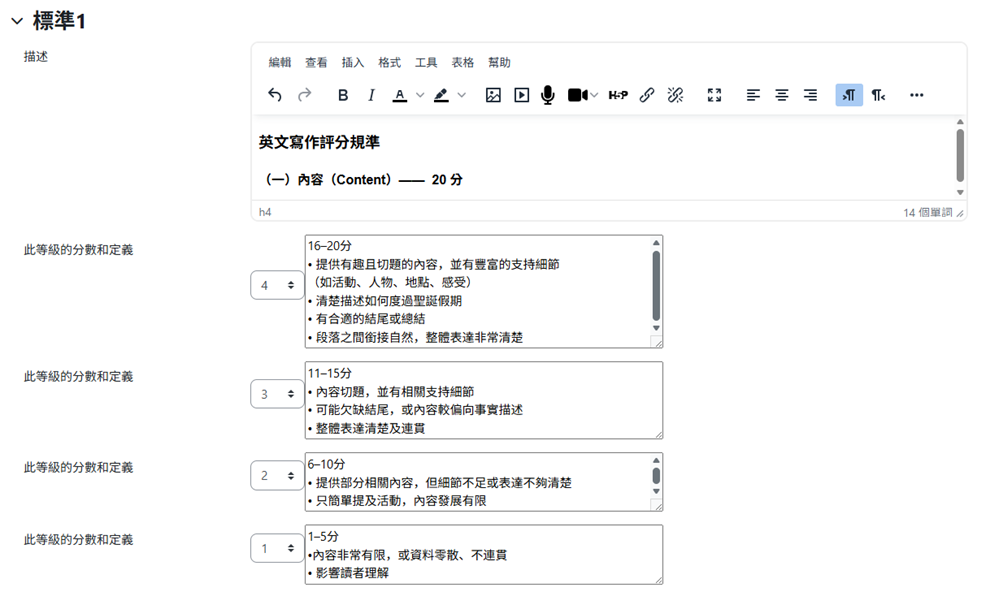
- (已選擇) 評分規準:學員評分時,依據教師設定的評價標準給予設定的分級評價。
完成後將會切換到「繳交階段」。
8.4.4 繳交階段
- 學生頁面 —— 繳交作業
- 在此階段學生可以上傳作業。
- 教師頁面 —— 分配作業作互評
- 學生繳交完成後教師才可分配同學間互評。
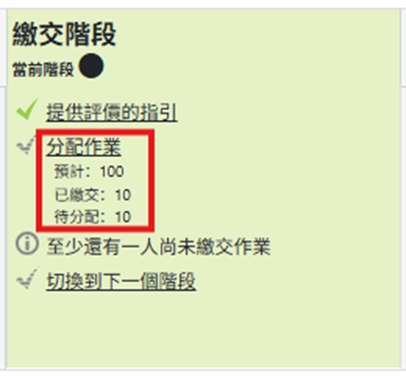
- 分配作業 —— 選擇分配作業的模式
- 分配方式分為:「手動分配」、「隨機分配」及「排程分配」三種方式 。
| 手動分配 | 老師手動分配參與者的作業由誰評閱,分配後,系統會自動顯示該參與者的被評閱人員。老師在增加評閱人的下拉選單新增用戶,選擇後右方會自動將新增的用戶增加為對方的被評人。 |
| 隨機分配 | 依設定的參數隨機分配作業;需設定每個人評閱數量,可另外選擇是否刪除目前的分配,或是沒有繳交作業的人是否可以評價其他人作業。 |
| 排程分配 | 在此頁面可直接勾選啟用排程分配,在繳交階段結束後,系統將會依照「分配的設定」參數自動分配作業。 |
- 分配的設定 —— 互評形式
- 評閱數量:
a) 每個作業:設定每一份作業要分配給幾位評閱人。
b) 每個評閱人:設定每一位評閱人所要評分的作業數量。
-
- 刪除目前的分配:刪除目前已分配好的作業,依此設定重新分配。
- 沒有交作業的也可以評價:允許未繳交作業的學員也可以評其它人的作業。
- 增加自評:如果活動設定有勾選「學員們可以評價他們自己的作業」時,則可勾選此項目提供學員自評;否則會顯示「停用自評」。
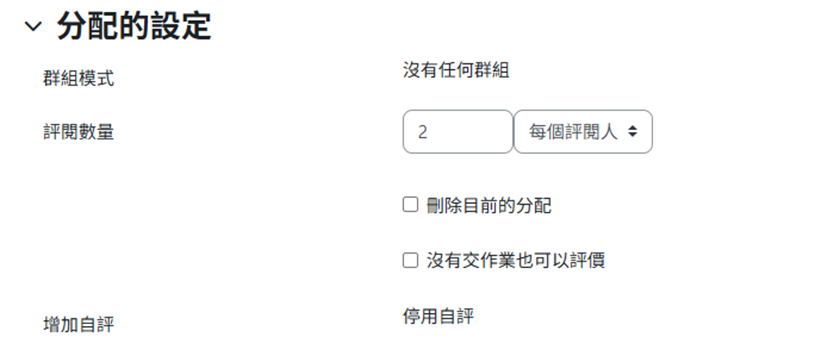
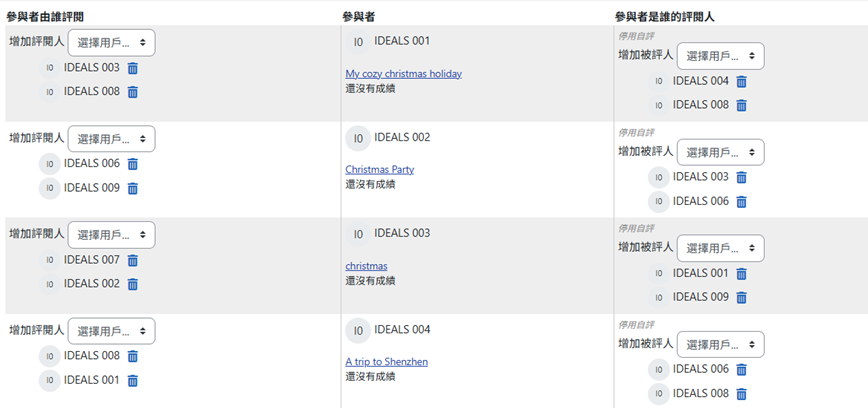
完成後將會切換到「互評階段」。
8.4.5 互評階段
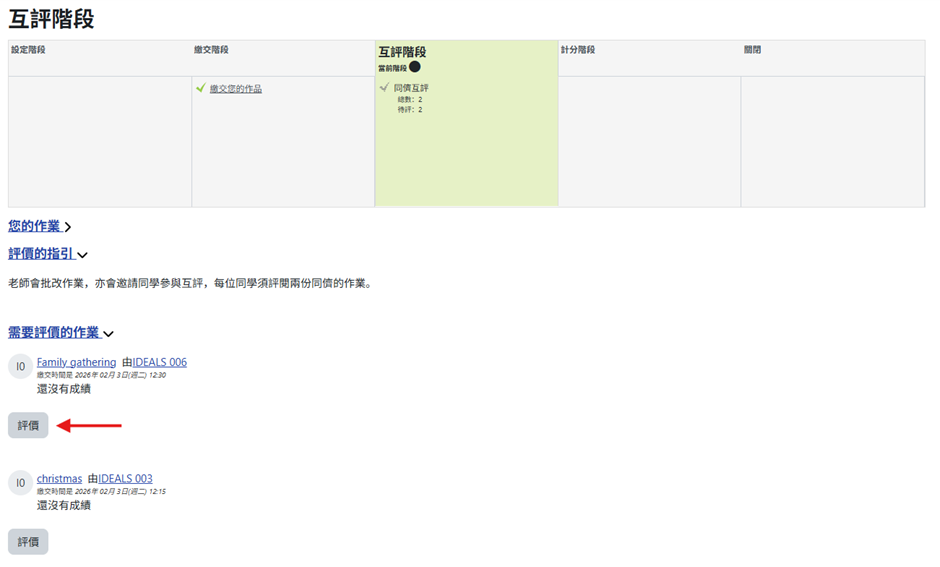
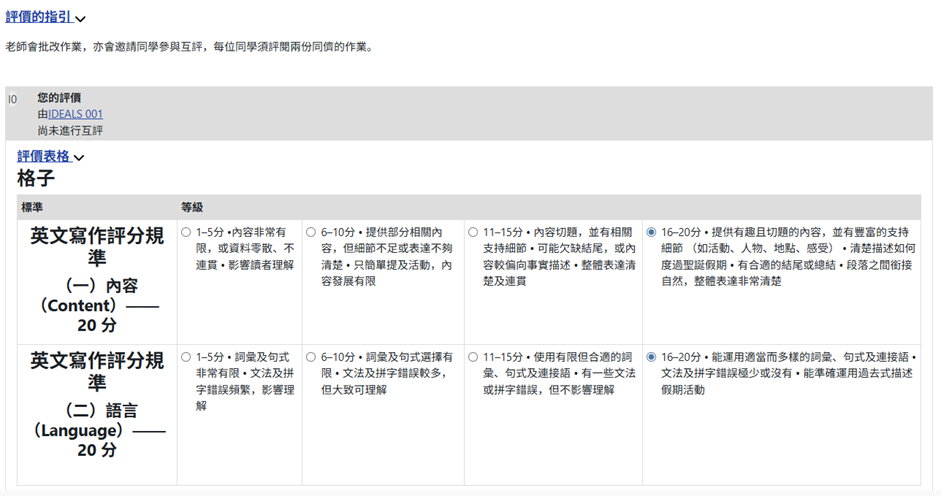
- 學生頁面 —— 同儕互評
- 學生可點選「評價」鈕進行同儕的作業瀏覽及評分。
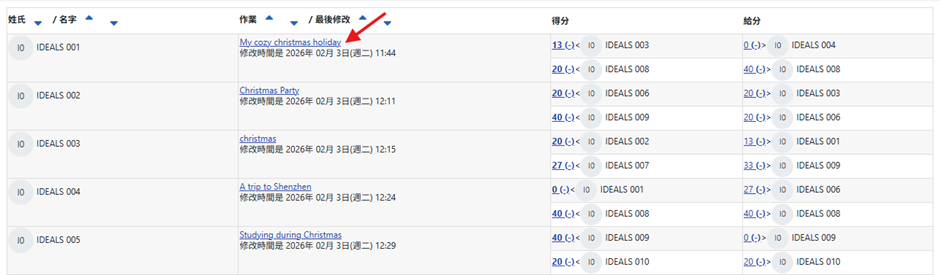
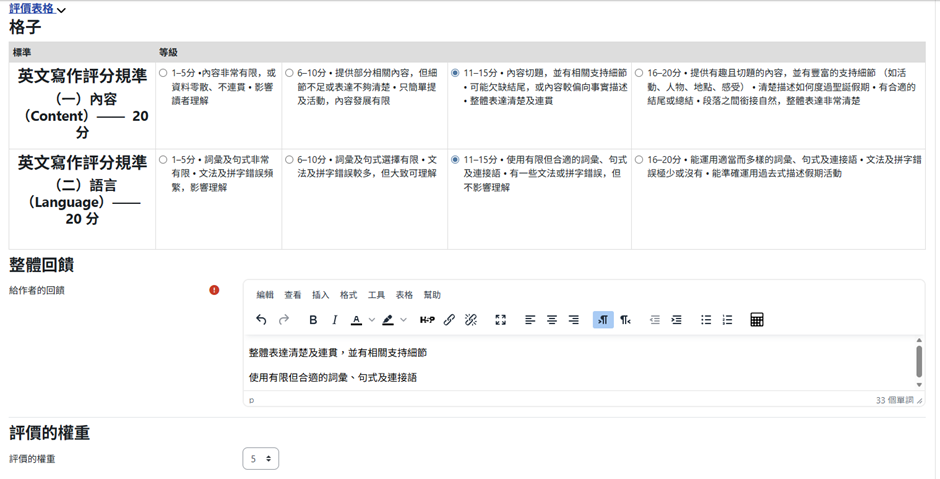
- 教師頁面 —— 查看同學進行互評的情況 + 參與評分
- 點選同學作業的連結,進行評價。
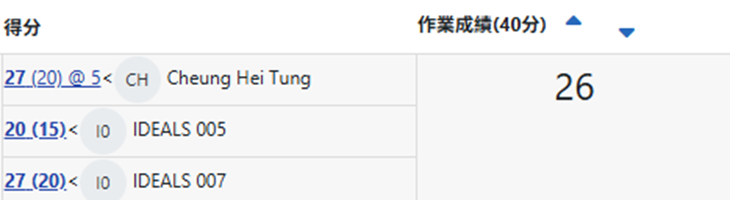
分數的呈現:
- 作業成績 (評價表現成績) @ 老師評價的權重
- E.g. 第一行:作業成績:27 | 評價表現成績:20 | 老師評價的權重:5
- 作業成績的計算:[ (27 x 5) + 20 + 27 ] / 7 = 26
- 老師的權重:5 | 學生的權重:1
完成後將會切換到「計分階段」。
8.4.6 計分階段
教師頁面 —— 修正同學的作業成績 + 評價表現成績
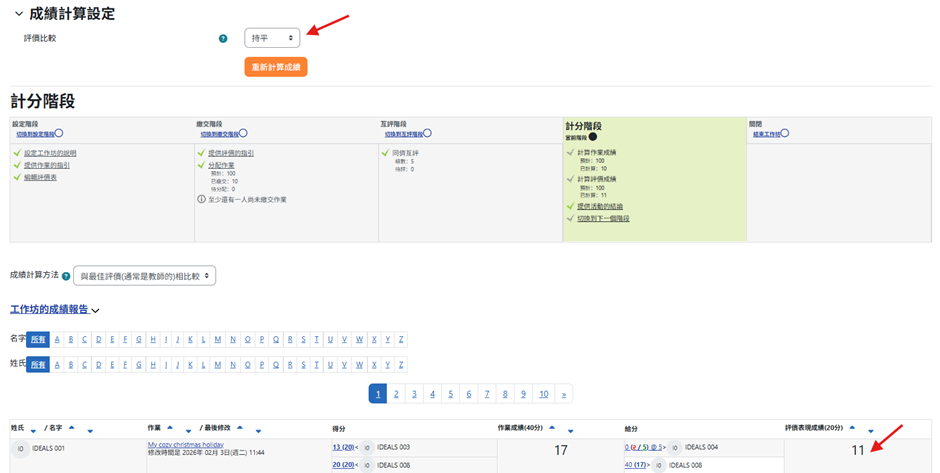
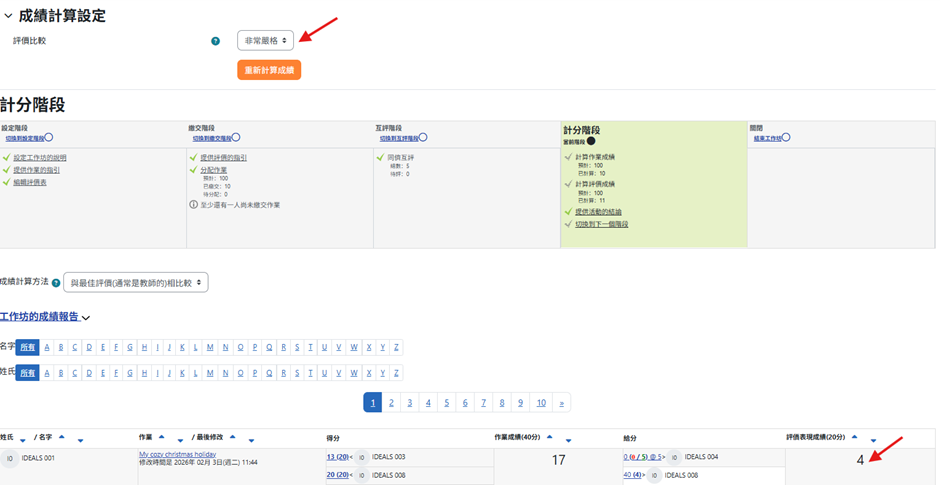
- 評價比較:教師需設定「評價比較」的標準,並執行「重新計算成績」計算出作業成績與評價表現成績。
- 評價比較:包含非常寬鬆、寬鬆、持平、嚴格、非常嚴格五個選項,用來計算評價表現的成績。「評價比較」的標準設定為[非常嚴格]時,個人所評的分數與其它評閱者的分數差異較大時,所得的[評鑑表現成績]的分數就會比較低。
- 修正作業成績:點選同學作業的連結,在「替換作業成績」作出分數修正。
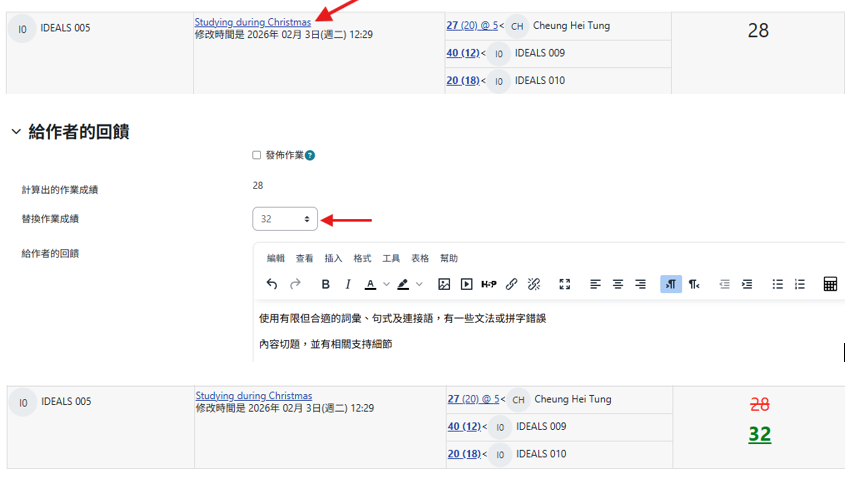
- 修正評價表現成績:點選同學給分的連結,在「替換評價表現成績」作出分數修正。
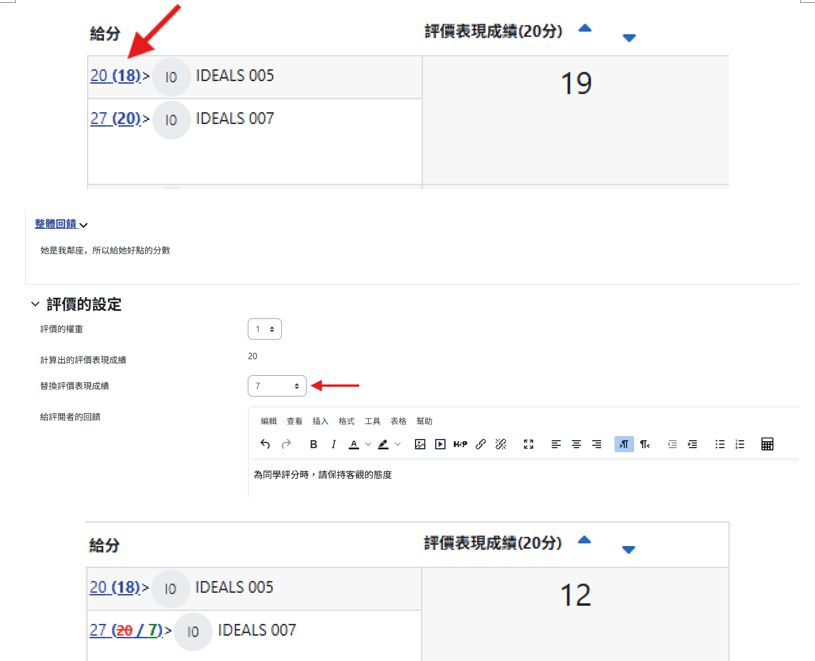
完成後將會切換到「關閉」。
8.4.7 關閉階段
- 教師頁面 —— 學生個人成績顯示在頁面
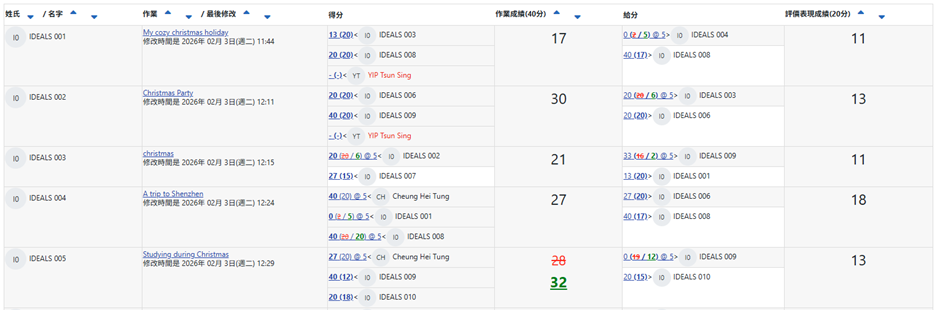
- 學生頁面 —— 可查看作業分數和評價表現的分數