3.4 檢核表詳細設定指引
本節說明檢核表活動的各項設定選項,協助教師建立有效的檢核表活動。
3.4.1 建立檢核表活動
-
新增活動:在課程頁面中開啟編輯模式,選擇「新增活動或資源」,點選「檢核表 (Checklist)」。
-
修改設定:設定名稱、是否允許學生新增自己的項目、是否允許教師評論、是否允許當檢核表完成時電子郵件通知。
- 評分設定:雖然檢核表支援評分功能,但通常建議將最高成績設為100,將檢核表作為純粹的學習引導工具而非評量工具,以減輕學生壓力。
- 顯示課程模組:
■ 全課程:自動將整門課的所有活動加入清單(一般不建議,以免清單過長)。
■ 目前章節:僅自動匯入該檢核表所在章節的活動(建議設定,有助學生聚焦於當前學習內容)。
■ 否 :由教師手動輸入特定清單項目。
總結:檢核表提供三種主要的項目來源與更新設定,教師可按活動性質和教學策略選擇:
| 模式 | 主要特點 | 建議用途 |
|
匯入整門課程 (自動) |
自動匯入整門課的所有活動 |
期末總複習、課程總覽 |
|
匯入課程目前章節 (自動) |
系統自動匯入同章節的所有活動,並依據「活動完成」條件自動勾選 |
線上課程單元、需精準追蹤測驗與作業繳交狀況的課程 |
|
手動建立與更新 |
教師自行建立項目,學生手動勾選完成狀態 |
非線上活動(如實體講座、閱讀紙本)、強調學生自主學習的任務 |
-
模組設定:「可用性」默認設置為「顯示在課程頁面」。
-
活動完成條件:可選擇「學生必須手動標記此活動為已完成」,或選擇「新增條件」按課程設計需要設定完成條件,例如:(當學生完成下列所有條件時,活動即為完成),其中包括「應被檢查過的項目之百分比」,或「需要取得成績」。
3.4.2 編輯檢核表
- 新增項目、連結 URL或設定日期。

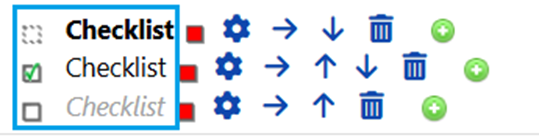
- 其他功能按鈕說明。
- 勾選框:可編輯項目狀態,點選最左側方格即可切換。
■ 黑色加粗:表示標題項目,不會顯示勾選方格。
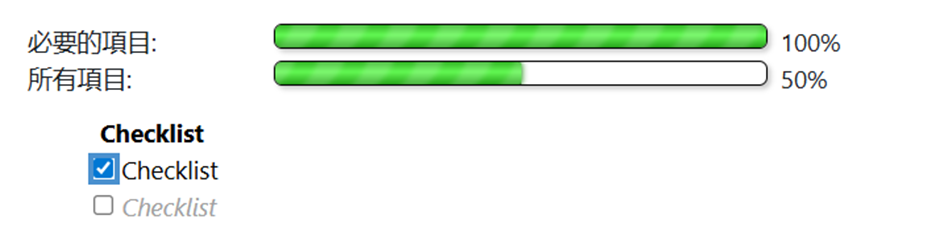
■ 黑色:表示必須完成的項目。
■ 灰色斜體:表示可選完成項目,並非必須完成。 - 紅色方塊:可以自訂文字的顏色。
- 齒輪:編輯項目內容。
- 箭頭圖示:調整項目順序,並支援建立階層式清單。
- 垃圾桶圖示:從清單中移除項目。
- 加號圖示:新增檢核項目。
- 勾選框:可編輯項目狀態,點選最左側方格即可切換。
- 當檢核表同時包含「必須完成」及「可選完成」項目時,系統會顯示兩個進度條,分別反映相關項目的完成進度。