
1.2 備份課程
由於 iLAP 是基於 Moodle 開發的系統,因此同樣可以將課程備份為離線壓縮檔案。除了在 iLAP 內進行還原外,老師亦可將此備份檔還原至相容版本的 Moodle 平台上(例如學校自設的 Moodle)。
由於 iLAP 額外安裝了原生 Moodle 以外的插件 (Plugins),包括自行開發及免費的第三方插件,當還原至其他 Moodle 平台時,部分活動或資源可能無法正常顯示或運作。若您在此方面需要進一步支援,歡迎聯絡計劃團隊 (ideals@hku.hk)。
登入 iLAP 後,進入首頁,先選擇任何一個課程,進入它的課程主頁面。
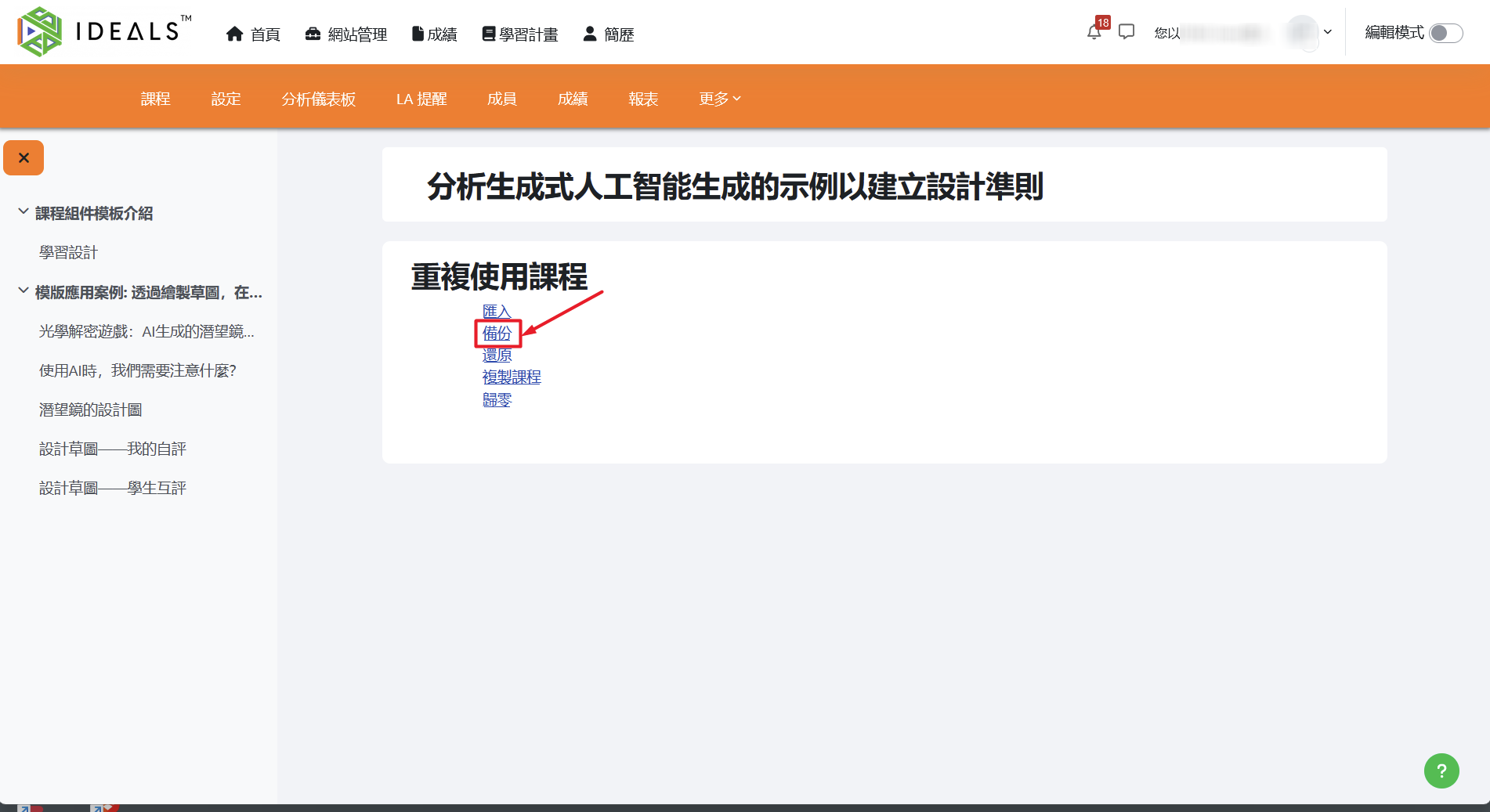
在課程選單中點擊「更多」,再點擊「重複使用課程」。

再在新頁面中選擇「備份」。
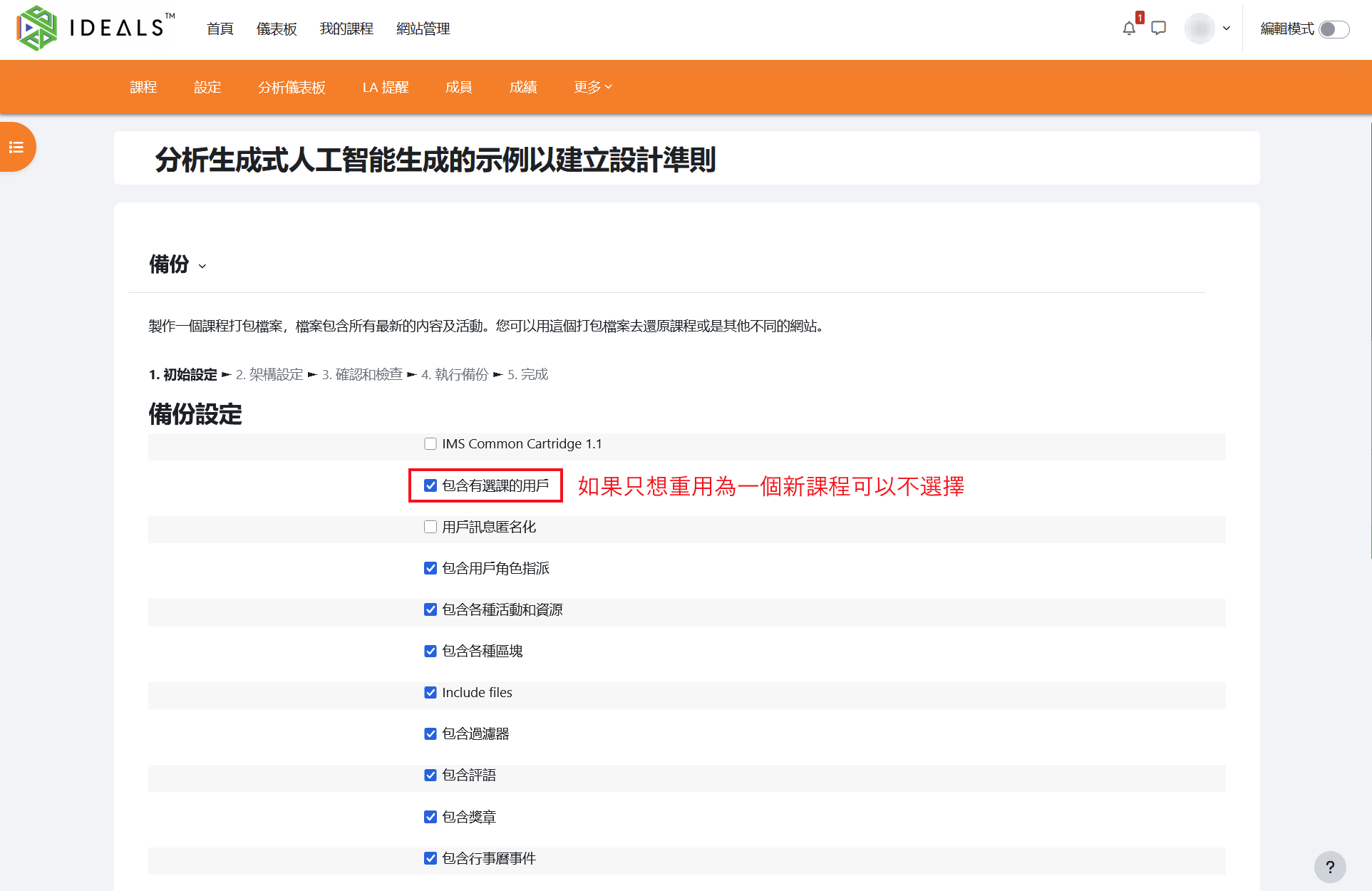
在「備份設定」頁面中,預設設定會將課程連同用戶數據(即包括課程內所有用戶的帳戶及他們所產生的數據)一同備份。若您備份課程的目的只是為了在新課程中重用資源,您可以取消勾選「包含有選課的用戶」,這樣也能有效縮減備份檔案的容量。
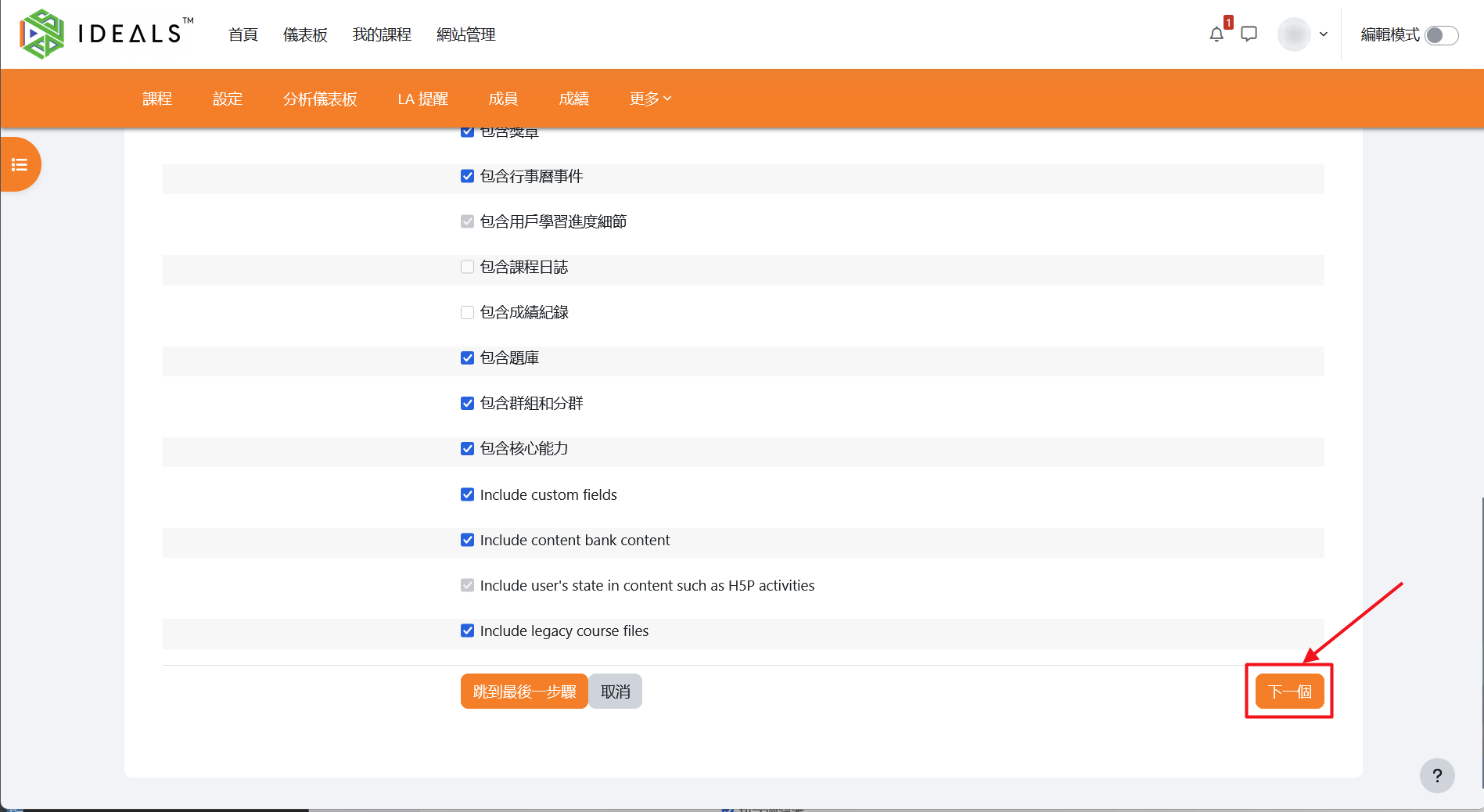
完成備份設定後,請向下捲動至頁尾,並點擊「下一個」按鈕。
(若您不需要逐一選擇要備份的課程內容,亦可直接點擊「跳到最後一步驟」。)
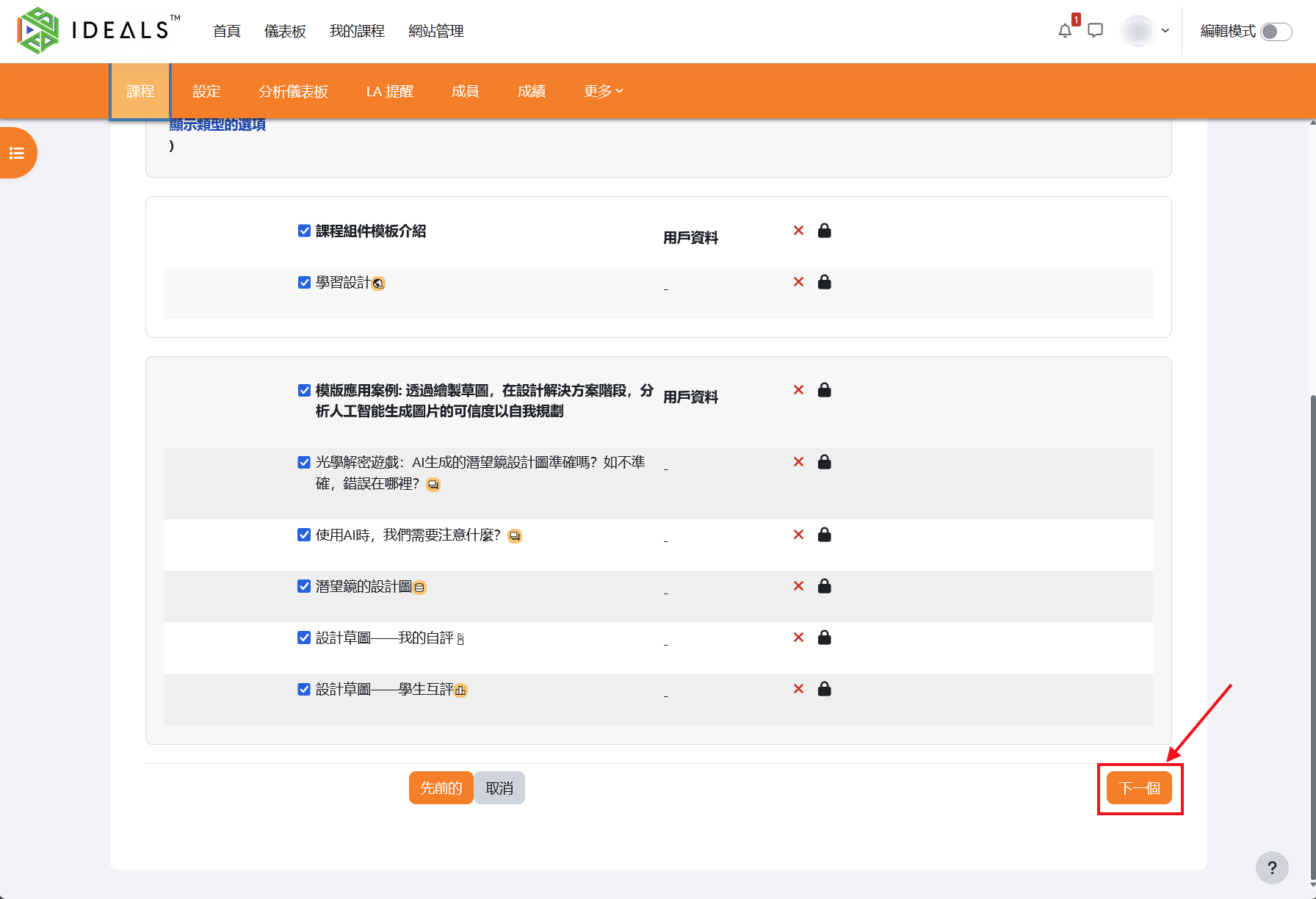
你可在這頁逐一選擇(預設是全選)要備份的課程內容,包括那一個單元、活動、資源,及是否包括用戶資料等。完成後請點擊「下一個」按鈕。
請在這頁確認及檢查你所選擇的備份設定,你亦可更改自動產生的檔案名稱。
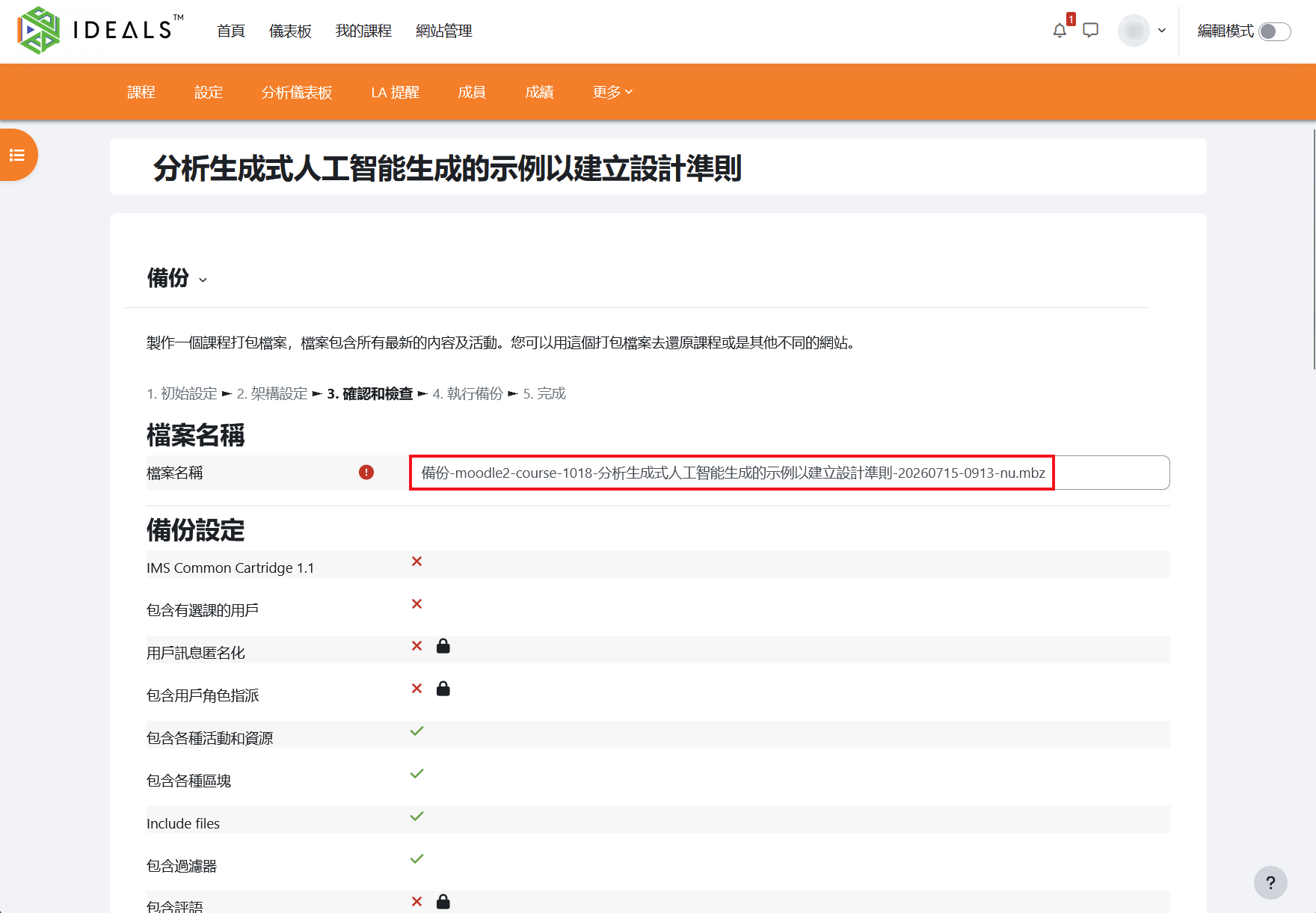
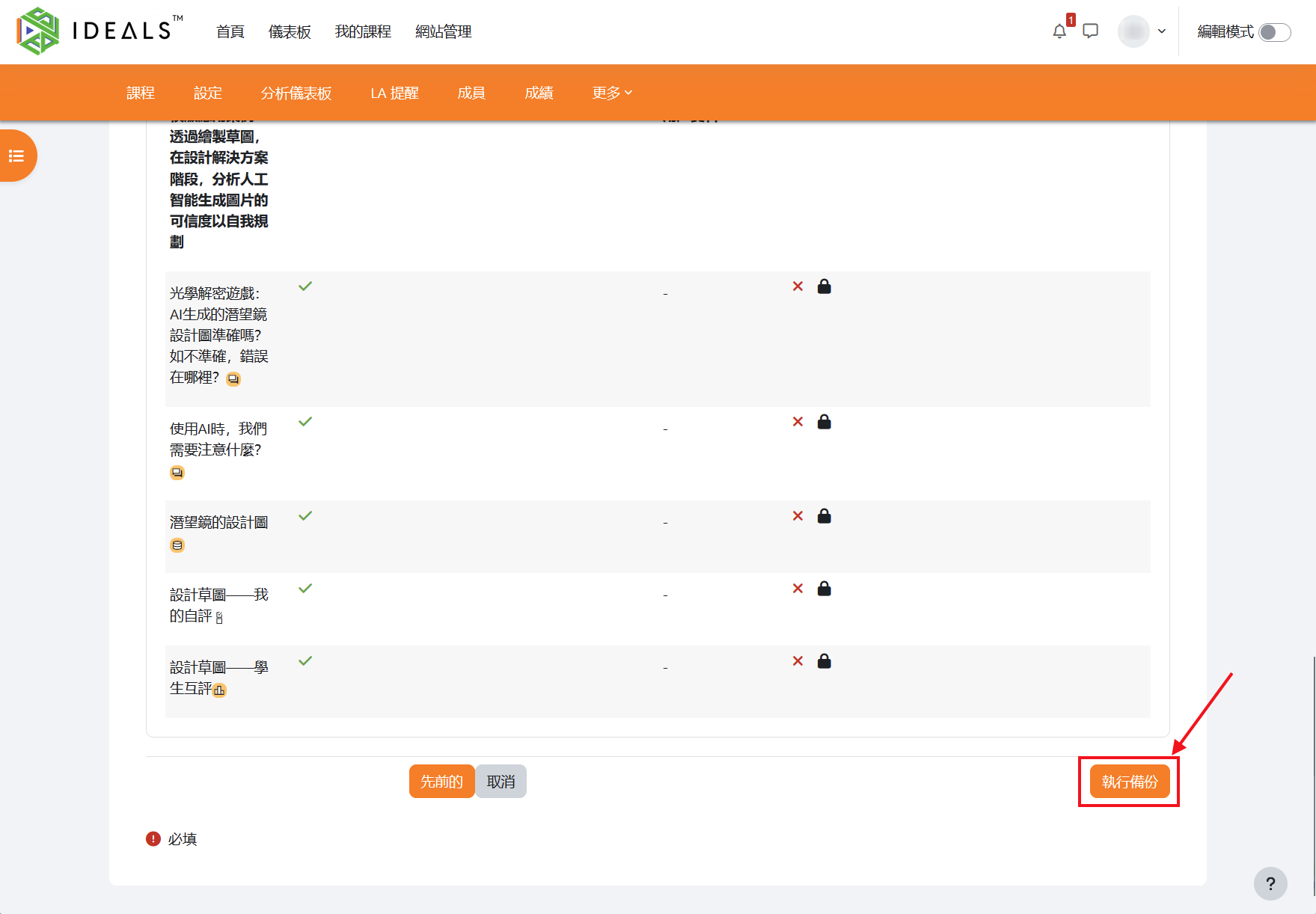
最後請向下捲動至頁尾,並點擊「執行備份」按鈕,系統隨即開始備份程序。
備份所需的時間是視乎課程內的活動/資源數量和是否備份用戶資料,一般數秒至數十秒肉便會完成,。
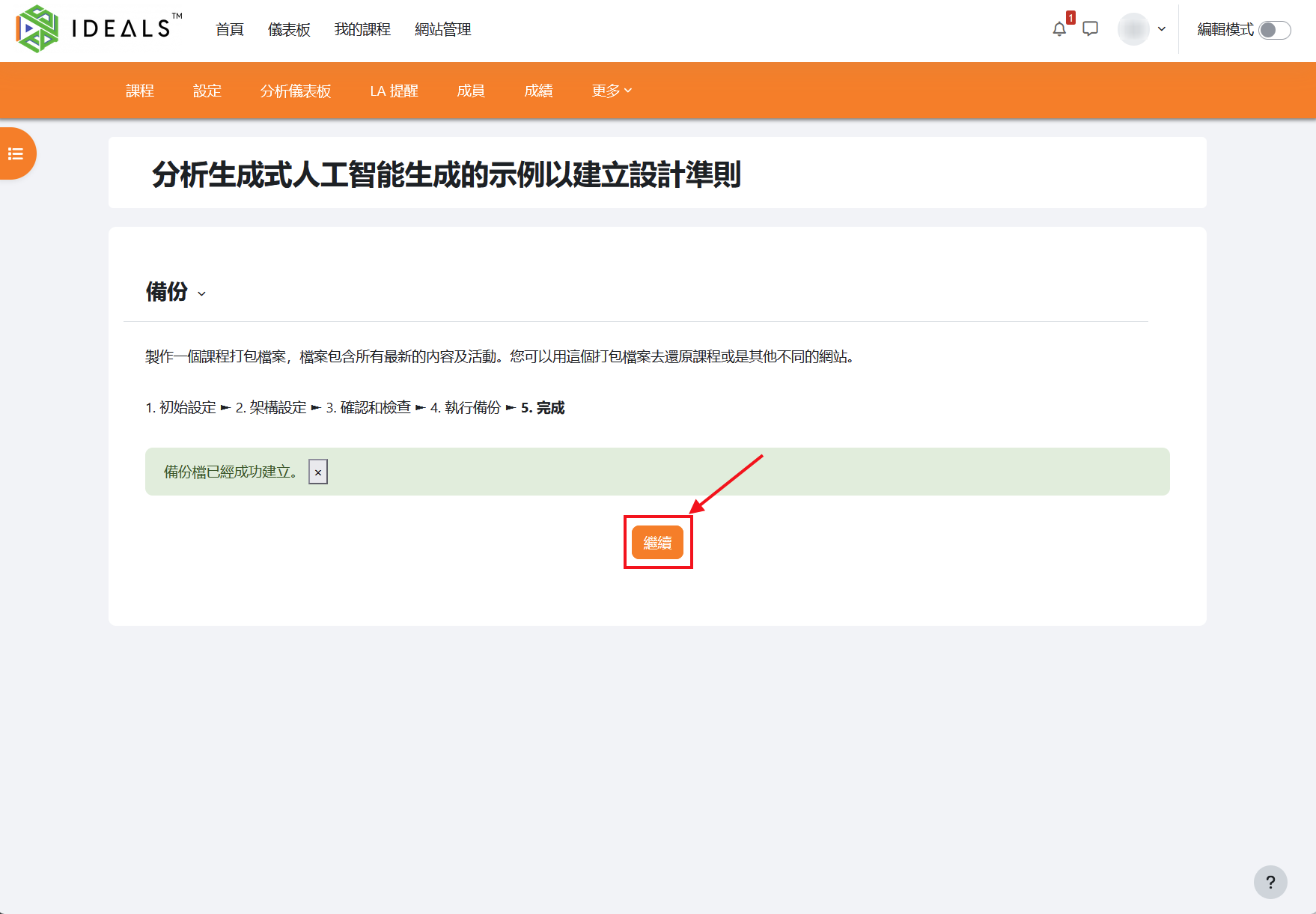
備份完成後,畫面會顯示「備份樓已經成功建立」的成功訊息,請點擊「繼續」按鈕。
[本頁正在更新中]