
1.1 建立課程
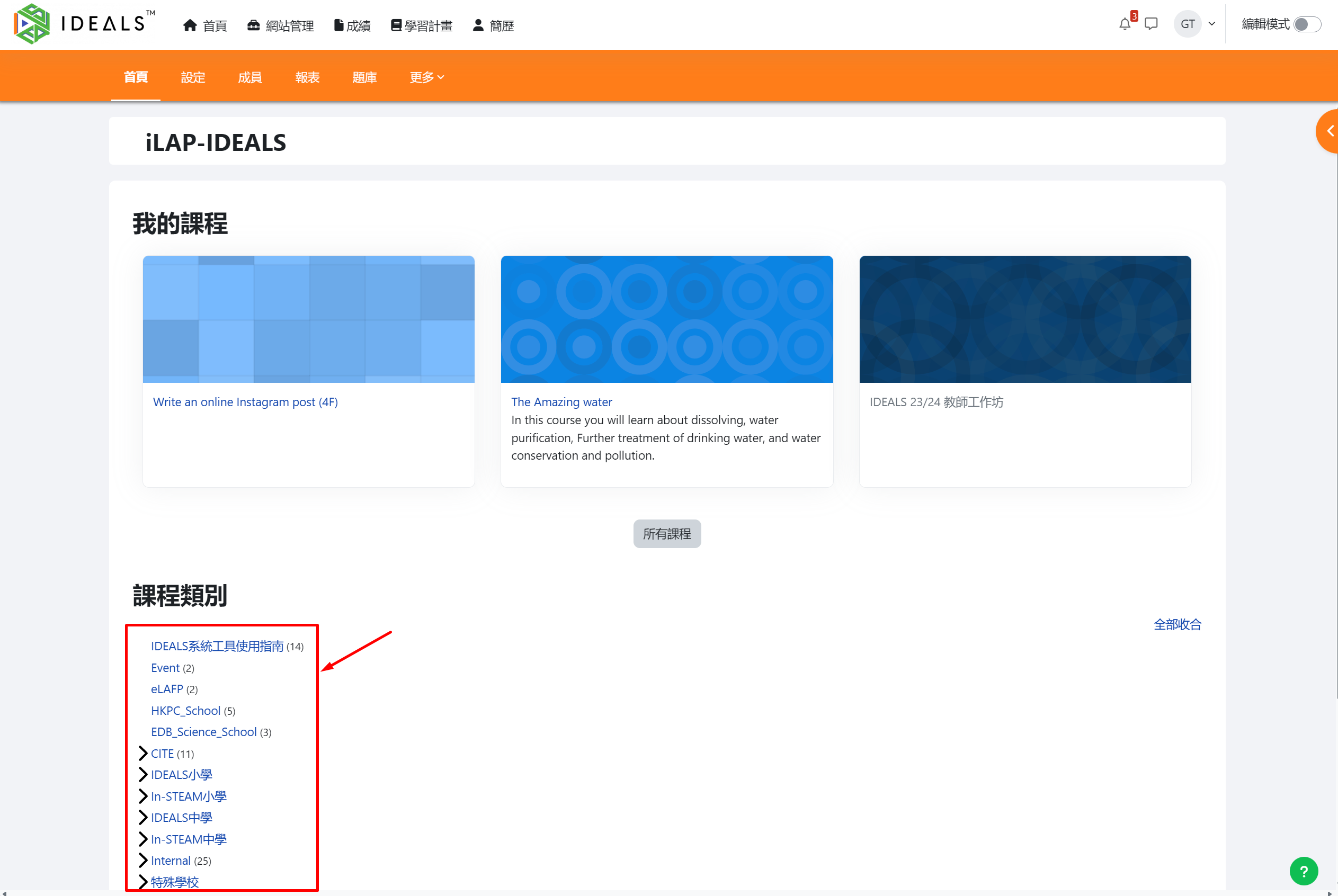
登入 iLAP 後,進入首頁,先選擇任何一個課程類別,作為新課程的「父類別」。
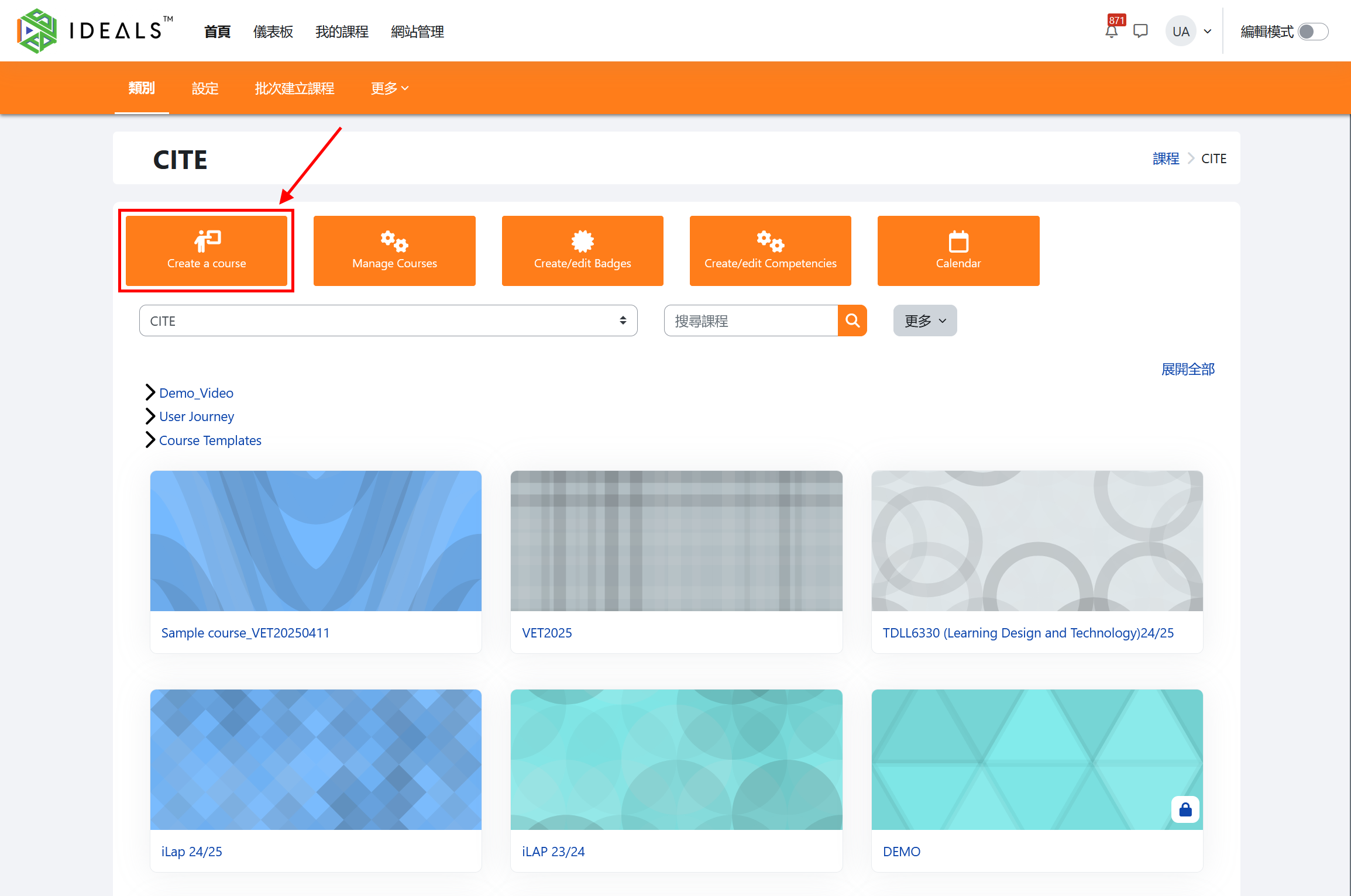
進入課程類別後,點擊左上方的「建立課程」(Create a course) 按鈕。
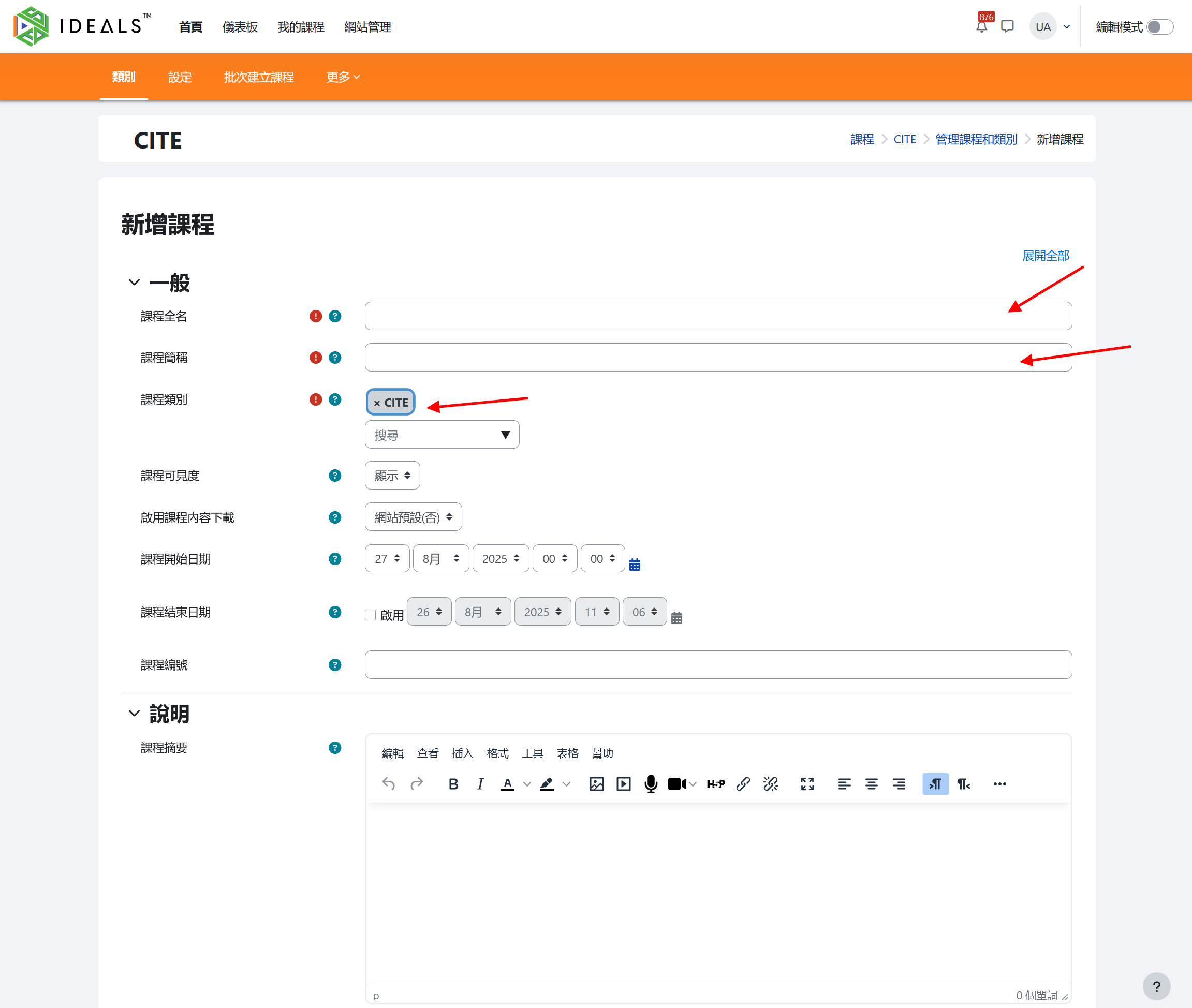
在「新增課程」表單填寫課程基本資料,必需要填寫的只有三項:
- 課程全名:課程的詳細名稱 (例如:中一機械人設計 2025-2026)
- 課程簡稱:在介面空間有限時用,例如頁面路徑,且必需在平台內獨一無二 (例如:機械人_2526)
- 課程類別: (已選好)
其他部份均可選擇填寫與否,以下解釋當中比較常用的設定:
- 課程可見度:如想先對學生隱藏,可選擇「隱藏」。
- 課程開始/結束日期:如想學生只在特定一段時間才可進入課程,可選擇一個時間範圍。
- 課程摘要:可輸入一段課程簡介,給學生及老師知道此課程的詳情。
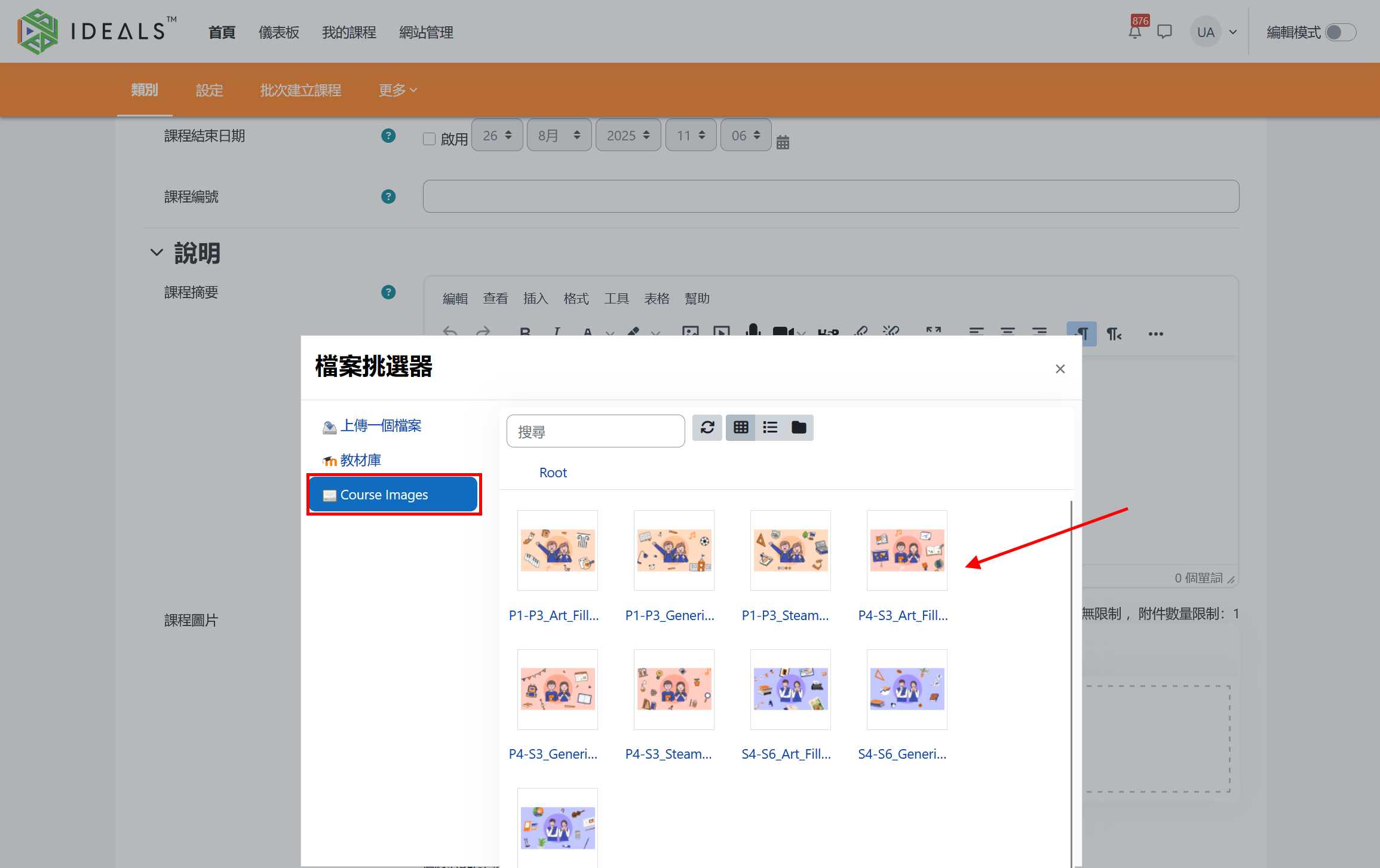
- 課程圖片:將顯示於我的課程和首頁的可選課程作為裝飾,你可以自行上載一張圖片,只需將圖片拖放到虛線框內便可。
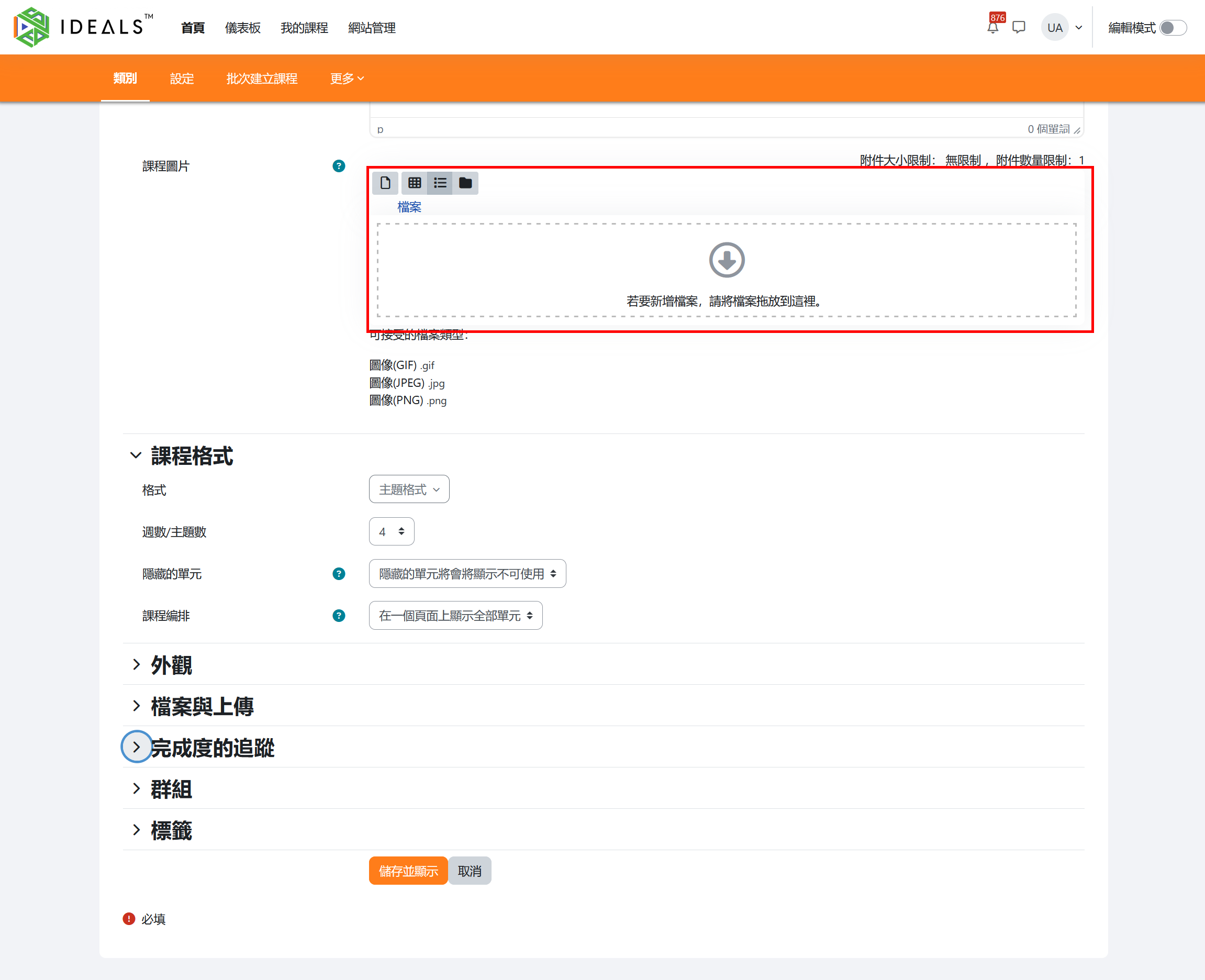
你亦可點擊虛線框打開「檔案選擇器」,再點擊左方的"Course Images",裡面提供了一些預設圖片供用戶自由使用。
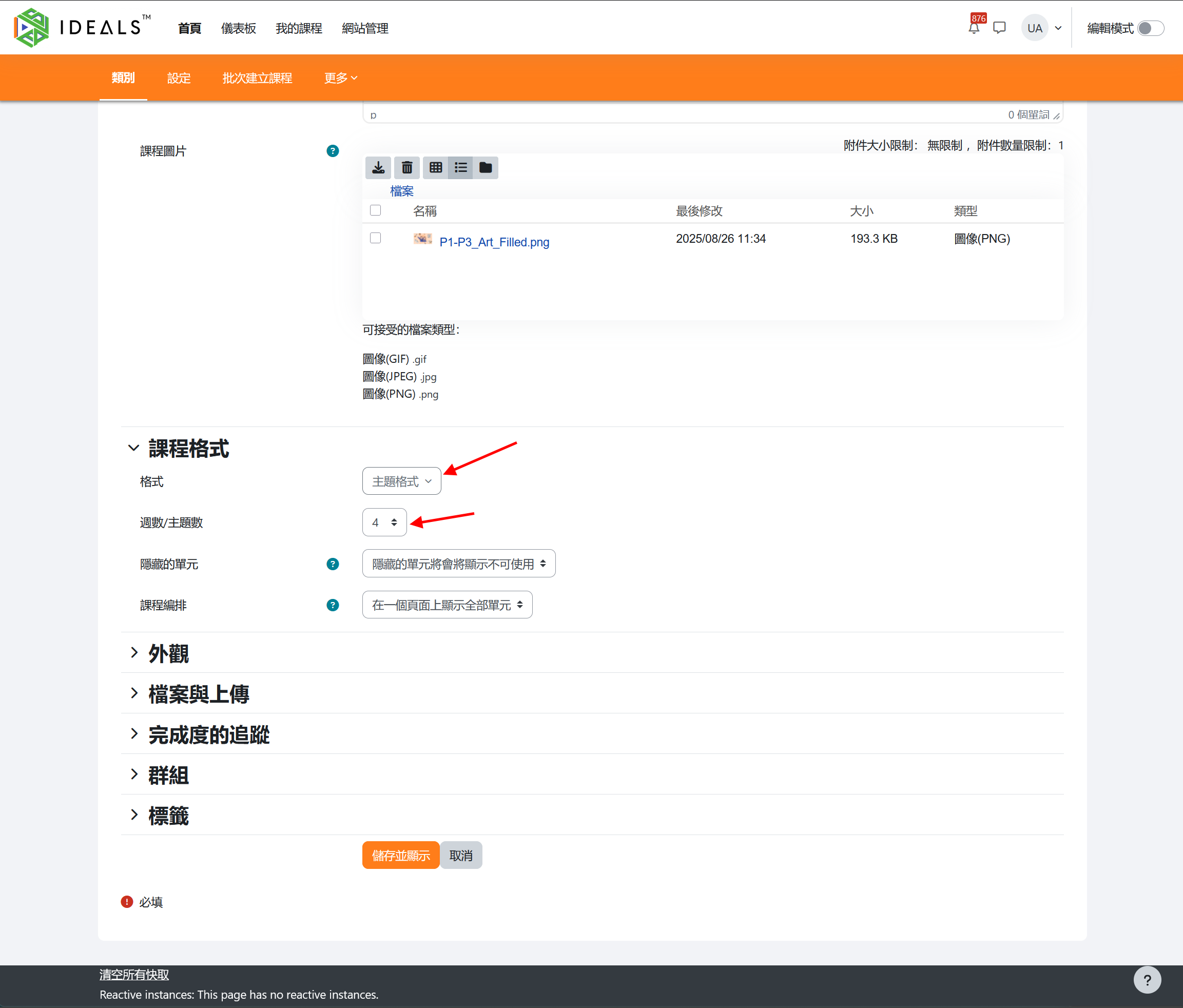
- 課程格式:預設的「主題格式」應該適合在大部份的情況下使用,你可能會想增加或減少「主題數」(預設4),這數字影響課程版面中央有多少區塊給你編排活動和資源。
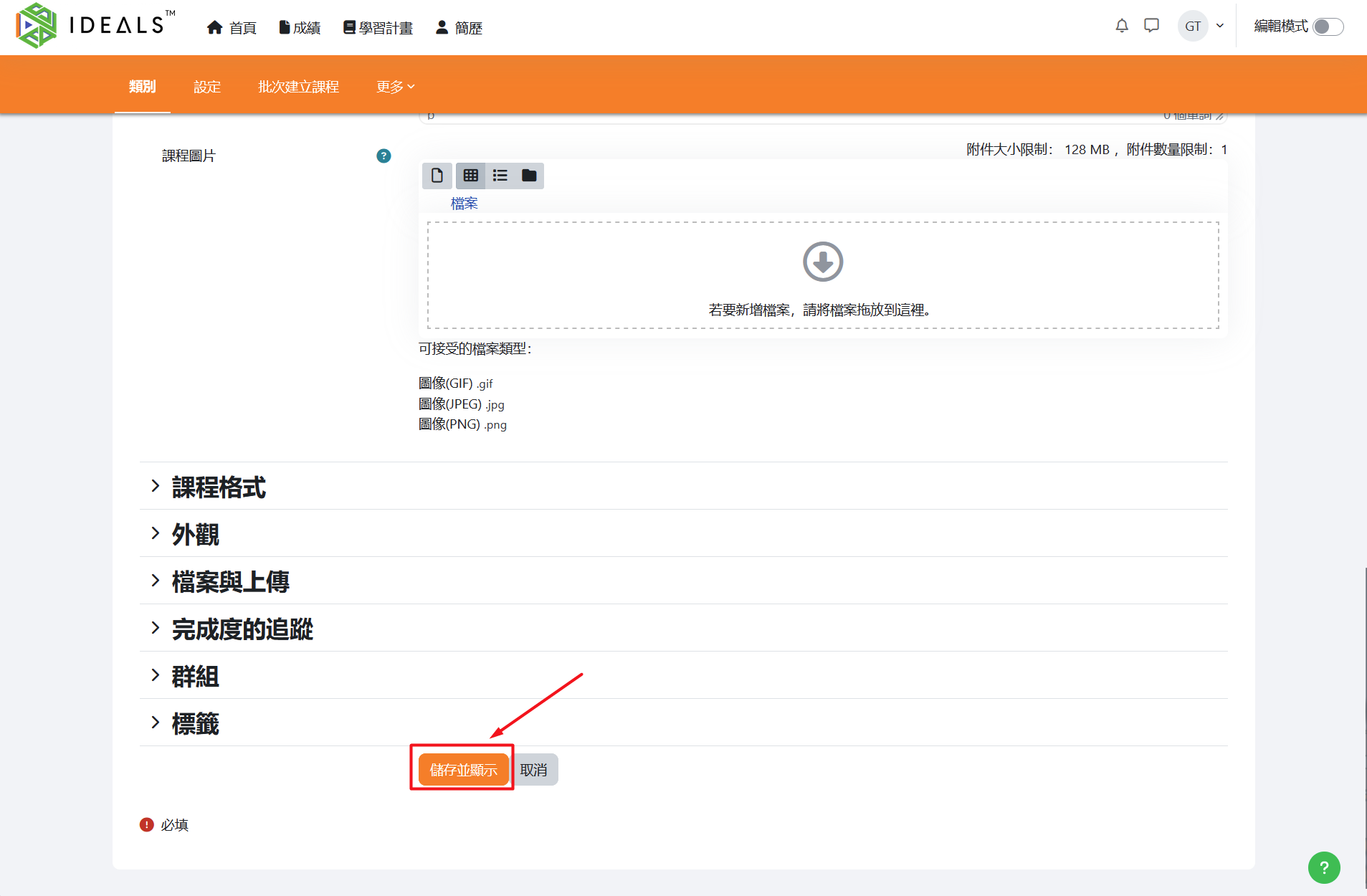
完成設定後,請點選頁面底部的「儲存並顯示」按鈕。
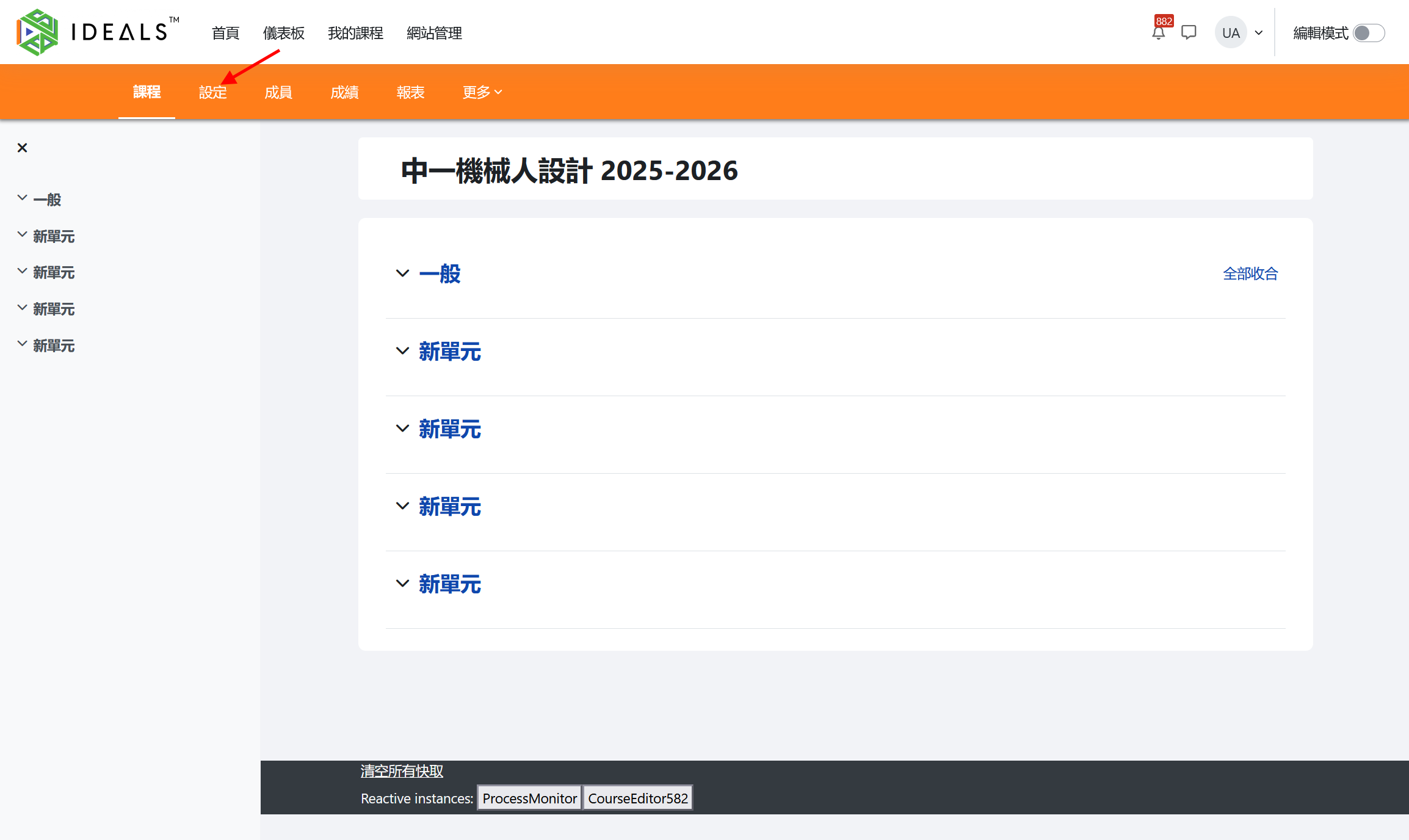
來到剛建立的新課程頁面,在這裡你可隨時點擊「設定」再次修改課程設定。
下一步你可能會想將學生加入剛新增的課程,請參考管理學生選課指南。