
8.4 工作坊詳細設定指引
本節說明工作坊活動的主要設定選項,
5.4.1 建立測驗卷活動
-
新增活動:在課程頁面中開啟編輯模式,選擇「新增活動或資源」,點選「測驗卷(Quiz)」。
-
修改設定:
- 一般
■ 名稱:建議包含單元名稱與用途,如「單元三小測(持續性評估)」或「期中測驗」。
■ 描述:可簡要說明測驗範圍、題型、作答時間與注意事項,必要時可勾選「顯示說明」。
-
- 設定時間
■ 開放測驗:設定學生何時可以開始作答
■ 關閉測驗:設定測驗關閉時間,逾時則無法再進入或提交
■ 時間限制:可限制每次作答的時間(例如 30 分鐘、60 分鐘);時間到系統會自動提交或依設定處理逾時答卷
■ 逾時處理方式(若有):例如「自動提交」、「禁止提交但保留作答紀錄」等
-
- 成績
■ 及格分數
■ 允許作答次數:可設定「一次」或「多次」(例如 3 次、不限次數)。
→ 適合高風險測驗:限制為 1 次或少數幾次。
→ 適合持續性練習:開放多次作答,鼓勵學生反覆練習。
■ 評分方式:當允許多次作答時,可選擇「最高分數」、「平均分數」、「第一次作答」或「最後一次作答」作為該測驗的最終成績。
-
- 試題的作答與計分方式
■ 隨機排列內容:勾選後,每位學生看到的題目順序會不同,有助減少抄襲。
■ 試題如何作答與計分:例如「可以多次嘗試」、「延後回饋」或「即時回饋」,視是否用作練習或正式考試而定。
■ 選項隨機排序:對選擇題特別有用,能讓相同題目在不同學生或不同次作答時,選項順序不同。
-
- 活動完成條件(教師可以設定本測驗在什麼情況下被視為「已完成」)
■ 瀏覽此活動
■ 最少作答次數
■ 學生需要取得成績。
→ 這有助於將測驗納入整體學習路徑管理中,作為「完成單元」的其中一個條件。
■ 完成後按「儲存並顯示」。
-
- 題目佈局與作答流程
■ 每頁顯示題數:可設定每頁 1 題、多題或所有題目一次顯示,視題型長度與難度而定。
-
- 檢視選項(教師可細緻控制學生在「作答中」、「提交後立即」、「測驗關閉後」等不同階段,可以看到哪些資訊)
■ 分數:是否立即顯示分數。
■ 對錯標記:是否標示哪些題目答對/答錯。
■ 正確答案:何時可看到標準答案。
■ 題目與選項回饋:例如針對某選項的說明或提示。
■ 整體回饋:依總分區間給予整體評語(例如:80 分以上顯示「已達成本單元重點」,60 分以下建議複習哪些內容)。
→ 建議:若用於正式評估,可延後顯示正確答案與詳解,避免學生截圖分享題目與答案。
本節說明工作坊各項詳細設定選項,內容涵蓋五個階段:「設定」、「繳交」、「互評」、「計分」與「關閉」。工作坊活動模組提供學生作品的收集及互評,作品的評閱是採用教師制定的多元評分規準,學生被賦予機會去評閱同儕的作業,教師亦可針對互評結果進行評鑑。
「工作坊操作教學影片」示範如何在網上教學平台建立工作坊。教師需要先設定工作坊的說明,包括工作坊內容、評分設定、作業設定、評價設定、可用性等。完成這些基本設定後,教師需編輯評價表,再切換到繳交階段。待學生繳交作業後,教師可分配作業,再切換到互評階段讓學生進行同儕互評。教師可評閱學生的互評情況,同時對學生的作業進行評價,完成後可切換到計分階段。在此階段,教師需設定「評價比較」標準,讓系統為學生自動計算分數,教師亦可修正學生的作業成績和評價表現成績。完成後,教師可結束工作坊,對學生的同儕互評表現及分數所提供的量化實證進行學習分析。
6.3.1 設定頁面
6.3.1.1 一般設定 —— 名稱與說明
● 工作坊名稱:顯示於課程頁面上的名稱。
● 工作坊說明:詳細說明學生須完成的作業,並給予指引。
6.3.1.2 評分的設定 —— 作業成績與互評表現成績
● 評分策略:決定了使用哪種評價表格和評分的方法。
● 作業成績:教師針對學員評價可取得的最高成績。
● 作業的及格分數:此成績項目在成績簿顯示為及格的最低分數。
● 評價表現的成績:學員互評可取得的最高成績。
● 評價能力的及格分數:此成績項目在成績簿顯示為及格的最低分數。
6.3.1.3 作業的設定 —— 繳交作業
● 作業的指引:作業繳交的說明。
● 作業類型:允許繳交的作業類型。
● 作業最多幾個附件:繳交類型為附加檔案時,限制附件的上限值。
● 繳交作業的附件可授受的檔案類型:可限制繳交附件的檔案類型。
● 遲交:是否允許在繳交截止日到達後仍可繳交作業。
6.3.1.4 評價的設定 —— 評價方式
● 評價的指引:評價方式的說明。
● 使用者自評:如開放,學員也可針對自己繳交的作業進行評分。
6.3.1.5 回饋 —— 作業整體評價
● 整體回饋模式:啟用時,學員在評價的最下方會有一個「整體回饋」的文字輸入框,可針對此學員的作業整體內容進行評論。
● 整體回饋附件檔案數限制:限制回饋可上傳的附件數。
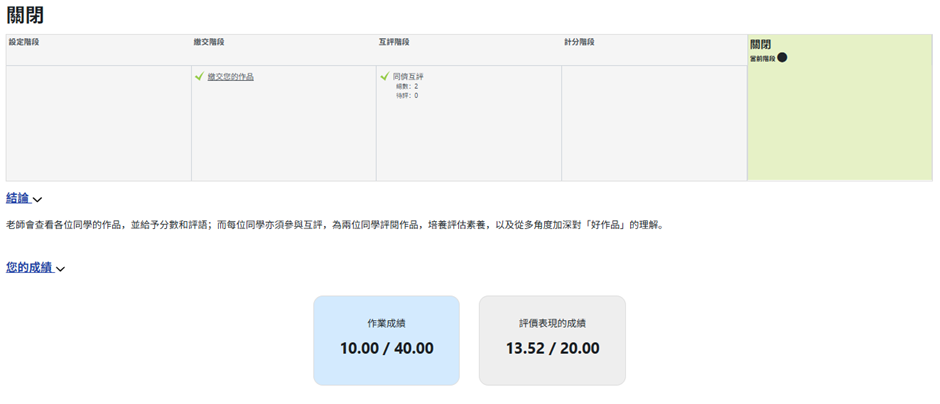
● 結論:在切換到【關閉階段】後,要顯示給學員的活動結論。
6.3.1.6 作業範例與可用性 —— 模擬評價、作業及互評的時間限制
● 作業範例:如果啟用,可依設定在學員繳交作業前/後,檢視作業範例並進行模擬評價;此成績不列入成績計算中。
● 繳交開始時間:開放學員繳交作業的時間。
● 繳交截止時間:停止學員繳交作業的時間。
● 繳交截止後自動切換到下一階段:如有設定「繳交截止時間」才可設定自動切換;如果勾選此項目,則需提前設定分配作業並以【排程分配】進行作業分配。
● 評價開始時間:開放學員評價的時間。
● 評價截止時間:停止學員評價的時間。
6.3.2 五個階段:「設定」、「繳交」、「互評」、「計分」與「關閉」
完成這些基本設定後,系統將會顯示工作坊的五個階段:「設定」、「繳交」、「互評」、「計分」與「關閉」。
● 「設定階段」:設定活動的說明、提供作業的指引、編輯評價表。
● 「繳交階段」:學員生開始繳交作業。
● 「互評階段」:教師須先進行作業分配後,學員才可開始評分。
● 「計分階段」:教師針對學員互評的結果進行評鑑。
● 「關閉」:結束活動並對學員公佈成績。
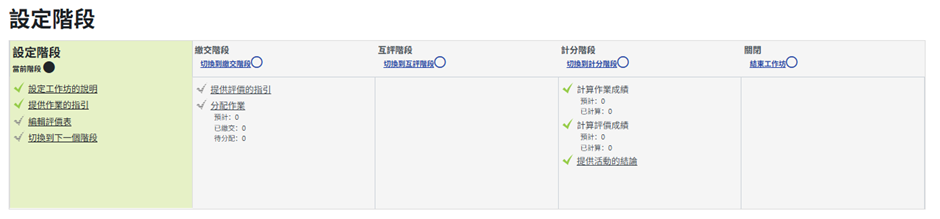
6.3.3 「設定階段」
在當前階段的列表下,需要進入「編輯評價表」,設定學生互評的標準。
● 編輯評價表:依活動的「評分策略」設定相對應的評分規準。
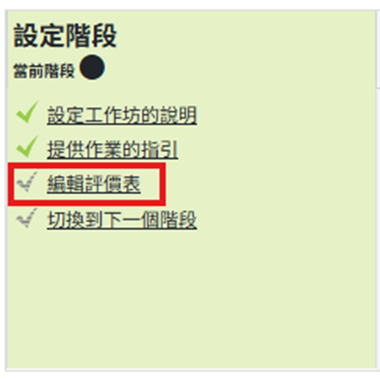
● 評分策略:評分策略分為四種
|
累計評分 |
依據教師設定的評價標準給予評論和分數。 |
|
評語 |
依據教師設定的評價標準給予評論,但是不需要打分數。 |
|
錯誤數量 |
依據教師設定的評價標準給予評論和「是」、「否」的評價;並依不符合個數及加權計算出分數。 |
|
評分規準 |
依據教師設定的評價標準給予設定的分級評價;等級分數設定需大於0。 |
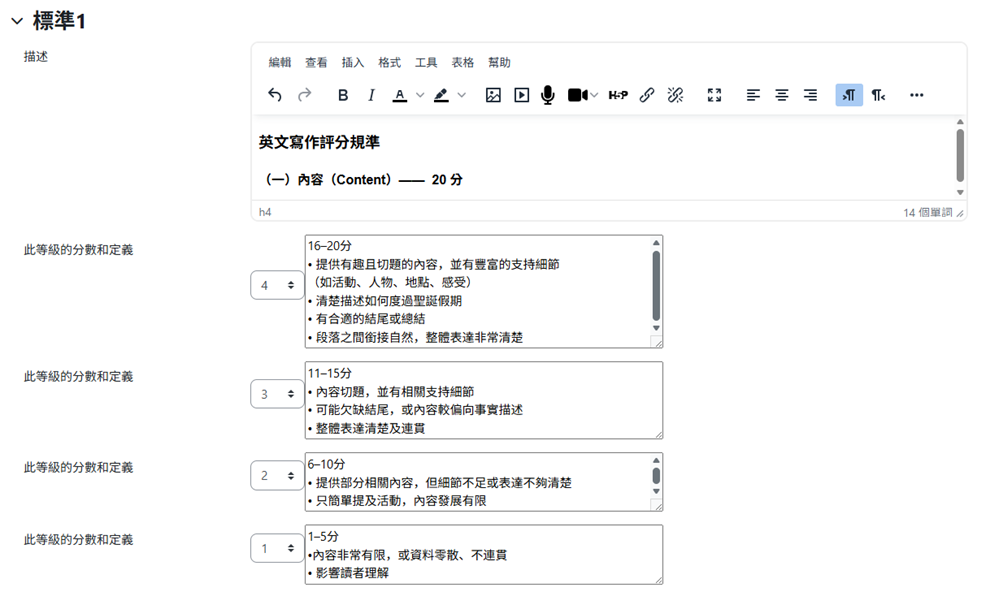
● (已選擇) 評分規準:學員評分時,依據教師設定的評價標準給予設定的分級評價。
完成後將會切換到「繳交階段」。
6.3.4 「繳交階段」
6.3.4.1 學生頁面 —— 繳交作業
在此階段學生可以上傳作業。
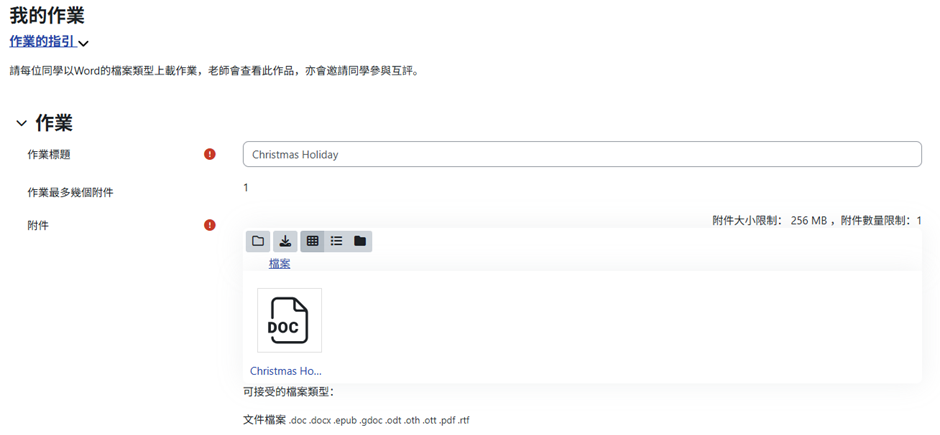
6.3.4.2 教師頁面 —— 分配作業作互評
學生繳交完成後教師才可分配同學間互評。
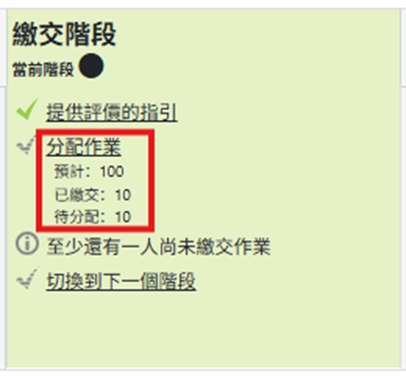
6.3.4.3 分配作業 —— 選擇分配作業的模式
分配方式分為:「手動分配」、「隨機分配」及「排程分配」三種方式 。
|
手動分配 |
老師手動分配參與者的作業由誰評閱,分配後,系統會自動顯示該參與者的被評閱人員。老師在增加評閱人的下拉選單新增用戶,選擇後右方會自動將新增的用戶增加為對方的被評人。 |
|
隨機分配 |
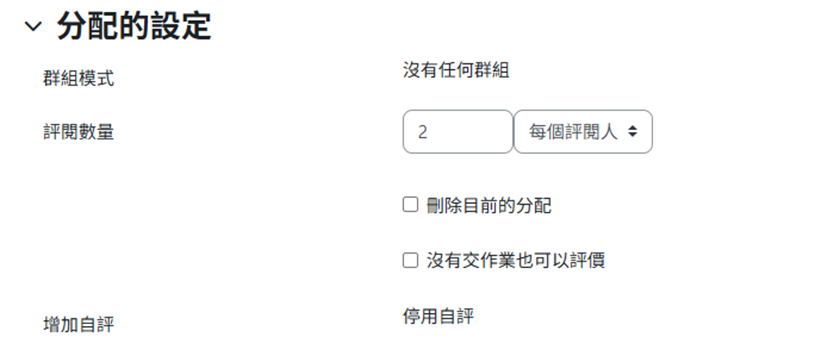
依設定的參數隨機分配作業;需設定每個人評閱數量,可另外選擇是否刪除目前的分配,或是沒有繳交作業的人是否可以評價其他人作業。 |
|
排程分配 |
在此頁面可直接勾選啟用排程分配,在繳交階段結束後,系統將會依照「分配的設定」參數自動分配作業。 |
6.3.4.4 分配的設定 —— 互評形式
● 評閱數量:
a) 每個作業:設定每一份作業要分配給幾位評閱人。
b) 每個評閱人:設定每一位評閱人所要評分的作業數量。
● 刪除目前的分配:刪除目前已分配好的作業,依此設定重新分配。
● 沒有交作業的也可以評價:允許未繳交作業的學員也可以評其它人的作業。
● 增加自評:如果活動設定有勾選「學員們可以評價他們自己的作業」時,則可勾選此項目提供學員自評;否則會顯示「停用自評」。
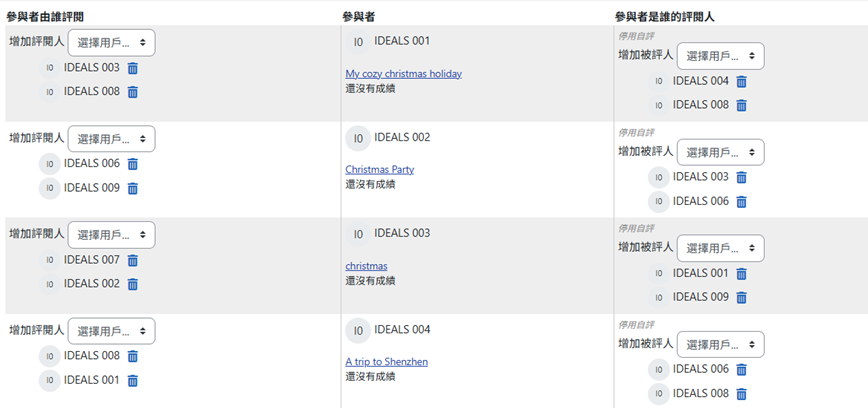
完成後將會切換到「互評階段」。
6.3.5 「互評階段」
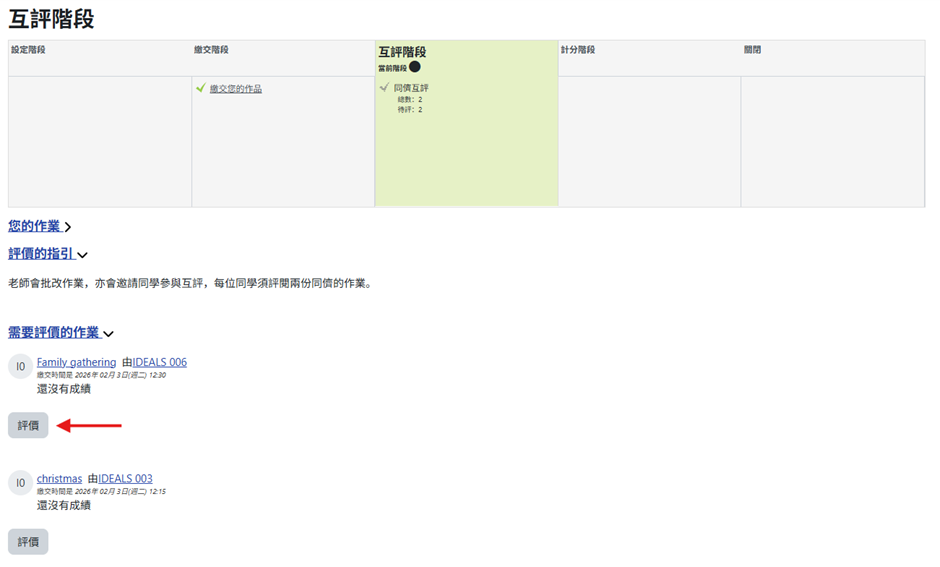
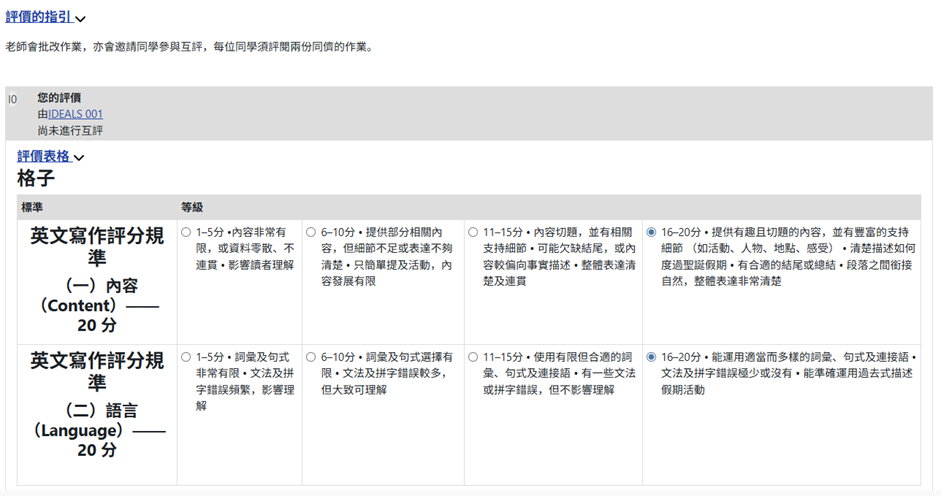
6.3.5.1 學生頁面 —— 同儕互評
學生可點選「評價」鈕進行同儕的作業瀏覽及評分。
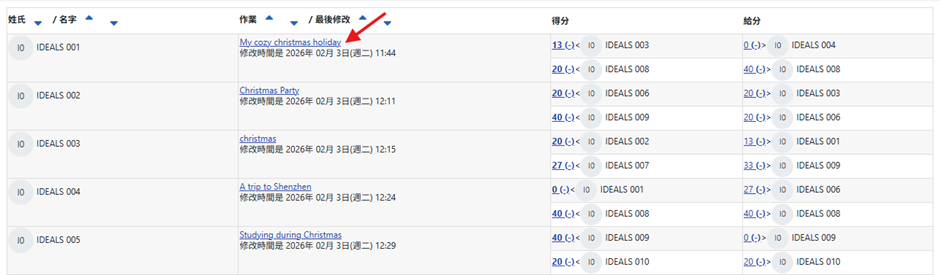
6.3.5.2 教師頁面 —— 查看同學進行互評的情況 + 參與評分
點選同學作業的連結,進行評價。
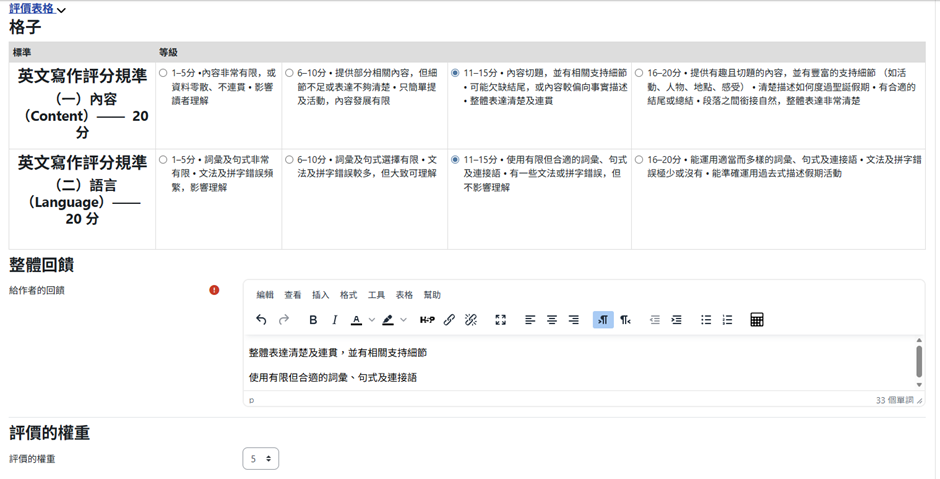
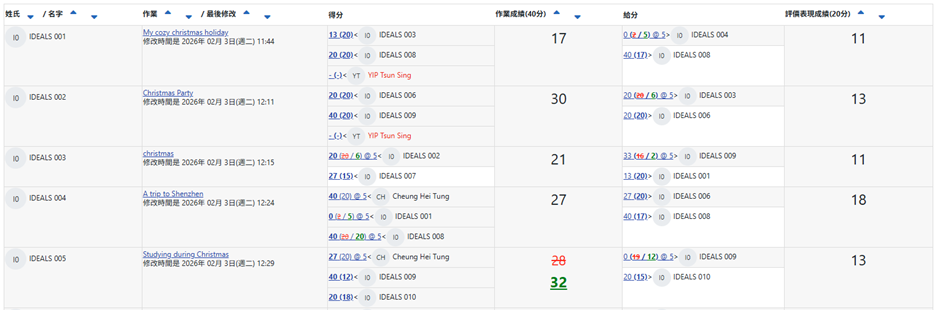
● 分數的呈現:
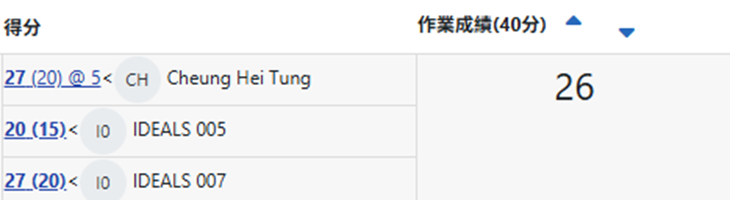
○ 作業成績 (評價表現成績) @ 老師評價的權重
E.g. 第一行:作業成績:27 | 評價表現成績:20 | 老師評價的權重:5
○ 作業成績的計算:[ (27 x 5) + 20 + 27 ] / 7 = 26
老師的權重:5 | 學生的權重:1
完成後將會切換到「計分階段」。
6.3.6 「計分階段」
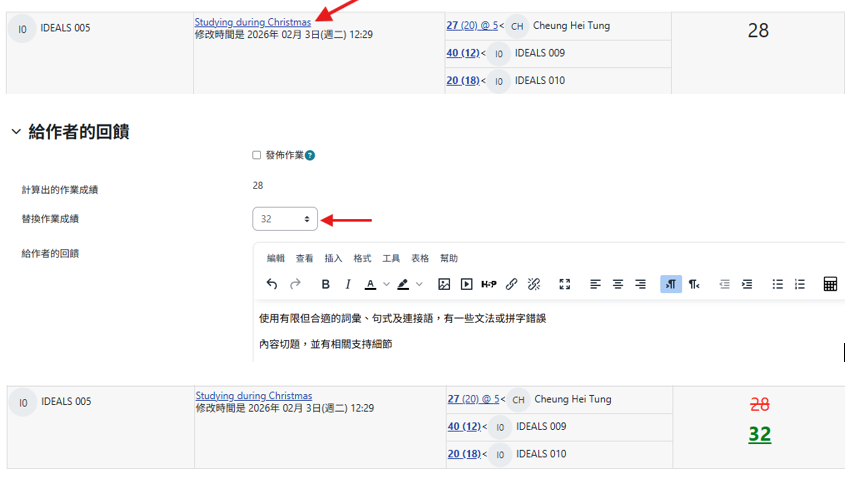
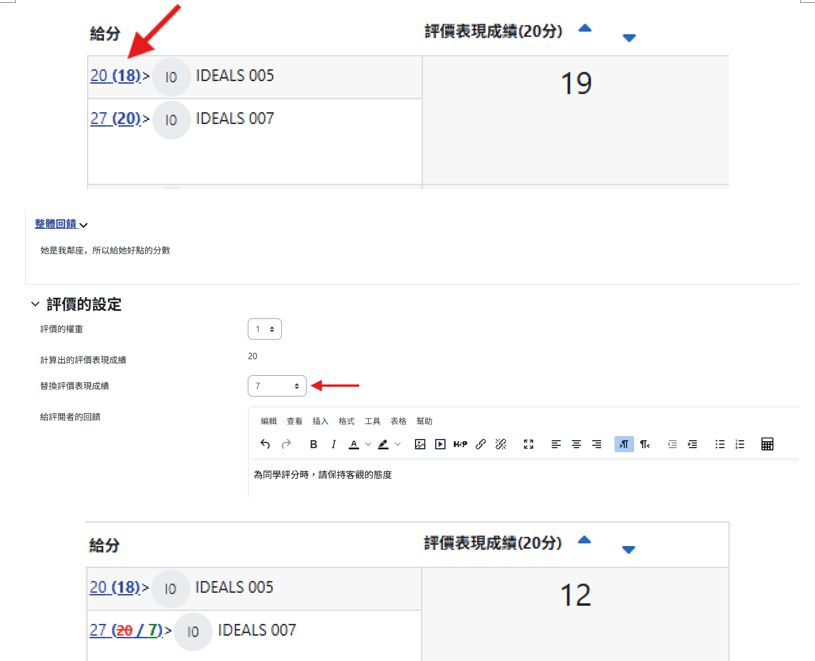
6.3.6.1 教師頁面 —— 修正同學的作業成績 + 評價表現成績
● 評價比較:教師需設定「評價比較」的標準,並執行「重新計算成績」計算出作業成績與評價表現成績。
○ 評價比較:包含非常寬鬆、寬鬆、持平、嚴格、非常嚴格五個選項,用來計算評價表現的成績。
○ 「評價比較」的標準設定為[非常嚴格]時,個人所評的分數與其它評閱者的分數差異較大時,所得的[評鑑表現成績]的分數就會比較低。
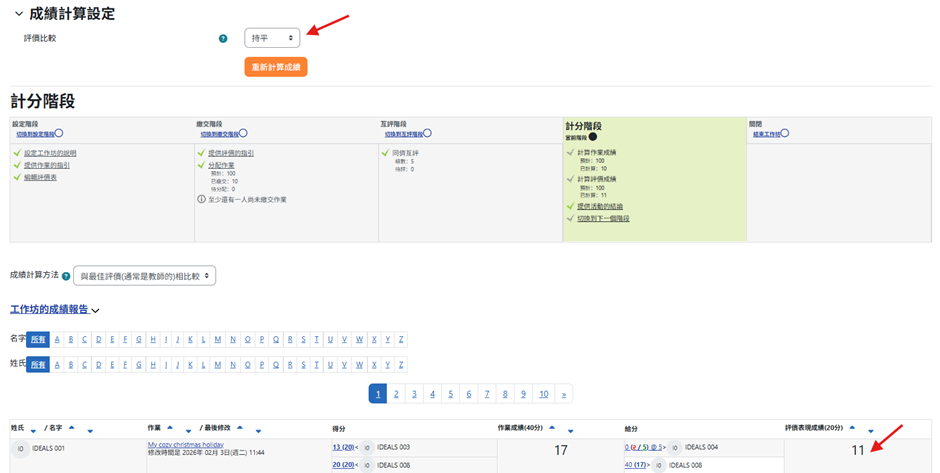
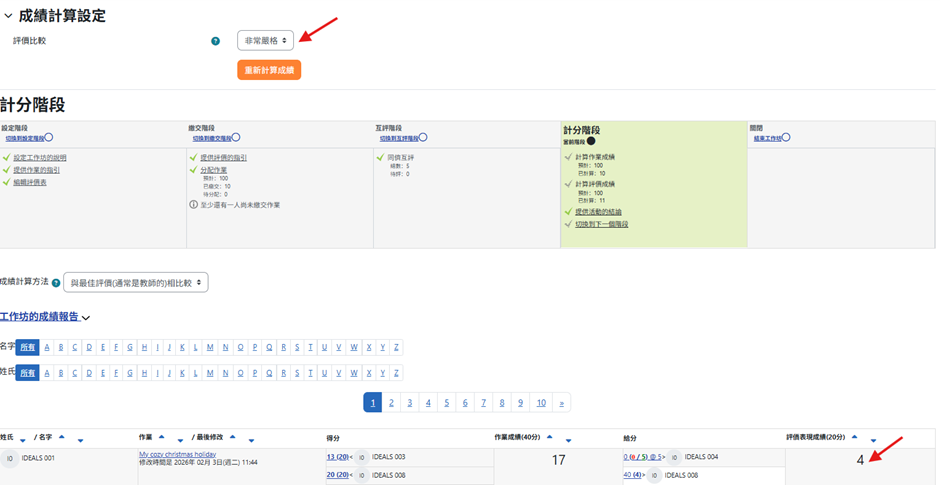
● 修正作業成績:點選同學作業的連結,在「替換作業成績」作出分數修正。
● 修正評價表現成績:點選同學給分的連結,在「替換評價表現成績」作出分數修正。
完成後將會切換到「關閉」。
6.3.7 「關閉」
6.3.7.1 教師頁面 —— 學生個人成績顯示在頁面
6.3.7.2 學生頁面 —— 可查看作業分數和評價表現的分數
| 使用情境 | 主要設定重點 | 建議用途 |
|
自我練習/課後小測 |
|
協助學生檢核學習成果,促進自主學習與反覆練習 |
|
單元持續性評估
|
|
讓教師掌握學習盲點,同時給學生方向性的學習回饋 |
|
期中/期末等測驗
|
|
作為正式評估工具,同時透過分析檢視教學成效與試題質素 |