3.4 檢核表詳細設定指引

      本節說明討論區各項詳細設定選項,協助教師依教學目標與活動需求,靈活調整討論模式、提交規範、評比方式與學習追蹤機制,以有效引導學生參與與深化學習。 本節說明檢核表活動的各項設定選項,協助教師建立有效的檢核表活動。                                                              

「討論區操作教學影片」3.4.1 建立檢核表活動示範如何在網上教學平台建立「單一簡單討論主題」模式的討論區。在此模式下,教師設定一個特定主題(例如設計營養餐單),學生只能針對該主題留言回覆,而不能開啟新話題。影片亦講解了相關設定,包括限制字數、評分標準,以及設定「活動完成條件」(如規定學生必須回覆才算完成),這有助於教師日後分析學生的參與度及互動情況。

    新增活動:在課程頁面中開啟編輯模式,選擇「新增活動或資源」,點選「檢核表 (Checklist)」。

    2.4.1

    討論區模式 —— 依教學目的選擇結構

    iLAP修改設定:設定名稱、是否允許學生新增自己的項目、是否允許教師評論、是否允許當檢核表完成時電子郵件通知。

    提供五種討論區模式,教師可按學習活動的設計目的選擇:
      評分設定:雖然檢核表支援評分功能,但通常建議將最高成績設為100,將檢核表作為純粹的學習引導工具而非評量工具,以減輕學生壓力。 顯示課程模組:
      ■    全課程:自動將整門課的所有活動加入清單(一般不建議,以免清單過長)。
      ■    目前章節:僅自動匯入該檢核表所在章節的活動(建議設定,有助學生聚焦於當前學習內容)。
      ■    否 :由教師手動輸入特定清單項目。

      總結:檢核表提供三種主要的項目來源與更新設定,教師可按活動性質和教學策略選擇:

      模式 主要特點 建議用途
      單一簡單討論主題

      匯入整門課程 (自動)

      聚焦單一議題,所有回覆都圍繞同一主題

      自動匯入整門課的所有活動

      課堂提問、針對性練習、案例討論

      期末總複習、課程總覽

      每人僅限發表一主題

      匯入課程目前章節 (自動)

      每位學生必須(且只能)發表一篇新主題,亦可回覆他人

      系統自動匯入同章節的所有活動,並依據「活動完成」條件自動勾選

      期末心得、個人專題分享、作品展

      線上課程單元、需精準追蹤測驗與作業繳交狀況的課程

      一般用途的標準討論區(預設)

      手動建立與更新

      不限發文篇數,可自由新增主題及回覆

      教師自行建立項目,學生手動勾選完成狀態

      日常討論、問答交流區

      非線上活動(如實體講座、閱讀紙本)、強調學生自主學習的任務

      以部落格形式顯示的討論區 與「一般用途」規則相同,但列表會直接顯示首段內容,強調閱讀性 作品集展示、反思文章、學習札記 Q&A 型討論區 學生須先張貼自己的回應,才可瀏覽他人貼文,鼓勵先獨立思考 議題辯論、概念檢核、預習問題

      2.4.2 一般設定 —— 名稱與簡介

          • 模組設定:「可用性」默認設置為「顯示在課程頁面」。

          • 討論區名稱:顯示於課程頁面上的名稱。
          • 討論區簡介活動完成條件::說明討論規範、評分標準或引導語,支援插入圖片或超連結。

          可選擇「學生必須手動標記此活動為已完成」,或選擇「新增條件」按課程設計需要設定完成條件,例如:(當學生完成下列所有條件時,活動即為完成),其中包括「應被檢查過的項目之百分比」,或「需要取得成績」。 討論區型態:即上述 2.3.1 介紹的五種模式(預設為「一般用途的標準討論區」)。

          2.3.4.32 附件與字數 —— 控制提交形式與投入程度編輯檢核表

          • 附件的最大容量:單一檔案大小上限(預設新增項目、連結 500KB,最高可調至 100MB)。
          最多可有幾個附件:設定發表或回覆時可上傳的檔案數量(設為 0 即禁止上傳)。 顯示字數:是否在文章旁顯示總字數統計,有助教師與學生掌握書寫投入程度。URL或設定日期

          教學建議:若討論活動重視反思深度或文字表達,可開啟字數顯示;若活動以多媒體作品為主,則可著重附件設定。

          2.4.4 貼文篇數限制 —— 避免過度張貼、促進深思

          討論活動過程中,有時需要避免學生在短時間內大量張貼低質素內容。教師可透過「限制貼文篇數」功能,鼓勵學生在發文前先閱讀與思考。image.png

          • 發表文章門檻:為每位學生限制可發表的主題與回覆總數,例如:其他功能按鈕說明
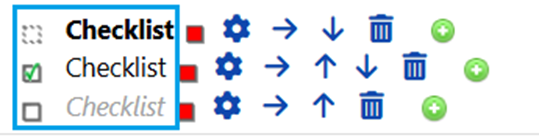
            • 每人最多發表勾選框:可編輯項目狀態,點選最左側方格即可切換。
                 1黑色加粗:表示標題項目,不會顯示勾選方格
                 篇主題+回覆黑色:表示必須完成的項目
                 2 篇文章;
          • 或只限制主題數量,回覆不設上限。灰色斜體:表示可選完成項目,並非必須完成
          • 示例圖:紅色方塊:可以自訂文字的顏色
          齒輪:編輯項目內容 箭頭圖示:調整項目順序,並支援建立階層式清單 垃圾桶圖示:從清單中移除項目 加號圖示:新增檢核項目

          image.pngimage.png

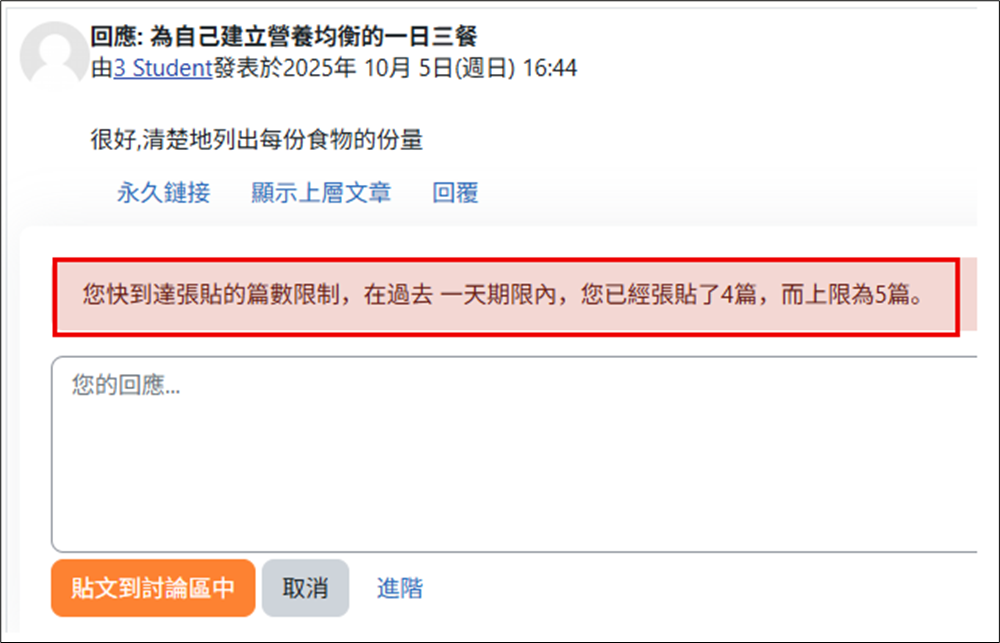
          • 警告門檻:當貼文數接近上限時,系統會顯示警告訊息,提醒學生注意。
            • 示例圖:
            當檢核表同時包含「必須完成」及「可選完成」項目時,系統會顯示兩個進度條,分別反映相關項目的完成進度。

            image.png

             
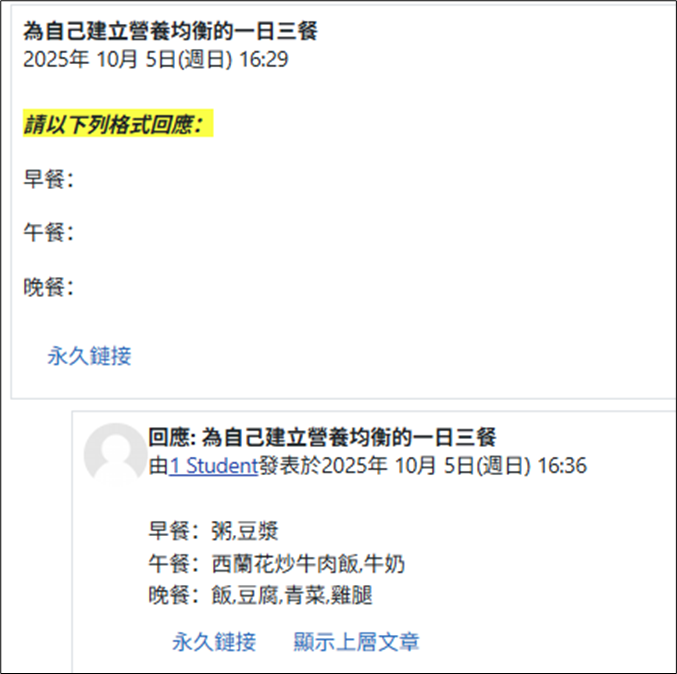
              阻擋門檻:達到上限後,「新增主題」與「回覆」按鈕將自動隱藏,學生無法再發文。
                示例圖:

                image.png

                注意:教師與助教不受此限制影響,可隨時補充說明或總結。

                2.4.5 評比設定 —— 將討論表現納入成績

                若希望將討論表現納入成績,教師可啟用評比功能並設定分數計算方式。
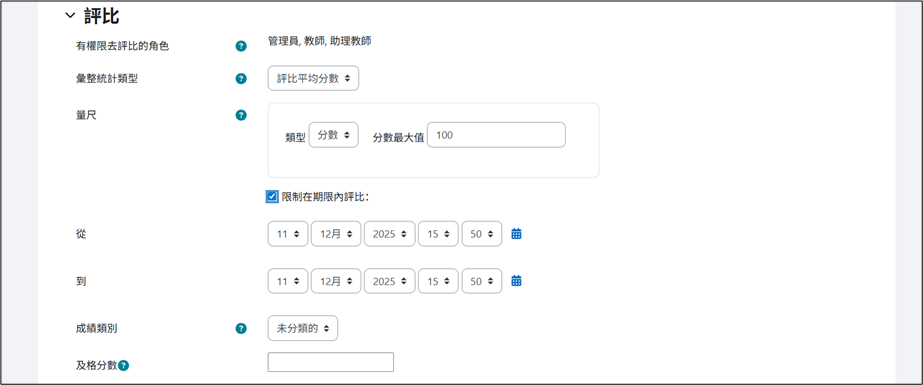
                  量尺設定
                    可設定滿分分數(預設為 100 分),或改為等第制。 彙整統計類型(決定在成績單中的計分方式):
                      不做評比:不計入成績。 評比平均分數:取所有得分的平均值。
                      評比次數:以被評分的「次數」計分(例如被評 3 次即得 3 分)。
                      最高/最低:取多次評分中的最高分或最低分。
                      累加總和:將所有得分加總,但不超過預設的最高分。 限制在期限內評比:可設定評分起訖時間,確保只對指定時段內的參與作評核。 評分畫面示例:

                      Picture1.png

                      小秘訣:教師可在功能列選取「更多」>「成績」,統一閱覽及評核學生的討論區表現。學生只會看到該貼文的「被評次數」及「得分」,不會知道是哪位教師評分。

                      2.4.6 訂閱與閱讀追蹤 —— 提醒學生關注新內容

                      為確保學生不會錯過重要公告或討論回覆,可善用「訂閱」與「閱讀狀態追蹤」設定。

                      2.4.6.1 訂閱模式 —— Email 通知新貼文

                      當討論區有新文章發表約 30 分鐘後,系統會自動發送電郵通知「訂閱者」。

                        自由訂閱(預設):由學生自行決定是否訂閱。
                        強迫訂閱:強制所有成員訂閱,適合用於重要公告或必讀討論。
                        自動訂閱:預設將成員加入訂閱名單,但學生可自行取消。
                        關閉訂閱:不提供訂閱功能。

                        教師亦可透過「管理訂閱者」功能,手動將特定學生加入或移出訂閱名單,以支援個別跟進。

                        示例圖:
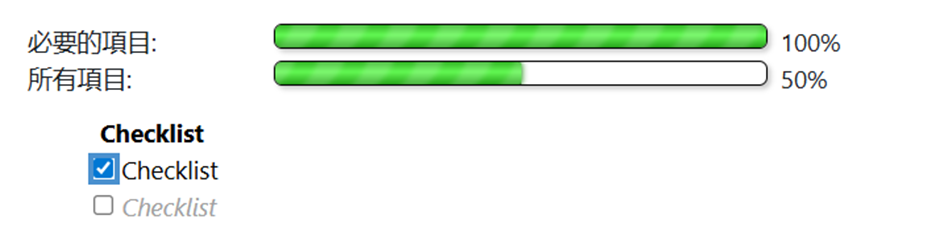
                        image.pngimage.png

                        2.4.6.2 閱讀狀態追蹤 —— 標示已讀與未讀

                          開啟後,系統會自動將尚未閱讀的貼文標示為「未讀」,協助學生快速檢查有哪些新訊息。
                          教師亦可據此初步判斷學生是否曾閱讀相關討論內容。

                          2.4.7 活動完成條件 —— 連結至學習進度追蹤

                          若希望討論活動與課程整體進度追蹤相連,教師可設定「活動完成條件」。
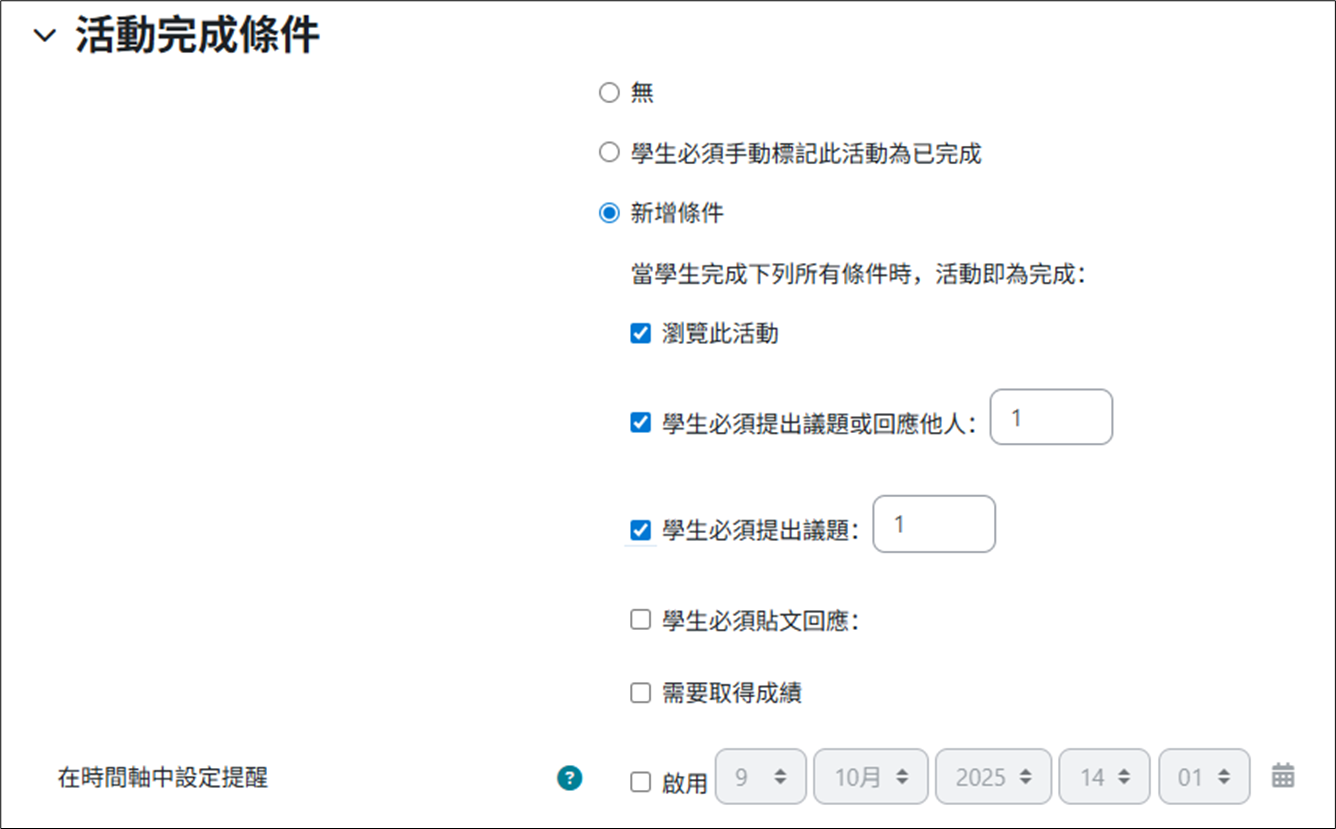
                            追蹤完成進度
                              手動:讓學生自行勾選「已完成」,適合較彈性的閱讀或選修活動。 條件式:系統根據預設條件自動判定為「已完成」,例如:
                                  必須瀏覽討論區; 必須至少發表 X 篇主題或回覆;
                                  必須獲得成績。
                                  教師亦可組合多種條件(如:發表 1 篇主題+回覆 2 篇文章),更精準反映參與要求。 預計完成時間:為活動設定參考截止日期,有助學生規劃時間與教師掌握進度。 示例圖:

                                  image.png

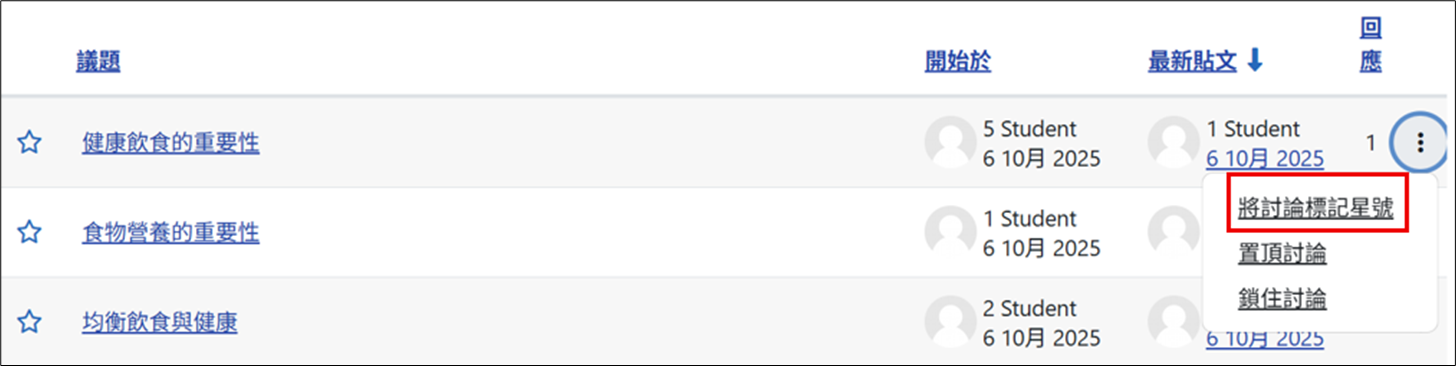
                                  2.4.8 議題管理 —— 置頂、加星與鎖定

                                  針對個別討論主題,教師可透過下列設定,強調其重要性或控制後續互動:

                                  1. 標記星號:將重要議題標記為「加星」,在列表中會較為突出。
                                  2. 置頂討論:將議題固定於列表最上方,確保所有學生都能優先看到。
                                  3. 鎖住討論:鎖定後,學生仍可瀏覽內容,但無法再新增回覆;適合用於活動截止後的存檔或範例展示。
                                    示例圖:

                                    image.png