2.3 詳細設定指引
影片:討論區操作教學
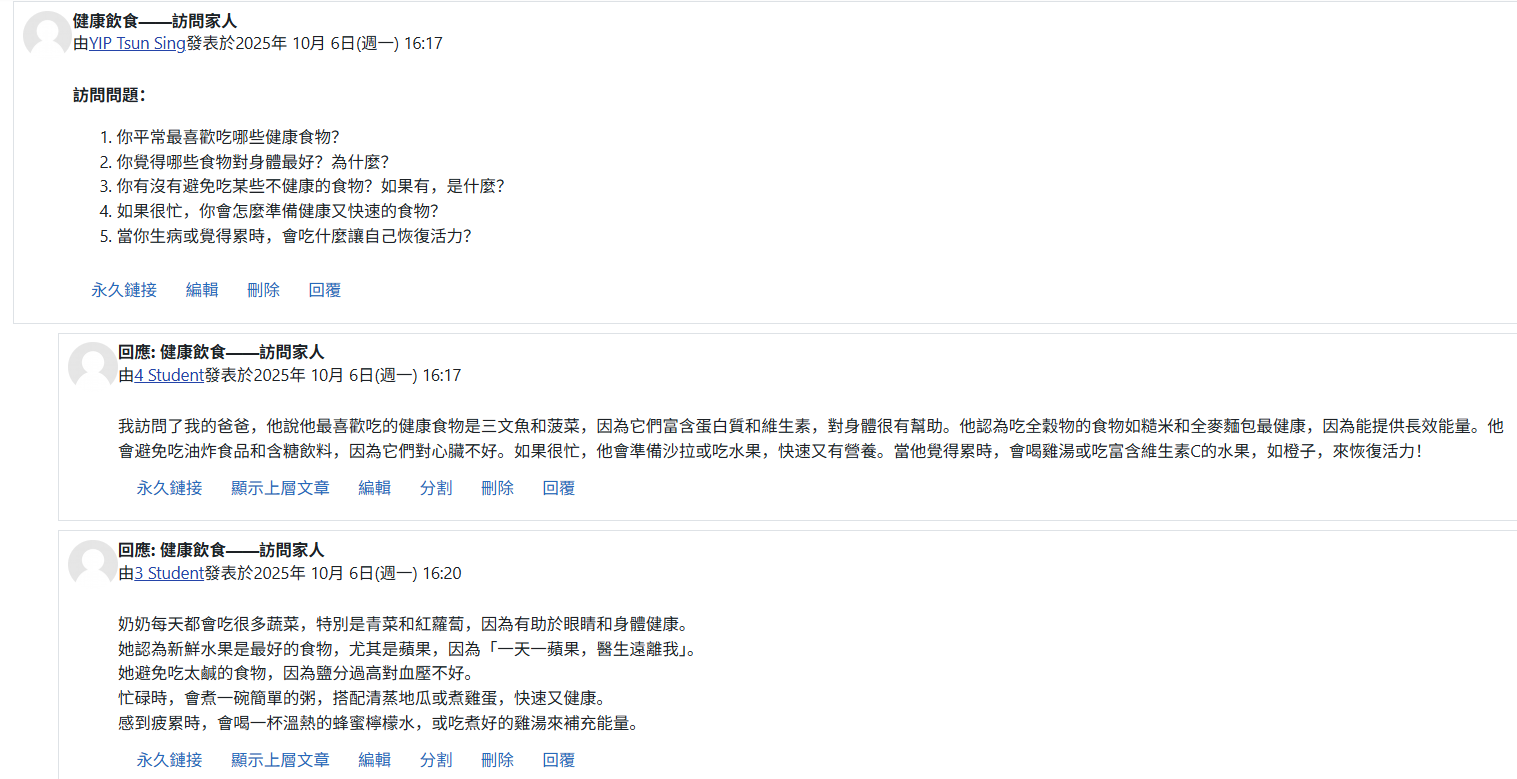
這段影片主要示範如何在網上教學平台建立「單一簡單討論主題」模式的討論區。在此模式下,導師設定一個特定主題(例如設計營養餐單),學生只能針對該主題留言回覆,而不能開啟新話題。影片亦講解了相關設定,包括限制字數、評分標準,以及設定「活動完成條件」(如規定學生必須回覆才算完成),這有助於導師日後分析學生的參與度及互動情況。
2.3.1 討論區模式
在建立討論區時,教師可根據教學目的選擇以下五種模式:
2.3.1.1 單一簡單討論主題
- 特點:聚焦單一議題。
- 說明:教師建立討論區時即設定好唯一的討論主題。建立後,師生僅能對此主題進行回覆,無法新增其他主題。
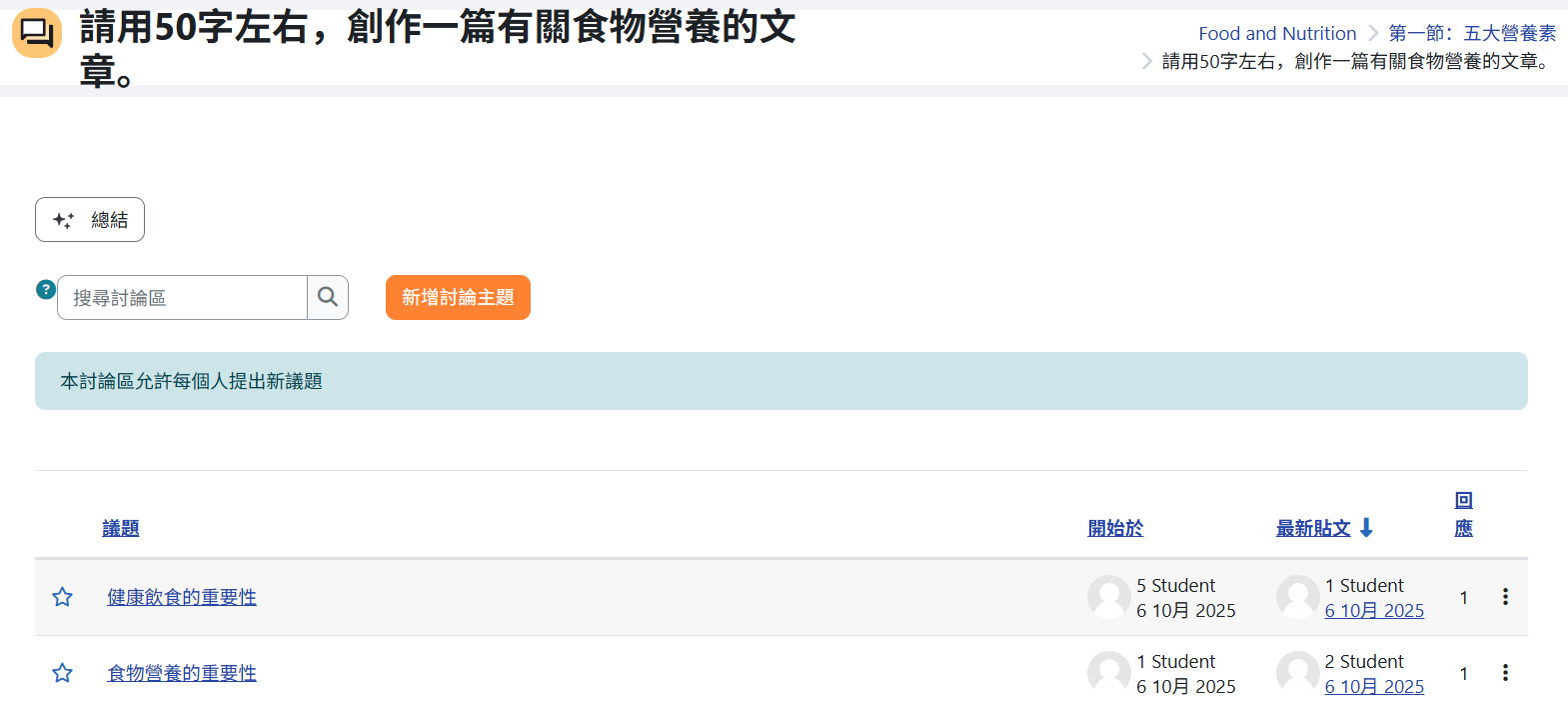
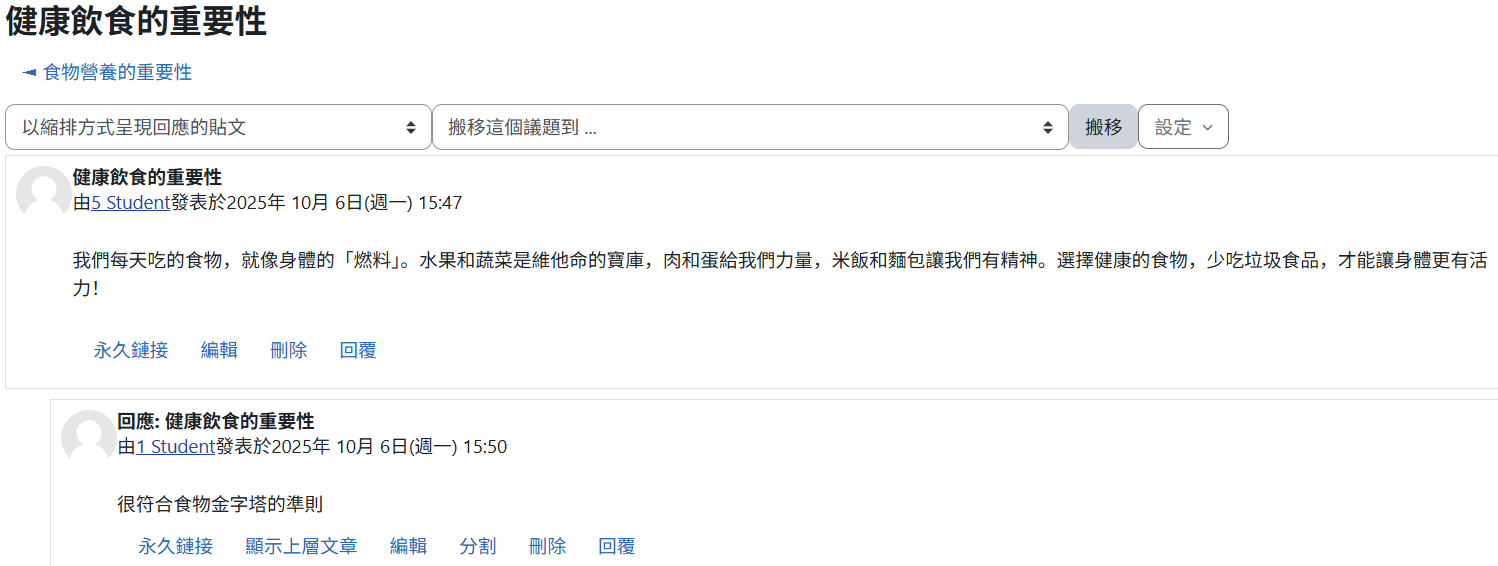
2.3.1.2 每人僅限發表一主題
- 特點:強迫每位學生發起一次討論。
- 說明:學生不僅能回覆他人,還必須(且只能)發表一篇新主題。適合用於期末心得分享或個人專題報告。
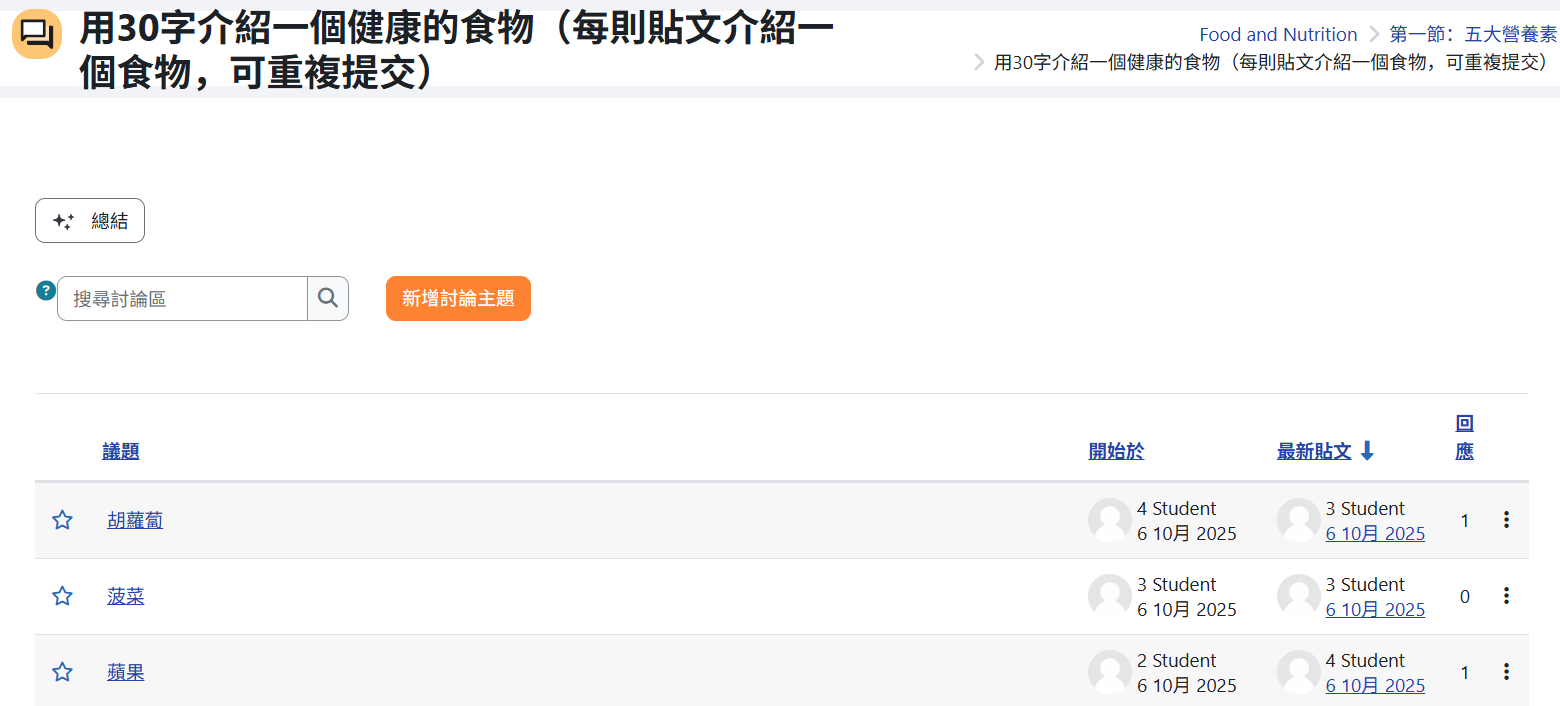
2.3.1.3 一般用途的標準討論區(預設值)
- 特點:最自由、最常用的模式。
- 說明:學生可以不限篇數自由發佈新主題,並可對任何主題進行回覆。適用於開放式討論或問題集散地。
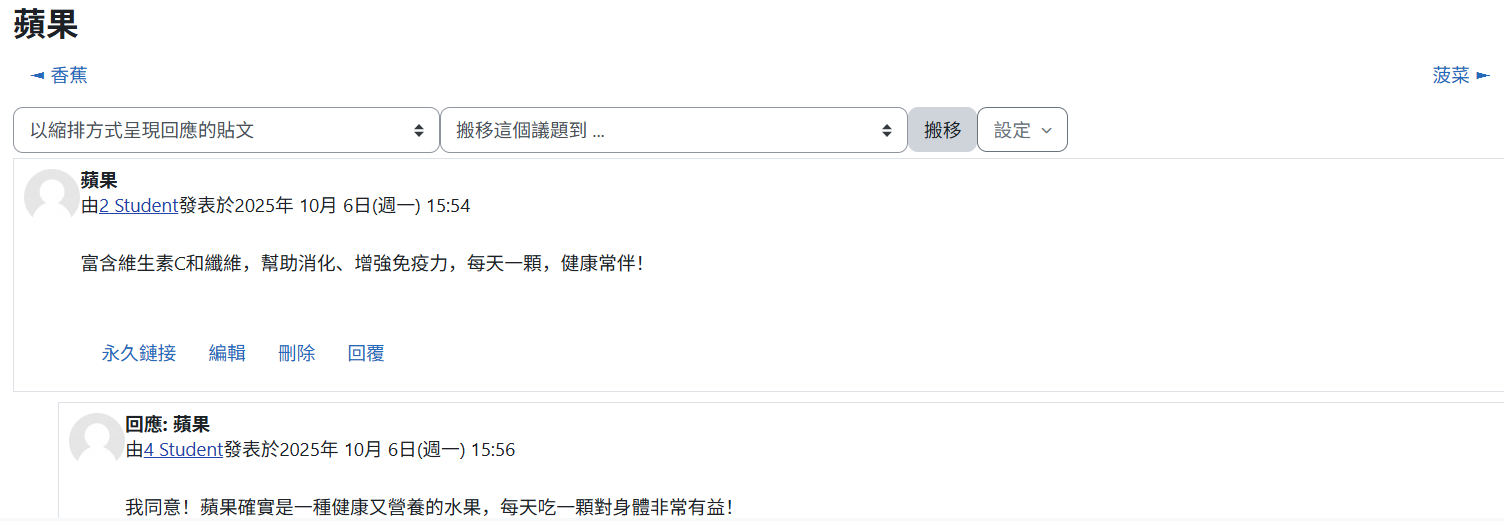
2.3.1.4 以部落格的形式來顯示的標準討論區
- 特點:強調閱讀性。
- 說明:規則與「一般用途」相同(不限篇數),差別在於顯示方式。列表頁面會直接展開顯示主題的第一段內容(類似 Blog 文章列表),而非僅顯示標題。
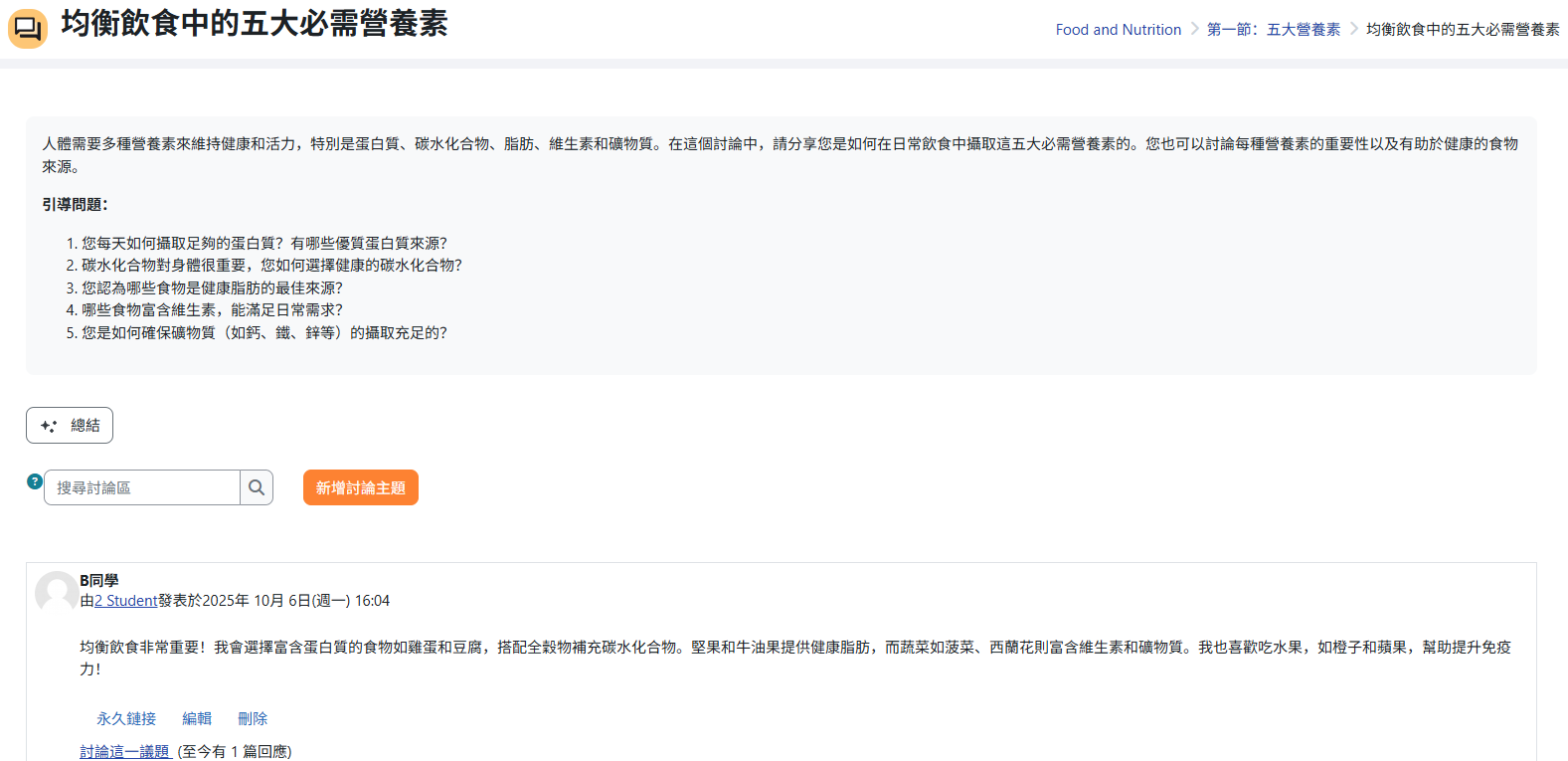
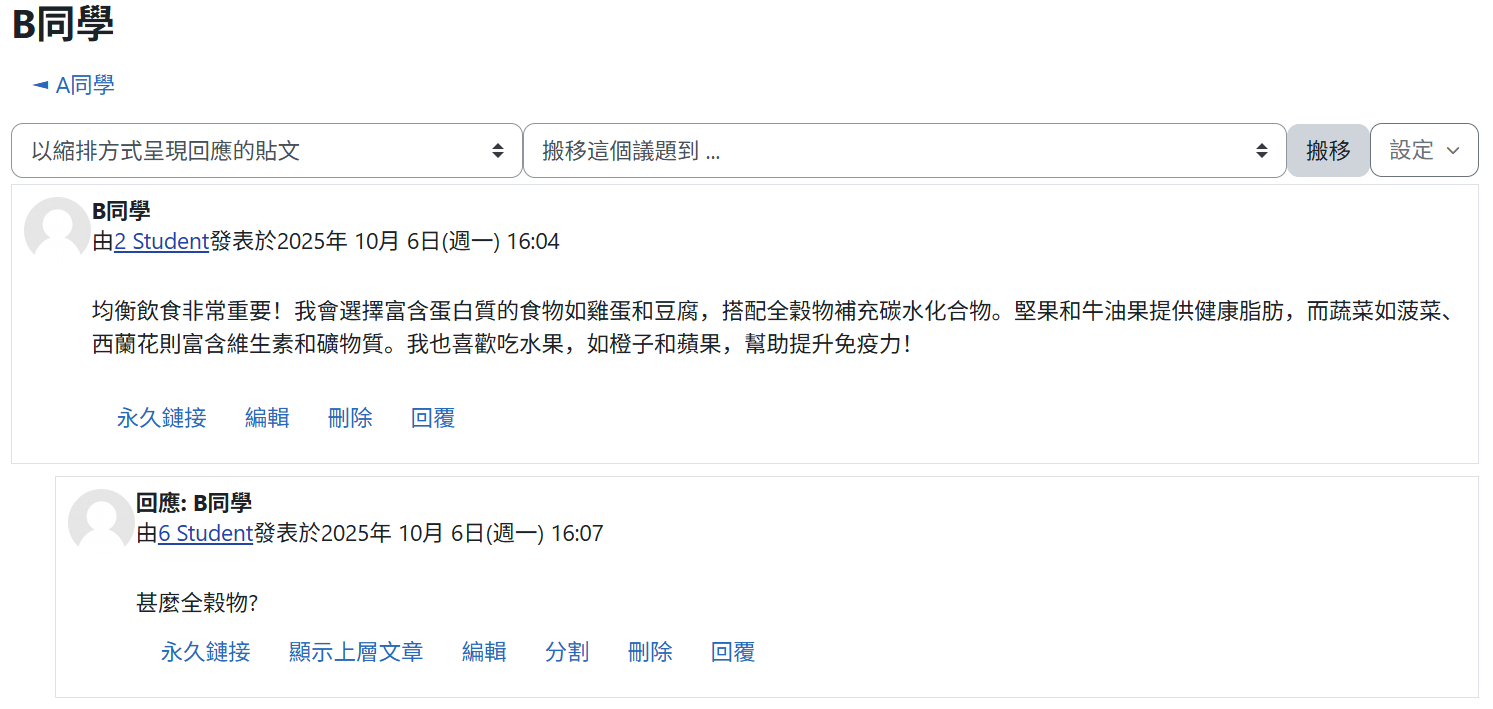
2.3.1.5 Q&A型討論區
- 特點:鼓勵獨立思考,避免抄襲。
- 說明:學生必須先張貼自己的觀點(回應主題)後,才能看到其他同學的發表內容。適合需要學生先經過個人思考再進行交流的議題。
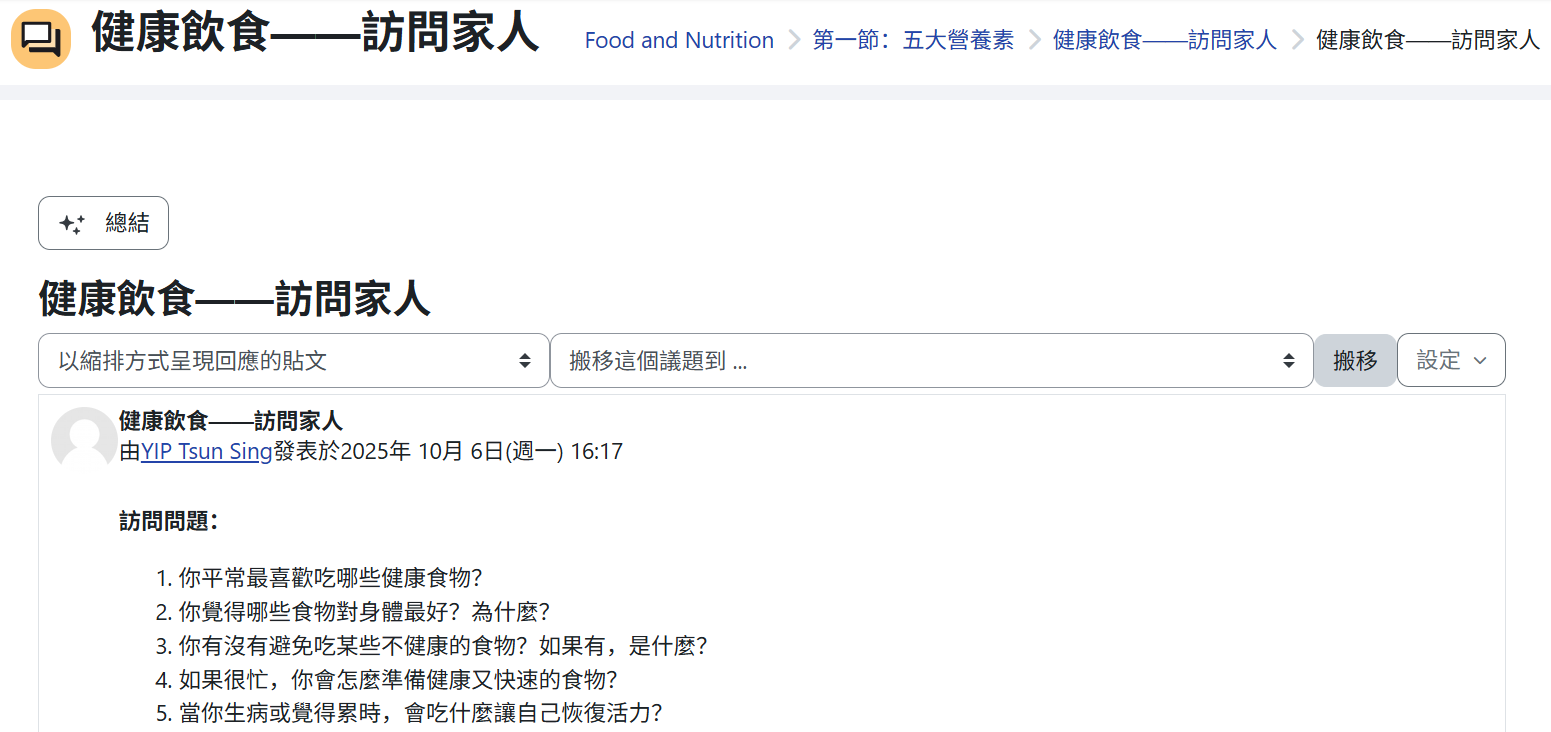
2.3.2 參數設定指引
2.3.2.1 一般設定
-
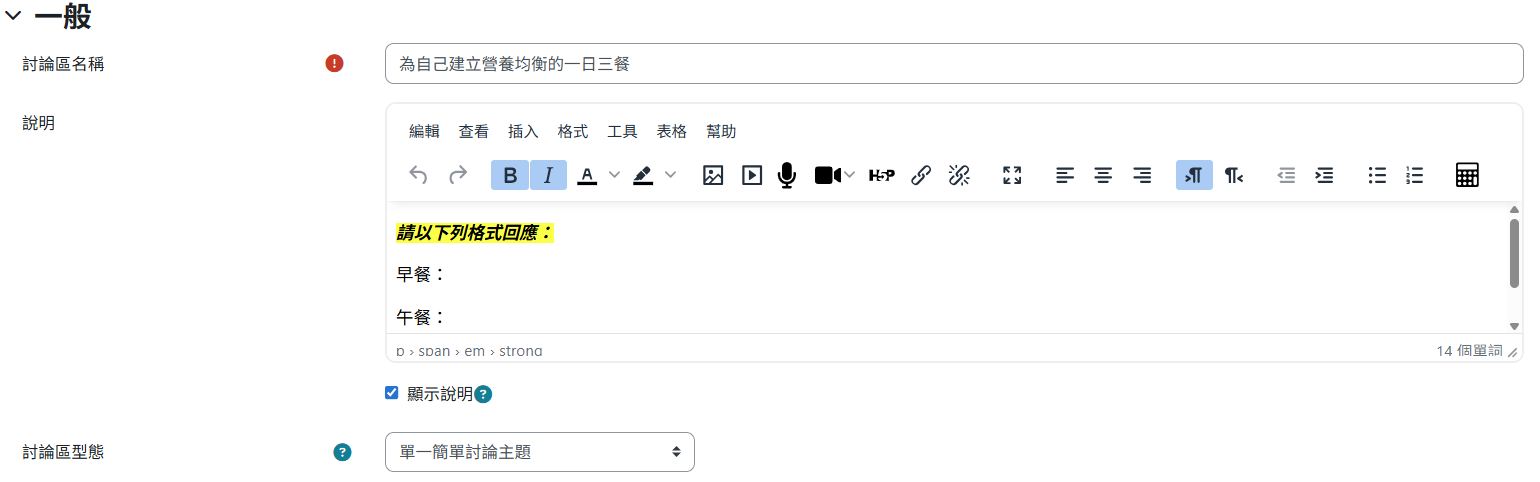
- 討論區名稱:顯示於課程頁面上的名稱。
- 討論區簡介:說明討論規範、評分標準或引導語,支援插入圖片或超連結。
- 討論區型態:即上述 2.3.2 介紹的五種模式(預設為「一般用途的標準討論區」)。
2.3.2.2 附件數與字數
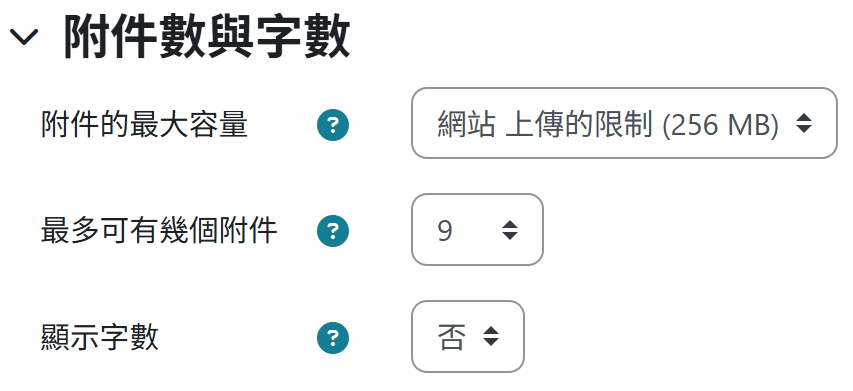
- 附件的最大容量:單一檔案大小上限(預設 500KB,最高可調至 100MB)。
- 最多可有幾個附件:設定發表或回覆時可上傳的檔案數量(設為 0 即禁止上傳)。
- 顯示字數:是否在文章旁顯示總字數統計。
2.3.2.3 訂閱與追蹤
什麼是訂閱?
當討論區有新文章發表 30 分鐘後,系統會自動發送 Email 通知訂閱者。
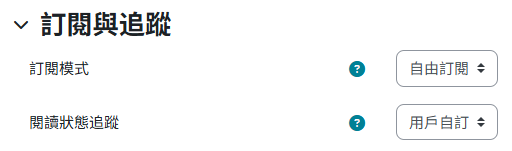
- 訂閱模式:
- 自由訂閱 (預設):由學生自行決定是否訂閱。
- 強迫訂閱:強制所有成員訂閱(適合重要公告)。
- 自動訂閱:預設為訂閱,但允許學生自行取消。
- 關閉訂閱:不允許訂閱。
- 閱讀狀態追蹤:
- 開啟後,系統會以醒目方式標示「未讀」的貼文,協助學生快速檢查有哪些新訊息。
2.3.2.4 評比
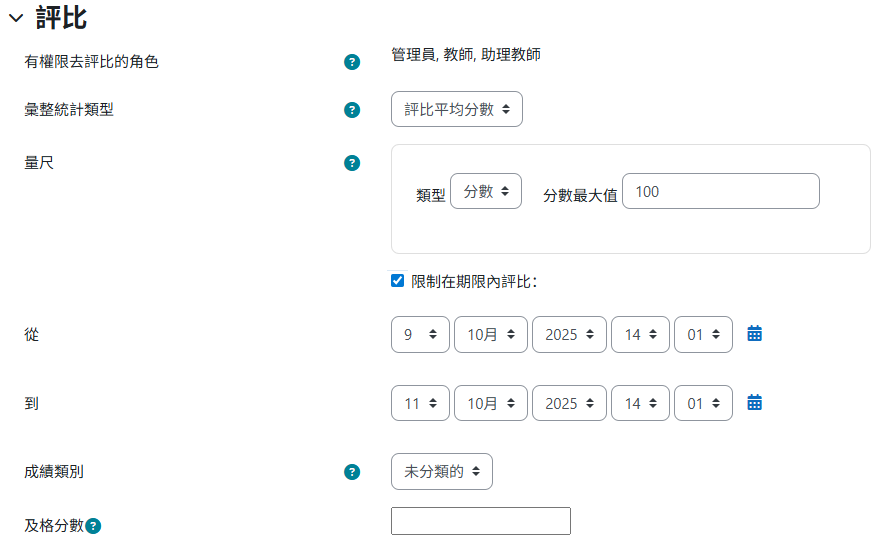
- 彙整統計類型:決定該討論區在成績單中的分數計算方式。
- 不做評比:不計分。
- 評比平均分數:取所有得分的平均值。
- 評比次數:以被評分的「次數」作為分數(例如:被評 3 次即得 3 分)。
- 最高 / 最低:取多次評分中的最高分或最低分。
- 累加總和:將所有得分加總(總和不超過設定的最高分)。
- 量尺:設定滿分分數(預設 100 分)或改為等第制。
- 限制在期限內評比:勾選後可設定評分的起訖時間。
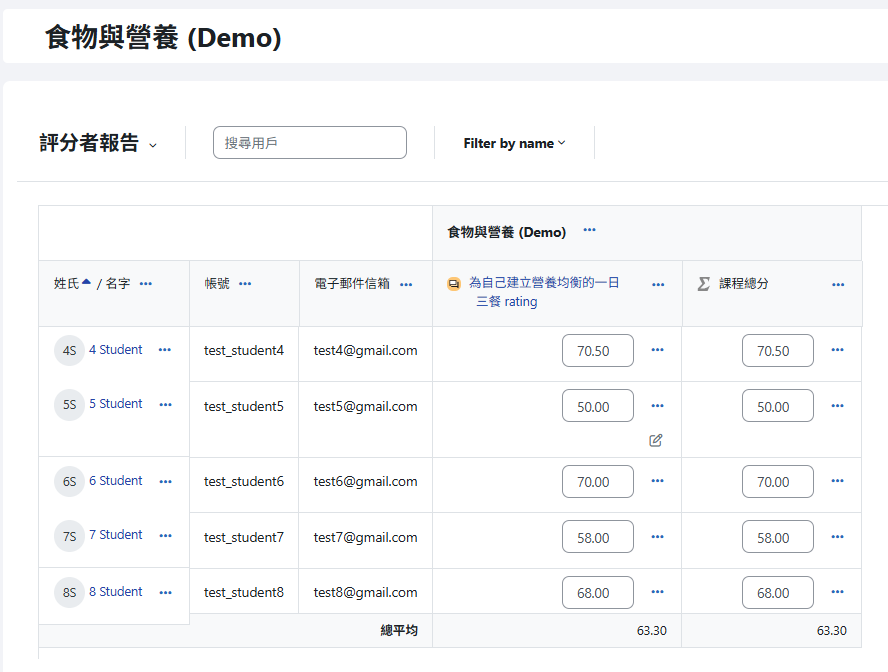
💡 小撇步:教師可在功能列選取「更多」>「成績」,統一閱覽及評核學生的討論區表現。
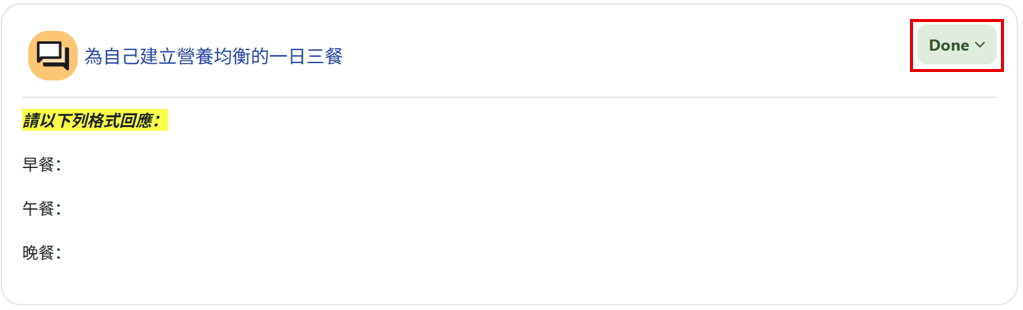
2.3.2.5 活動完成條件
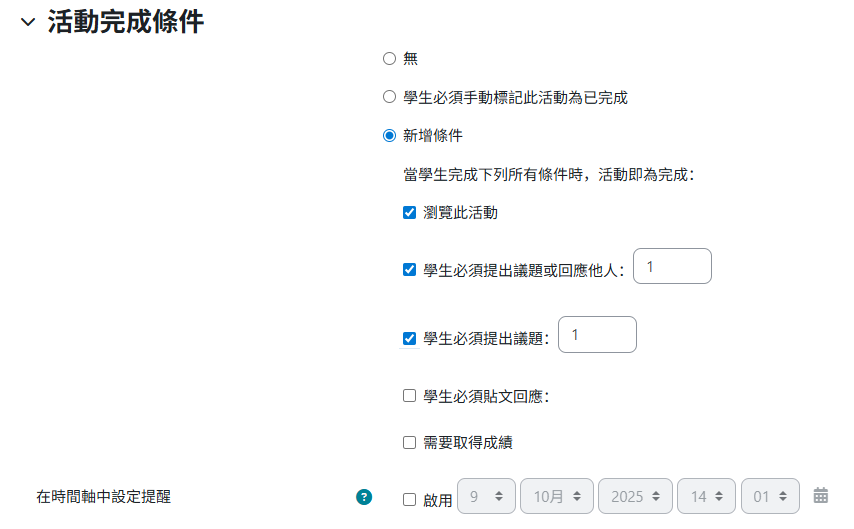
- 追蹤完成進度:
- 手動:學生自行標記完成。
- 條件式:當滿足特定條件(如:必須瀏覽、必須貼文、必須獲得成績)時,系統自動標記完成。
- 預計完成時間:設定此活動的截止參考時間。
2.3.3 功能
2.3.3.1 限制學生貼文篇數
設定「發表文章門檻」可防止學生短時間內大量張貼無意義內容。
注意:教師與助教不受此限制影響。
1. 若討論區設有篇數限制,進入時會顯示提醒訊息。
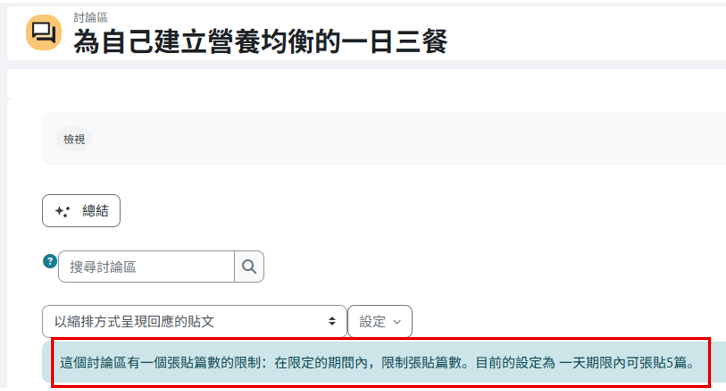
2. 警告門檻:當貼文數接近上限時,系統會出現警告。
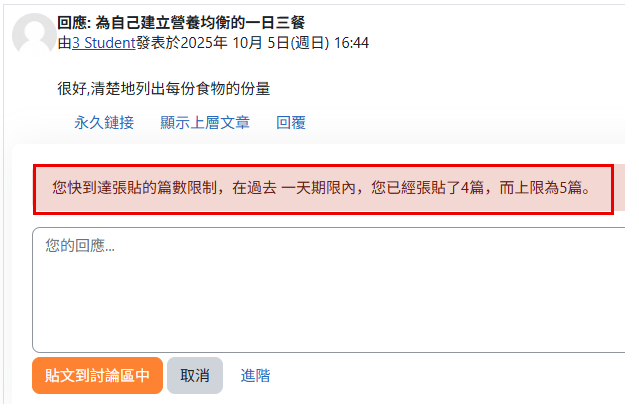
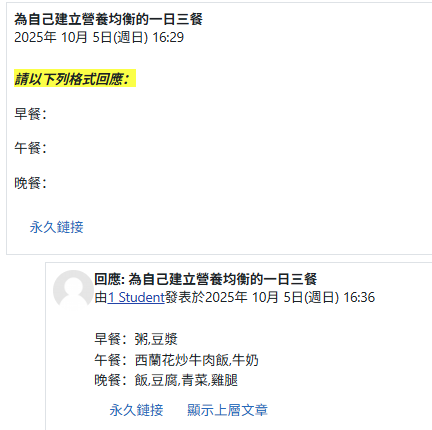
3. 阻擋門檻:當達到上限時,「新增主題」與「回覆」按鈕將自動隱藏,學生無法再發文。
2.3.3.2 評比
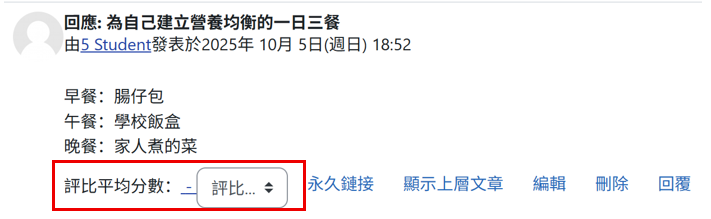
若已設定評比標準,教師可直接對貼文評分。
注意:學生不會看到是哪位教師給分,僅能看到該貼文的「被評次數」及「得分」。
評分畫面示意:
2.3.3.3 管理訂閱者
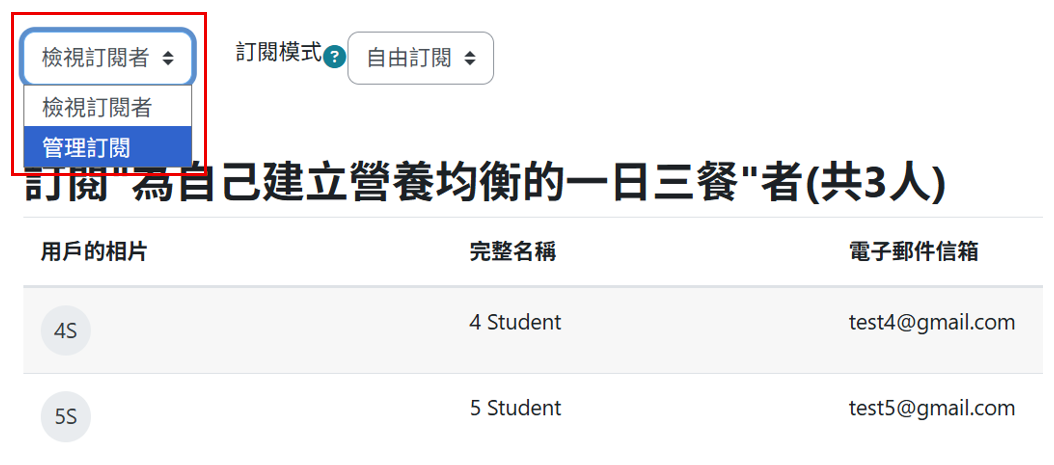
即使設定為「自由訂閱」,教師仍可手動管理訂閱名單(將特定學生加入或移除)。
1. 進入討論區後,點按上方功能列「訂閱」按鈕。
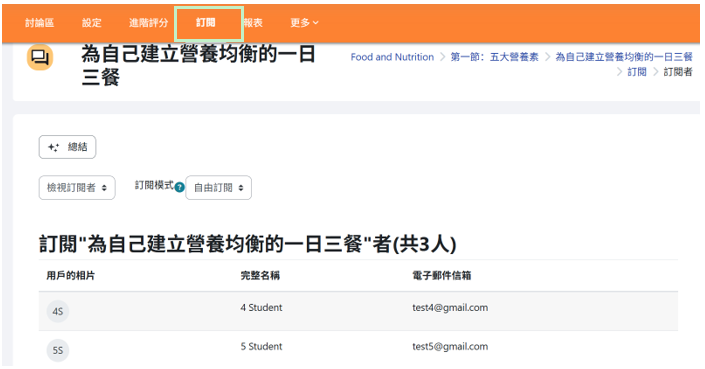
2. 在左上方選單選擇「管理訂閱」。
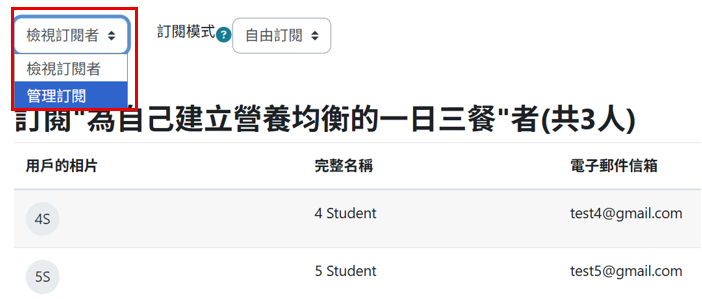
3. 從右側「潛在的訂閱者」選擇名單,點按「新增」即可將其加入訂閱。
2.3.3.4 設定自動完成條件
教師可組合多種條件(如:需發表 1 篇主題 + 回覆 2 篇文章),當學生達成時,系統自動將此活動標記為「已完成」。
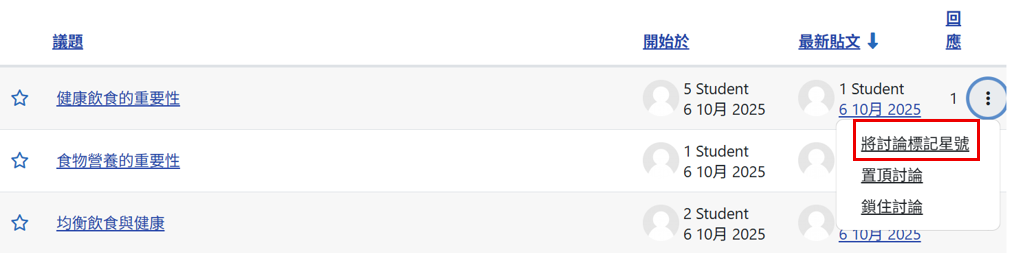
2.3.3.5 議題管理(置頂與鎖定)
針對個別討論主題,教師可進行以下操作:
- 標記星號:將重要議題標記,排序將會提前。
- 置頂討論:將議題固定在最上方,確保所有學生都能看到。
- 鎖住討論:鎖定後,學生僅能瀏覽,無法再進行回覆。