
2.1 手動選課
此方式比較適合個別指定學生加入課程,但你仍可選擇多過一位學生。
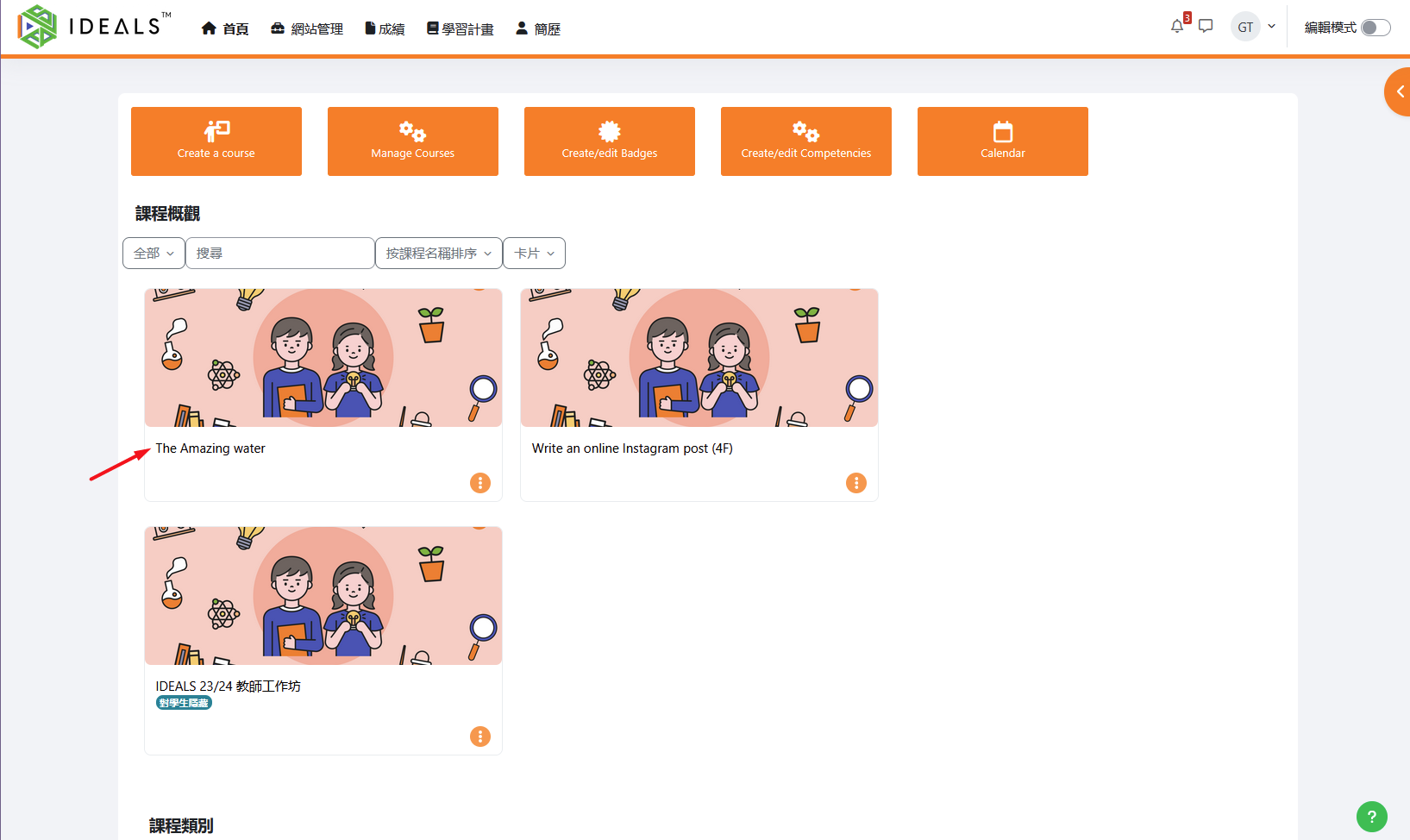
老師登入 iLAP 首頁後,可直接在首頁的「我的課程」區域,或瀏覽課程類別清單,點擊進入一個目標課程。
例如在下圖選擇這個課程:
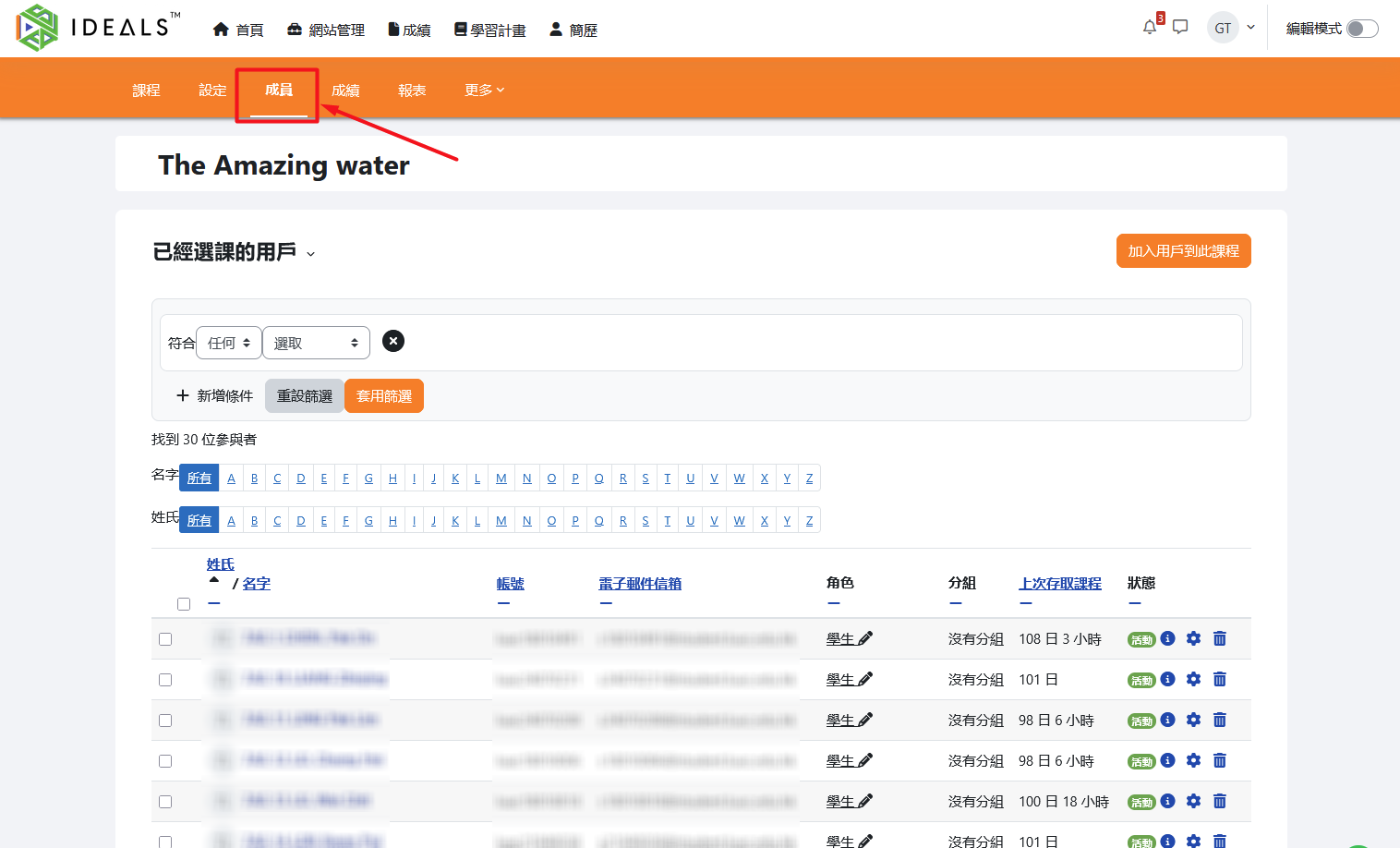
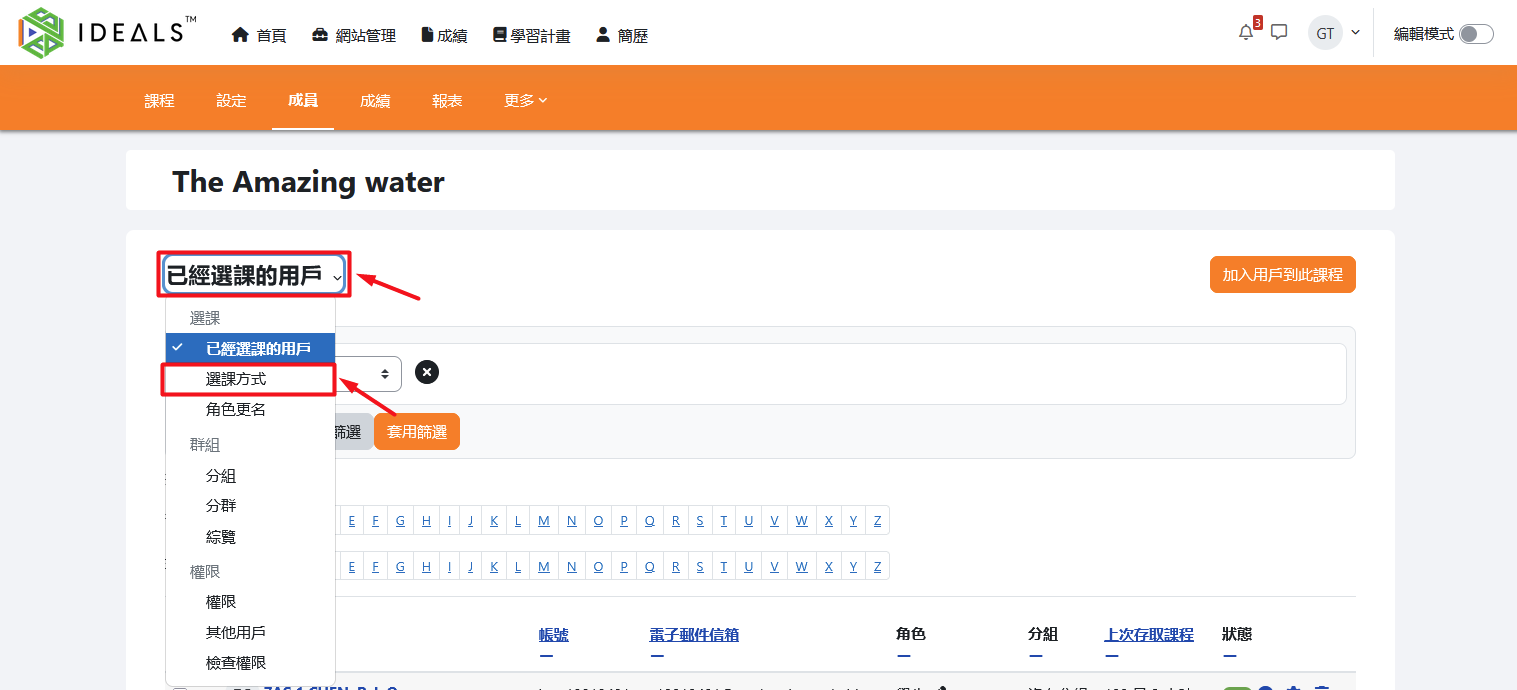
在課程的選單中,點選「成員」,進入「已經選課的用戶」頁面。
老師可用以下描述的兩種方法為學生手動選課。
方法一:快速選課(「加入用戶到此課程」按鈕)
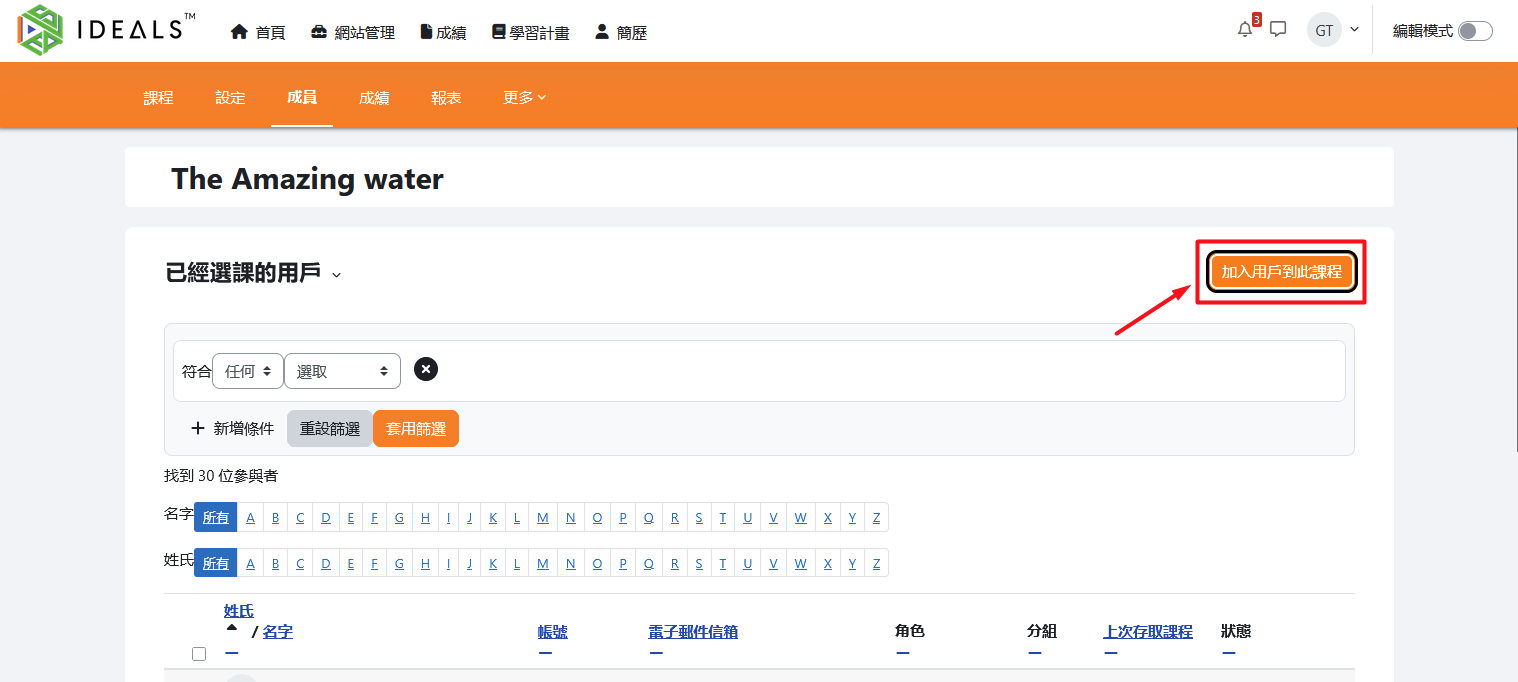
在「已經選課的用戶」頁面,點擊「加入用戶到此課程」按鈕。
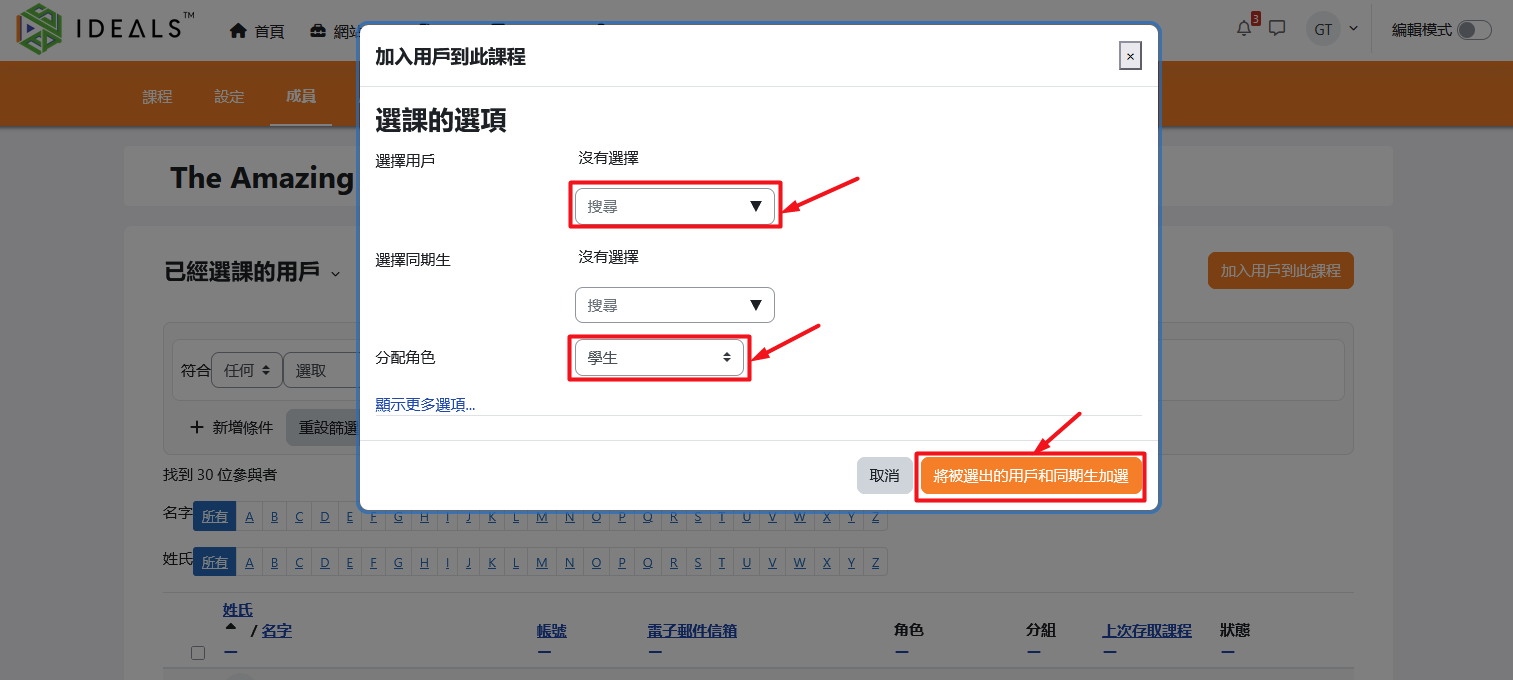
在「選課的選項」視窗內:
- 選擇用戶:於「選擇用戶」欄位輸入學生姓名、用戶名或電郵地址,進行搜尋並選取。
- 選擇同期生:此選項與使用「校定班級群組選課」的效果近似,但不建議於此選擇
- 分配角色:於「分配角色」選擇「學生」。
確認選擇後,點擊「將被選出的用戶和同期生加選」按鈕,即可完成加入。學生將即時成為該課程成員,角色為「學生」。
方法二:詳細手動選課(「選課方法」→「手動選課」)
在「已經選課的用戶」頁面左方選單,選擇「選課方法」。
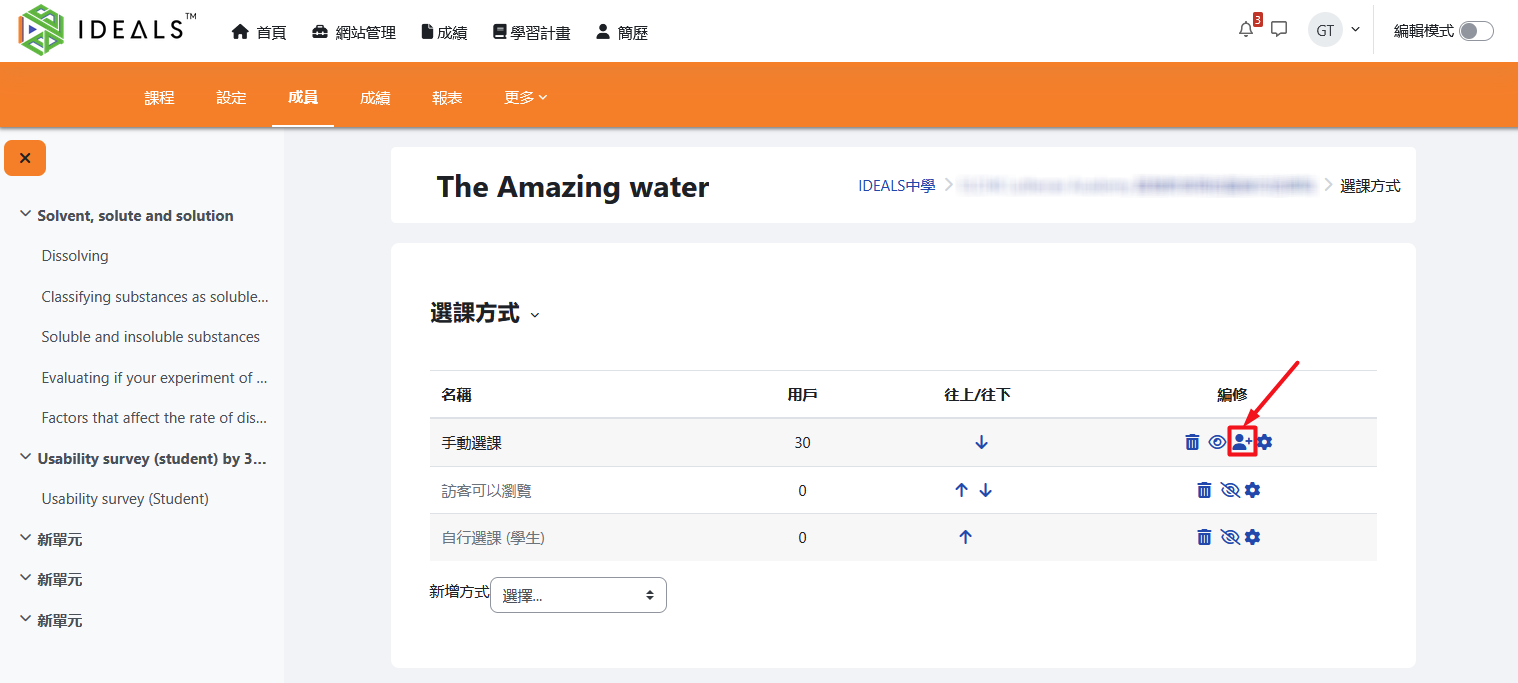
畫面會顯示各種選課方式列表(如手動選課、訪客瀏覽、自行選課〔學生〕等)。在「手動選課」列右方,點擊「管理」圖示(頭上有加號的👤)。
進入「管理手動選課」畫面後,右方可搜尋用戶,用姓名、用戶名或電郵地址找到目標學生後,選擇「分配角色」(預設為「學生」),並點擊「新增」將其加到左方「已經選課的用戶」欄。
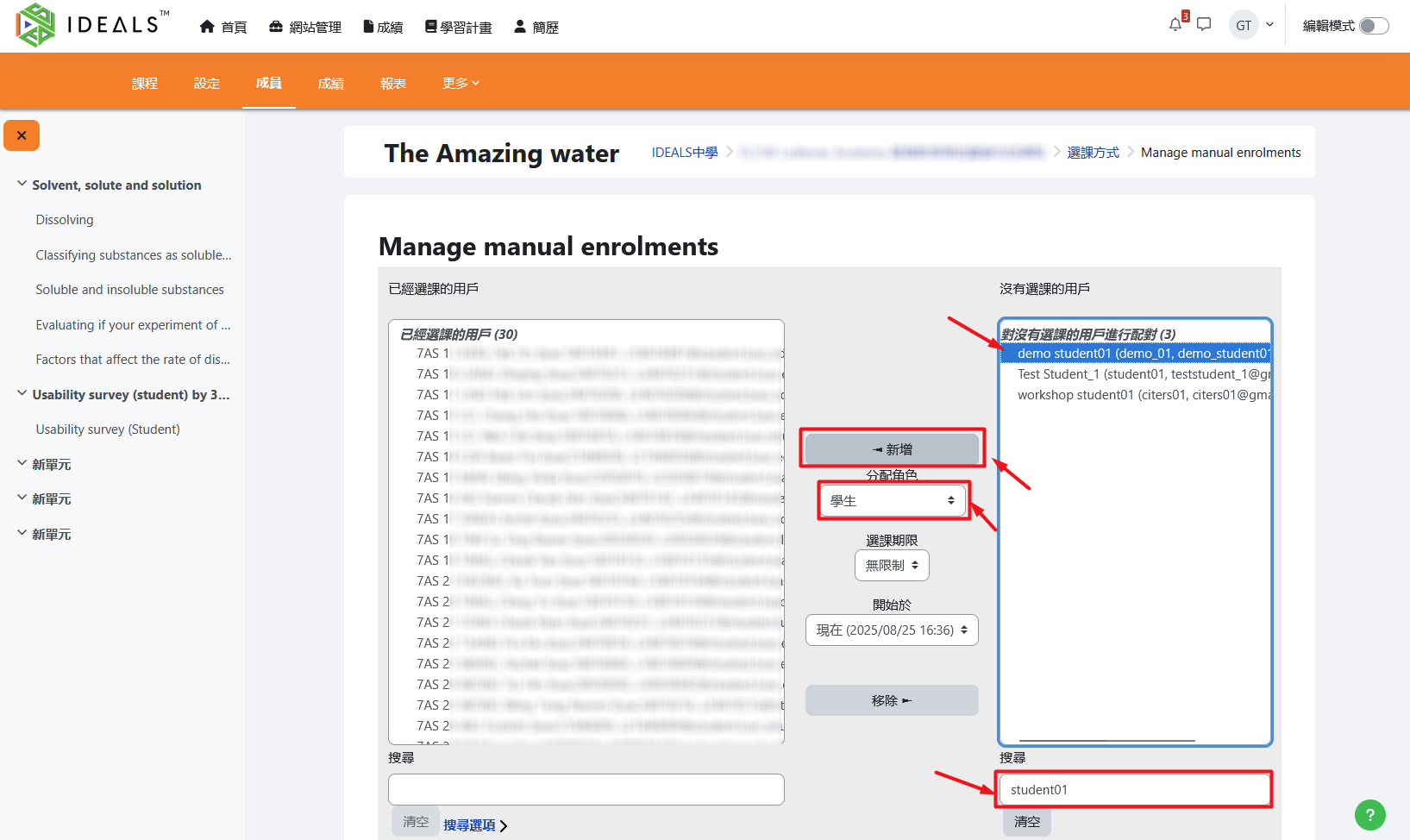
完成後,選課的學生就會加入課程。