
1.3 課程類別的基本操作
本章將說明如何在 iLAP 平台的「管理課程類別及課程」頁面,進行課程類別的新增、編輯、排序及刪除等基本操作。每個步驟建議配合對應截圖,協助用戶理解。
1.3.1 進入課程類別管理頁面
登入 iLAP 後,進入首頁。
【截圖:首頁畫面】
進入首頁,在頁頂主選單,點擊「網站管理」。
【截圖:主選單位置及「網站管理」選項】
進入「網站管理」後,選擇「課程」分頁,再點擊「管理課程和類別」。
【截圖:「課程」分頁及「管理課程和類別」按鈕】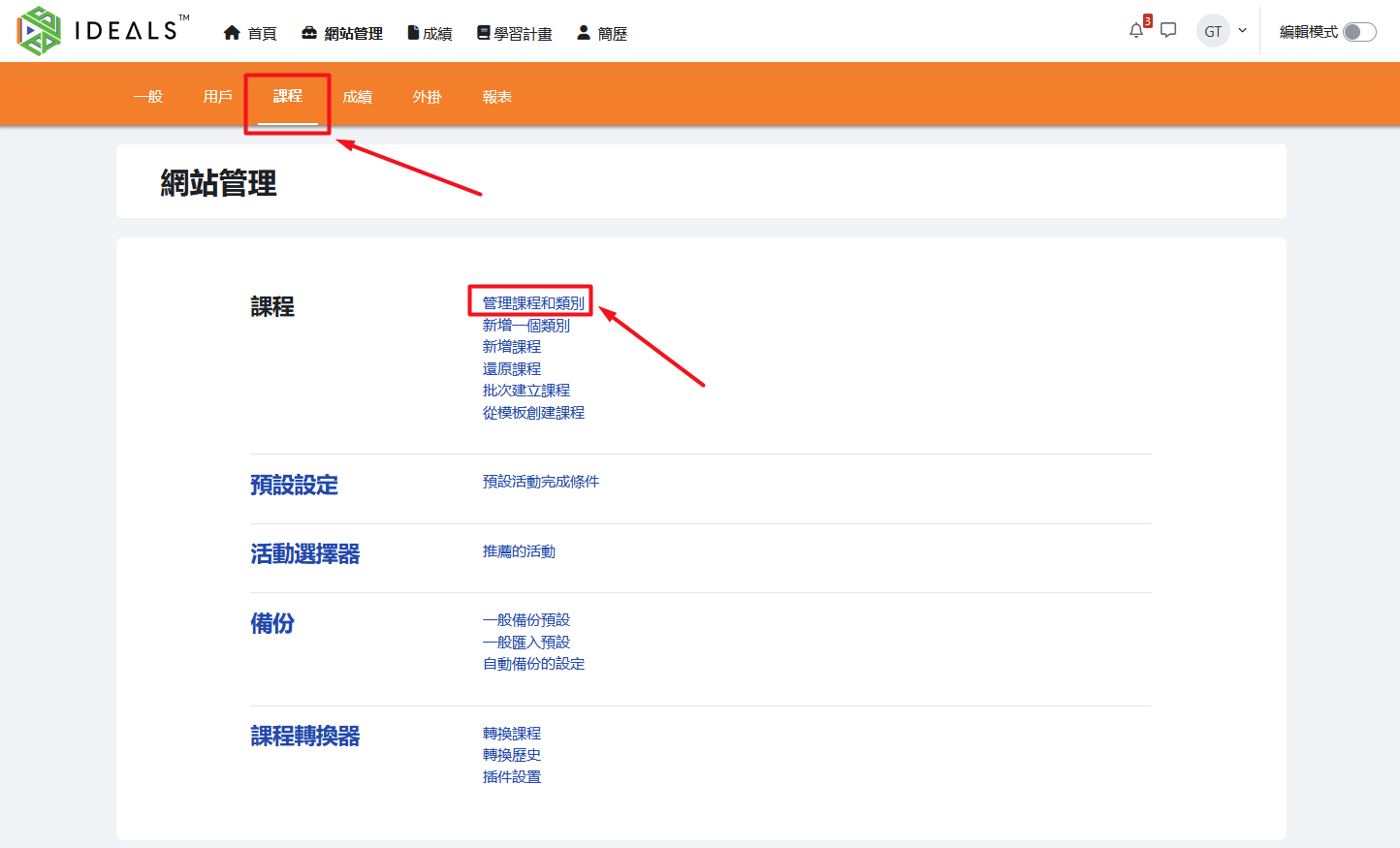
你會見到如圖所示的管理介面,左側為「課程類別」樹狀結構,右側為所選類別下的課程列表。
【截圖:課程類別管理主畫面】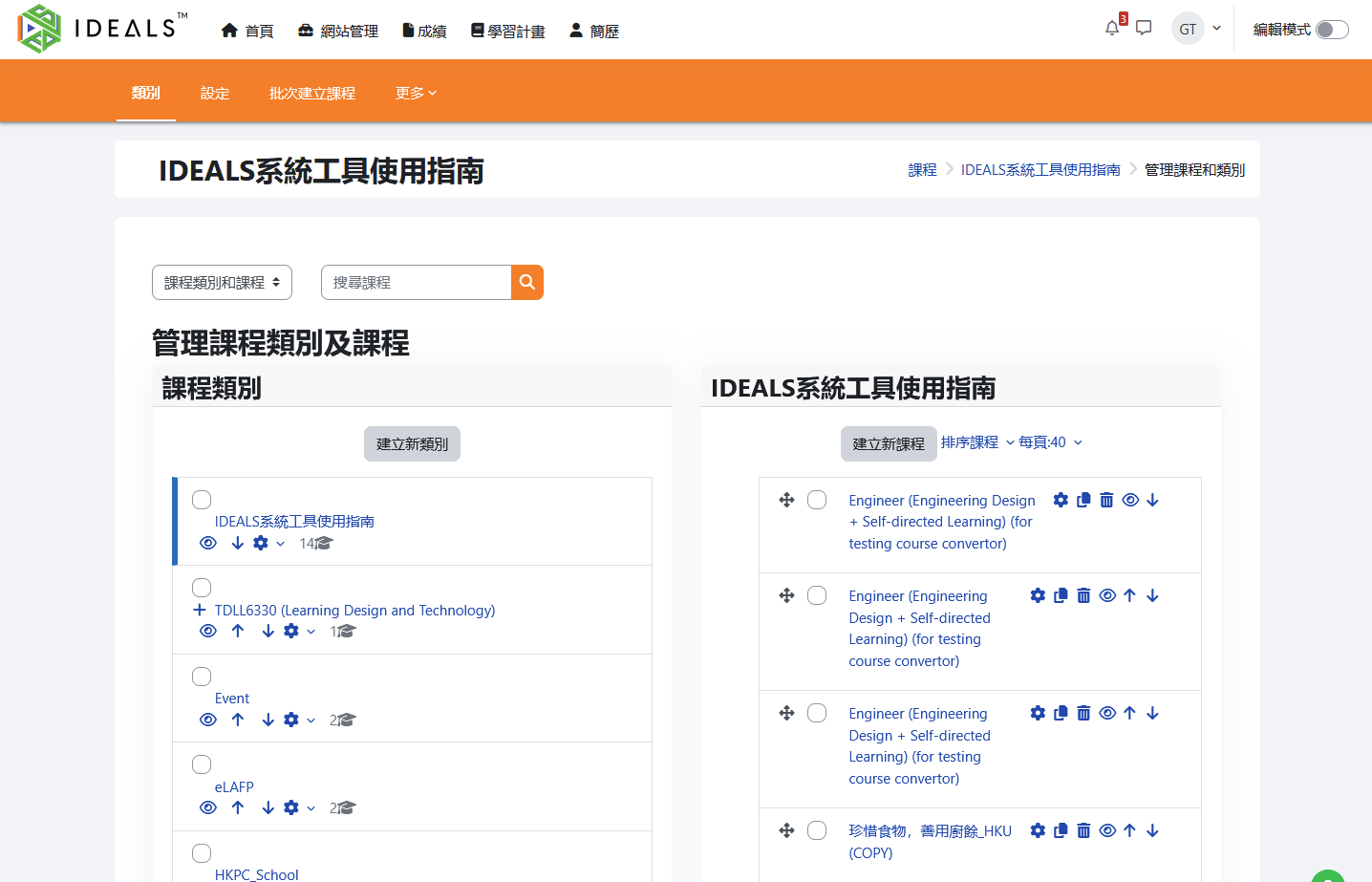
1.3.2 新增課程類別
在左側「課程類別」區塊,點擊「建立新類別」按鈕。
剛開始使用iLAP時,只有一個叫"Default"的課程類別,你可以隨意編輯或刪除它。
在畫面右側點擊「建立新類別」按鈕。
【截圖:「新增課程類別」按鈕位置】
填寫類別資料:
- 「父類別」:選擇這個類別的上層(預設為 Default,即在Default下面,也可選其他已存在類別或「最上層」)。
- 「類別名稱」:輸入新的課程類別名稱(如「2024-2025學年」或「數學科」)。
- 其他非必填的欄位可根據需要填寫。
【截圖:新增課程類別表單】
填寫完成後,按「建立類別」按鈕。
新增的課程類別會即時顯示在左側結構圖下方。
【截圖:新增後的課程類別顯示情況】