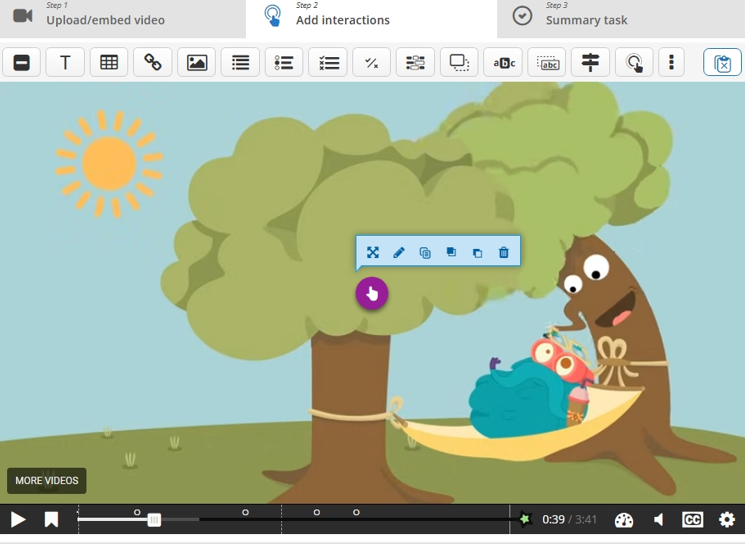
7.4 H5P互動影片詳細設定指引
本節說明測驗卷活動的主要設定選項,協助教師建立一份兼具評估與學習分析功能的線上測驗。教師可依課程目標與評估用途(練習、小測、期中/期末測驗等)調整各項參數,讓測驗真正服務於教與學。本節介紹H5P互動影片的各項設定選項,協助教師建立具互動性及教學效益的學習活動。
5.7.4.1 建立測驗卷活動一般設定
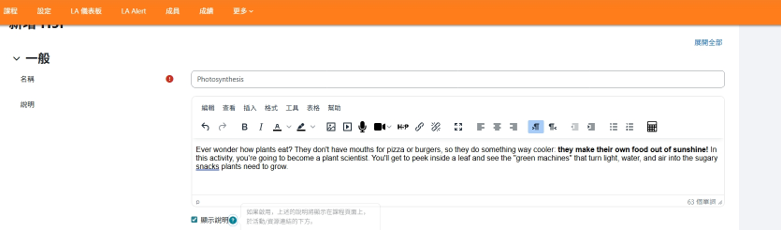
新增活動:H5P名稱:在課程頁面中開啟編輯模式,選擇「新增活動或資源」,點選「測驗卷(Quiz)」。- H5P簡介:說明活動目的、使用方式或學習要求,並支援插入圖片及超連結。
修改設定:7.4.2 評分及完成條件設定
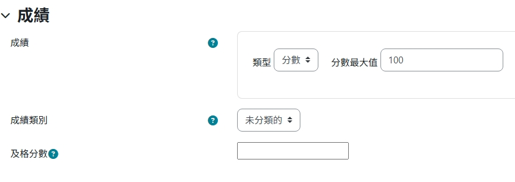
教師可透過評分及完成條件設定,確保學生達到指定學習要求後才被標示為完成活動。
一般及格成績:設定學生需要達到的最低分數要求。
■ 名稱:建議包含單元名稱與用途,如「單元三小測(持續性評估)」或「期中測驗」。■ 描述:可簡要說明測驗範圍、題型、作答時間與注意事項,必要時可勾選「顯示說明」。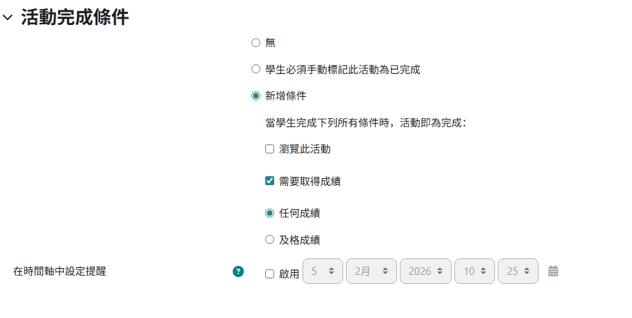
1.7.4.3 H5P上傳影片教材互動影片詳細設定指引
本節介紹 H5P 互動影片的各項設定選項,協助教師建立具互動性及教學效益的數位學習活動。
「H5P互動影片操作教學影片」示範如何於網上教學平台建立 H5P 互動影片、加入互動題目及設定活動完成條件。
H5P互動影片操作教學影片.mp4
1.3.1 一般設定
H5P名稱
顯示於課程頁面的活動名稱。
H5P簡介
說明活動目的、學習要求或操作指引,並支援插入圖片及超連結。
顯示活動說明
啟用後,活動簡介將顯示於課程頁面的活動連結下方,方便學生於開始學習前閱讀相關說明。
1.3.2 設定評分及完成條件
教師可透過成績及活動完成條件設定,確保學生達到指定學習要求後才被標示為完成活動。
及格成績
可設定學生必須達到指定分數才視為完成活動。
活動完成條件
可設定以下條件:
瀏覽活動教師可於內容庫(Content Bank)新增「Interactive Video」,並透過以下方式建立影片內容:- 上傳影片檔案;
完成互動內容輸入 YouTube 影片連結;取得成績使用其他支援的影片來源。達到及格成績完成後可設定影片標題及相關資料。
透過完成條件設定,教師可提升學生的參與程度及學習成效。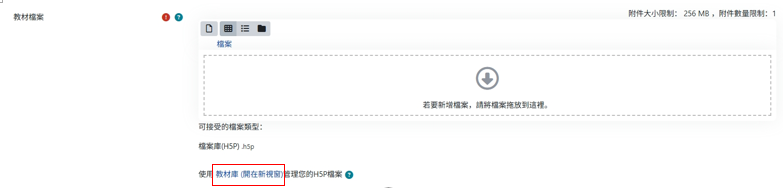
1.3.3 上傳影片教材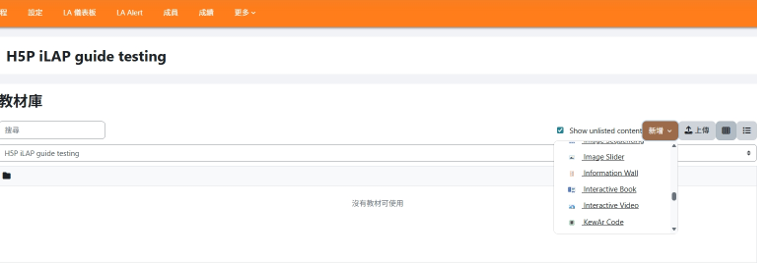
教師需先於內容庫(Content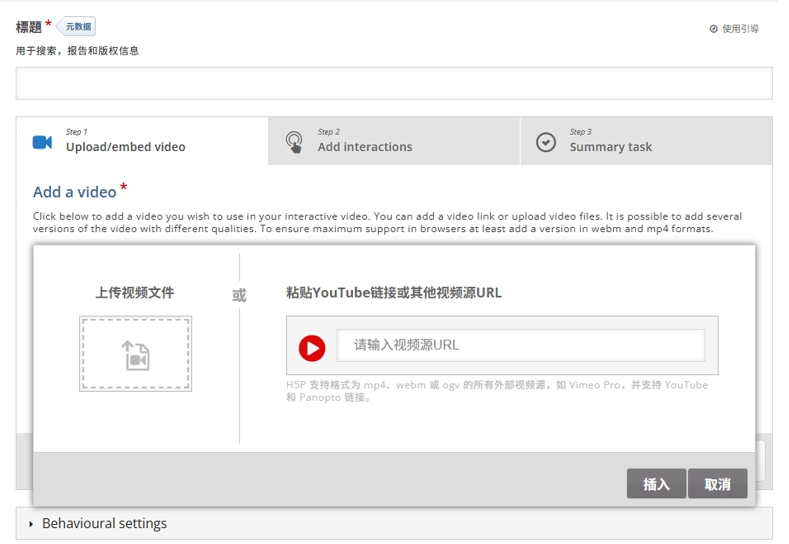
7.4.4 Video
上傳影片檔案;互動影片資訊設定:- 互動影片標題 (The title of this interactive video):必填欄位。此標題將用於系統摘要、統計數據及學習進度追蹤。
貼上在起始畫面隱藏標題 (Hide title on video start screen):若希望起始畫面簡潔,可以勾選此項來隱藏標題文字。
完成後可設定影片標題及相關資料。
基本資料設定
可設定:
影片標題新增字幕軌 (Available text tracks):點擊「添加Track」按鈕,可以上傳不同語言的字幕檔案(通常為 .vtt 格式)並標註語言名稱。簡短描述展開所有內容 (Expand all content):點擊右側綠色按鈕可一次查看所有已上傳的字幕軌資訊。封面圖片
■ 在此輸入希望影片播放時自動開啟的字幕語言名稱。
■ 若此欄位留空或輸入的名稱與現有標籤不符,系統將預設使用第一個上傳的字幕軌作為播放來源。
7.4.5 新增互動內容
字幕設定H5P互動影片提供多種互動元素,教師可根據學習目標、課堂活動設計及學生需要,於影片的指定位置加入不同類型的互動內容,以提升學生的參與度及學習成效。
教師可上傳不同語言的字幕檔案(.vtt格式),並設定預設字幕。
字幕功能有助支援:
雙語學習;概念理解檢核:選擇題、是非題、填充題聽力支援;知識應用與分析:拖放題、分支情境、判斷敘述學習多樣性。重點提示與補充說明:標籤、文字、圖片
1.3.5 新增互動內容
教師可於影片指定時間加入不同互動元件。
常見類型包括:
互動類型
建議用途
Label
標示重點或關鍵概念
Text
補充說明及延伸內容
Link
延伸閱讀與學習資源
Image
顯示圖片、圖表或示意圖
Multiple Choice
檢核概念理解
True / False
釐清常見迷思
Fill in the Blanks
強化專有名詞記憶
Drag and Drop
分類及配對活動
Drag the Words
建立概念關聯
Mark the Words
辨識文本重點
Crossroads
建立分支學習路徑
Navigation Hotspot
快速導覽影片內容
1.3.6 行為設定
教師可按活動需要設定作答規則及互動方式。
常用設定包括:
教師可根據學習目標決定是否提供提示、答案或重試機會。
1.3.7 介面文字及翻譯設定
教師可自訂系統提示文字、按鈕名稱及回饋訊息,以配合課程語言及學生需要。
例如:
統一的介面語言有助降低學生的認知負擔,提升使用體驗。
1.3.8 編輯互動元件
教師可於影片編輯介面管理已建立的互動內容,包括:
透過適當結合不同互動元素,教師可將影片由單向觀看轉化為主動參與的學習歷程,提升學生的學習投入程度及概念掌握情況。
|
建議用途
|
||
|
|
在影片畫面上疊加簡短的文字標籤。 |
|
|
|
顯示詳細文字說明。 |
|
|
|
以表格形式呈現資訊。 |
|
提供可點選的外部連結。
用於連結延伸閱讀資源、參考資料、討論區或其他課程活動。
在影片中插入圖片或圖表。
用於展示示意圖、統計圖表、照片或其他視覺輔助教材。
列出一組總結性敘述句,讓學生選出正確總結。
適合作為單元總結活動,協助學生回顧及整理學習重點。
一系列的單選題組,問題會依序出現,答對一題才能進入下一題。
適合檢核學生對基礎知識、步驟或事實內容的掌握程度。
可設定單選或複選題,並提供選項回饋。
用於概念理解檢核、情境應用或診斷學生常見迷思。
提供二選一的判斷問題。
用於快速檢查學生對關鍵概念的理解情況。
在一段文字中設定空格,要求學生手動輸入正確的關鍵字或短語。
適合檢核關鍵詞彙、專有名詞及重要概念的掌握程度。
將文字或圖片拖放至指定位置。
用於配對活動、概念分類、標示結構圖或流程排序。
於段落中找出正確字詞。
用於閱讀理解、重點辨識及文本分析活動。
Drag the Words 將指定詞語拖放至適當位置。用於鞏固概念關係、句子結構或內容總結。
Crossroads(分支情境) 根據學生選擇跳轉至不同影片內容。適合建立影片目錄、章節導覽或重點內容快速存取功能。
7.4.6 行為設定
教師可透過行為設定調整學生的互動體驗及作答規則。
系統將允許小範圍的拼寫誤差:
7.4.7 編輯互動元件
教師可於影片編輯介面管理已建立的互動內容,包括:
透過持續優化互動設計,教師可提升學生的參與度及學習成效。