
6.4 Wiki 共筆詳細設定指引
本節介紹 Wiki 共筆活動的各項設定選項,協助教師根據教學目標及預期學習成果建立適合的協作學習環境。
6.4.1 Wiki 共筆模式
-
教師可根據教學目標選擇不同的 Wiki 運作模式。
| 模式 | 主要特點 | 建議用途 |
|
個人 Wiki |
系統會為每位學生建立獨立的 Wiki,學生於個人頁面內編輯內容。 |
|
|
合作 Wiki |
所有參與者或同組學生共同編輯同一個 Wiki。 |
|
6.4.2 一般設定
-
Wiki 共筆名稱:
顯示於課程頁面的活動名稱。顯示於課程頁面的活動名稱。 -
Wiki 共筆簡介:說明 Wiki 的學習目標、活動要求、協作方式或編輯規則,並支援插入圖片及超連結。
-
Wiki 共筆首頁名稱:設定 Wiki 的起始頁面名稱,作為學生進入 Wiki 後看到的第一個頁面。
-
首頁名稱於建立後不可修改,建議於建立前確認名稱設定。
-
6.4.3 建立頁面
透過主頁及子頁的方式,可有效整理不同主題、單元內容或專題項目,建立有系統的知識架構。
- 建立首頁內容:進入已建立的 Wiki 後,可先輸入首頁內容,作為整體頁面架構的起點。
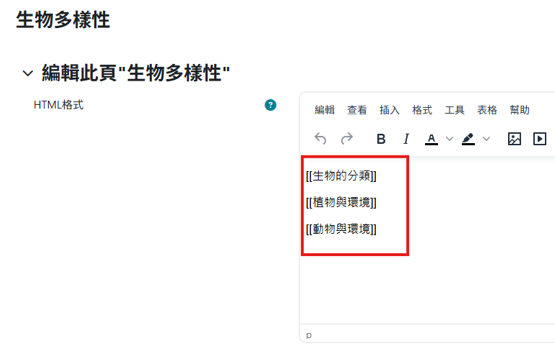
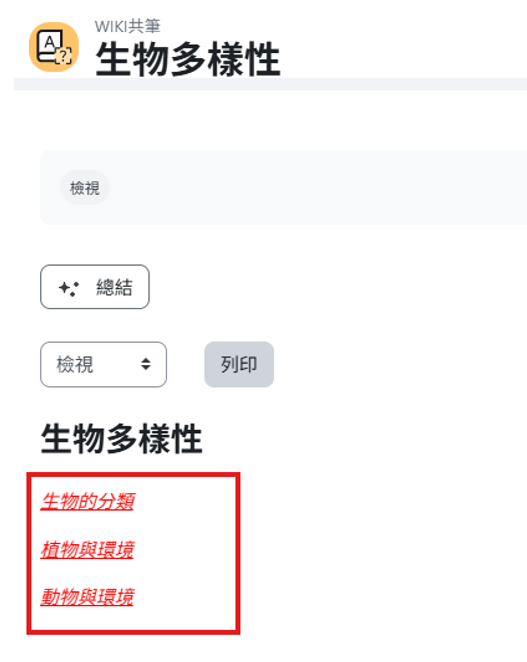
- 建立子頁面:教師或學生可利用雙中括號建立新頁面,例如:[[頁面名稱]],系統會自動建立對應連結,並形成主頁與子頁面的層級架構。
 |
|
6.4.4 查看歷史
Wiki 會保留所有編輯紀錄及歷史版本,方便追蹤內容變更情況。
Wiki 會保留所有編輯紀錄及歷史版本,方便追蹤內容變更情況。
查看版本歷史
於 Wiki 頁面上方選單選擇:
檢視 → 歷史歷史版次,
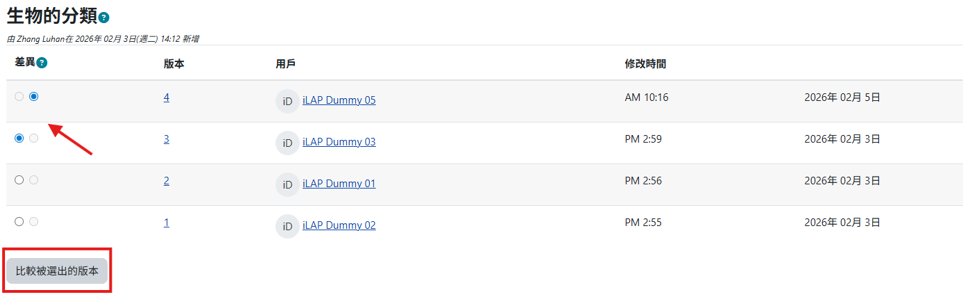
系統會列出所有已儲存版本,包括:
- 編輯時間
- 版本編號
- 編輯紀錄
比較版本差異
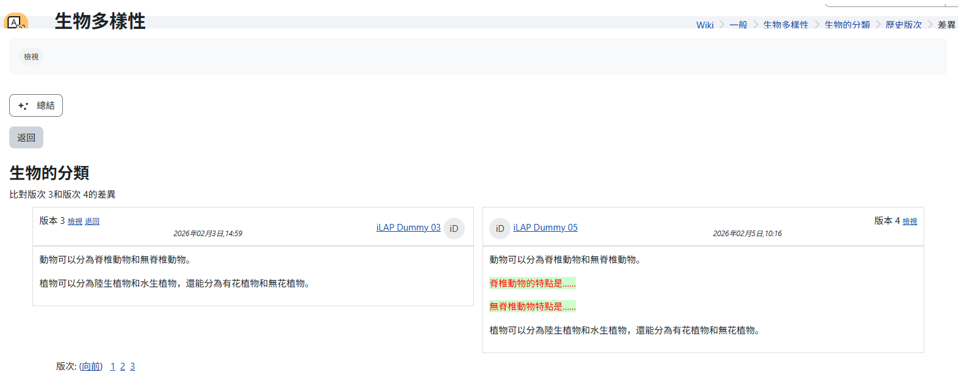
選取兩個版本後,按一下「比較所選版本」,即可查看內容新增、刪除及修改部分。
回復舊版本
如需還原先前版本,可選擇「回復」。
■ 開放測驗:設定學生何時可以開始作答■ 關閉測驗:設定測驗關閉時間,逾時則無法再進入或提交■ 時間限制:可限制每次作答的時間(例如 30 分鐘、60 分鐘);時間到系統會自動提交或依設定處理逾時答卷■ 逾時處理方式(若有):例如「自動提交」、「禁止提交但保留作答紀錄」等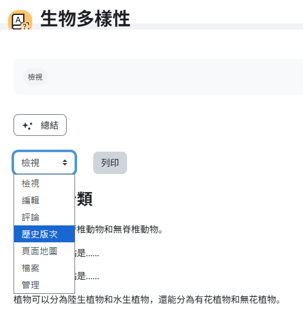
成績比較版本差異:
■
試題的作答與計分方式還原舊版本:
■ 隨機排列內容:勾選後,每位學生看到的題目順序會不同,有助減少抄襲。■ 試題如何作答與計分:例如「可以多次嘗試」、「延後回饋」或「即時回饋」,視是否用作練習或正式考試而定。■ 選項隨機排序:對選擇題特別有用,能讓相同題目在不同學生或不同次作答時,選項順序不同。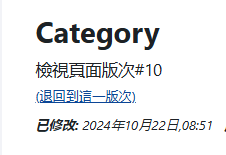
■ 瀏覽此活動■ 最少作答次數■ 學生需要取得成績。 → 這有助於將測驗納入整體學習路徑管理中,作為「完成單元」的其中一個條件。■ 完成後按「儲存並顯示」。
■ 每頁顯示題數:可設定每頁 1 題、多題或所有題目一次顯示,視題型長度與難度而定。
■ 分數:是否立即顯示分數。■ 對錯標記:是否標示哪些題目答對/答錯。■ 正確答案:何時可看到標準答案。■ 題目與選項回饋:例如針對某選項的說明或提示。■ 整體回饋:依總分區間給予整體評語(例如:80 分以上顯示「已達成本單元重點」,60 分以下建議複習哪些內容)。 → 建議:若用於正式評估,可延後顯示正確答案與詳解,避免學生截圖分享題目與答案。