
6.4 Wiki 共筆詳細設定指引
本節介紹 Wiki 共筆活動的各項設定選項,協助教師根據教學目標及預期學習成果建立適合的協作學習環境。
6.4.1 Wiki 共筆模式
本節介紹教師可根據教學目標選擇不同的 Wiki 共筆活動的各項設定選項,協助教師根據教學目標及預期學習成果建立適合的協作學習環境。運作模式。
「Wiki
Wiki 共筆操作教學影片.mp4
1.3.1 Wiki 共筆模式
教師可根據教學目標選擇不同的 Wiki 運作模式。
模式個人 Wiki
主要特點
建議用途
個人 Wiki
系統會為每位學生建立獨立的 Wiki,學生於個人頁面內編輯內容。
學習反思、個人學習歷程記錄、個別專題報告
小組協作、共同建構知識、
1.3.6.4.2 一般設定
Wiki 共筆名稱:
顯示於課程頁面的活動名稱。
Wiki 共筆簡介:說明 Wiki 的學習目標、活動要求、協作方式或編輯規則,並支援插入圖片及超連結。
Wiki 共筆首頁名稱:設定 Wiki 的起始頁面名稱,作為學生進入 Wiki 後看到的第一個頁面。
**注意:**
6.4.3 建立頁面
建立首頁內容
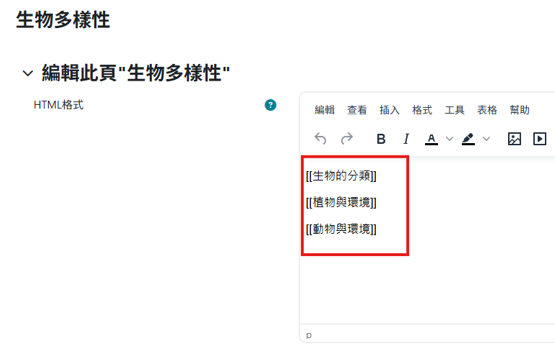
進入已建立的 Wiki 後,可先輸入首頁內容,作為整體頁面架構的起點。
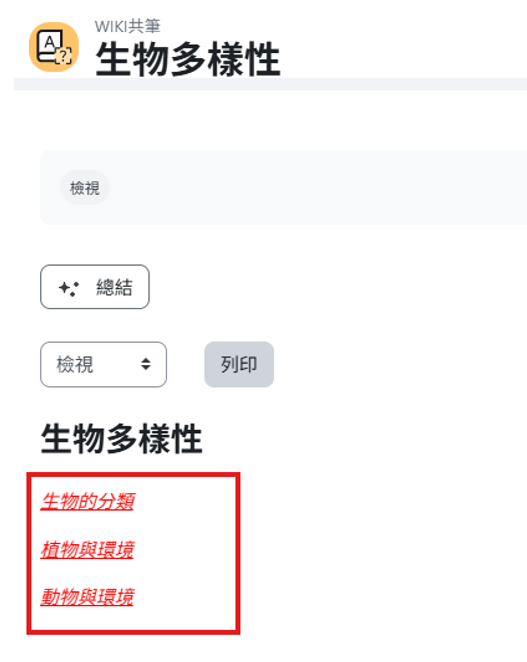
教師或學生可利用雙中括號建立新頁面,例如:
[[頁面名稱]]
,系統會自動建立對應連結,並形成主頁與子頁面的層級架構。
整理學習內容
透過主頁及子頁的方式,可有效整理不同主題、單元內容或專題項目,建立有系統的知識架構。
1.3.4 查看歷史
Wiki 會保留所有編輯紀錄及歷史版本,方便追蹤內容變更情況。
查看版本歷史
於 Wiki 頁面上方選單選擇:
檢視 → 歷史
系統會列出所有已儲存版本,包括:
- 編輯時間
- 版本編號
- 編輯紀錄
比較版本差異
選取兩個版本後,按一下「比較所選版本」,即可查看內容新增、刪除及修改部分。
回復舊版本
如需還原先前版本,可選擇「回復」。
5.4.1 建立測驗卷活動
新增活動:在課程頁面中開啟編輯模式,選擇「新增活動或資源」,點選「測驗卷(Quiz)」。
修改設定:
■ 名稱:建議包含單元名稱與用途,如「單元三小測(持續性評估)」或「期中測驗」。■ 描述:可簡要說明測驗範圍、題型、作答時間與注意事項,必要時可勾選「顯示說明」。
-
- 設定時間
■ 開放測驗:設定學生何時可以開始作答
■ 關閉測驗:設定測驗關閉時間,逾時則無法再進入或提交
■ 時間限制:可限制每次作答的時間(例如 30 分鐘、60 分鐘);時間到系統會自動提交或依設定處理逾時答卷
■ 逾時處理方式(若有):例如「自動提交」、「禁止提交但保留作答紀錄」等
-
- 成績
■ 及格分數
■ 允許作答次數:可設定「一次」或「多次」(例如 3 次、不限次數)。
→ 適合高風險測驗:限制為 1 次或少數幾次。
→ 適合持續性練習:開放多次作答,鼓勵學生反覆練習。
■ 評分方式:當允許多次作答時,可選擇「最高分數」、「平均分數」、「第一次作答」或「最後一次作答」作為該測驗的最終成績。
-
- 試題的作答與計分方式
■ 隨機排列內容:勾選後,每位學生看到的題目順序會不同,有助減少抄襲。
■ 試題如何作答與計分:例如「可以多次嘗試」、「延後回饋」或「即時回饋」,視是否用作練習或正式考試而定。
■ 選項隨機排序:對選擇題特別有用,能讓相同題目在不同學生或不同次作答時,選項順序不同。
-
- 活動完成條件(教師可以設定本測驗在什麼情況下被視為「已完成」)
■ 瀏覽此活動
■ 最少作答次數
■ 學生需要取得成績。
→ 這有助於將測驗納入整體學習路徑管理中,作為「完成單元」的其中一個條件。
■ 完成後按「儲存並顯示」。
-
- 題目佈局與作答流程
■ 每頁顯示題數:可設定每頁 1 題、多題或所有題目一次顯示,視題型長度與難度而定。
-
- 檢視選項(教師可細緻控制學生在「作答中」、「提交後立即」、「測驗關閉後」等不同階段,可以看到哪些資訊)
■ 分數:是否立即顯示分數。
■ 對錯標記:是否標示哪些題目答對/答錯。
■ 正確答案:何時可看到標準答案。
■ 題目與選項回饋:例如針對某選項的說明或提示。
■ 整體回饋:依總分區間給予整體評語(例如:80 分以上顯示「已達成本單元重點」,60 分以下建議複習哪些內容)。
→ 建議:若用於正式評估,可延後顯示正確答案與詳解,避免學生截圖分享題目與答案。
5.4.2 編輯測驗題目與題庫
建立好測驗活動後,教師需在「試題」介面中配置題目,並視需要善用題庫功能。
5.4.3 建議設定組合與教學應用
教師可根據不同教學情境,搭配不同測驗設定:
自我練習/課後小測
協助學生檢核學習成果,促進自主學習與反覆練習
讓教師掌握學習盲點,同時給學生方向性的學習回饋
作為正式評估工具,同時透過分析檢視教學成效與試題質素