4.4 問卷詳細設定指引

      本節說明問卷活動的各項詳細設定選項,協助教師根據教學目標及課程需要設計合適的問題,以收集學生意見、了解學習情況及促進教學改進。                                               

4.4.1 建立問卷活動

  • 新增活動:在課程頁面中開啟編輯模式,選擇「新增活動或資源」,點選「問卷(Questionnaire)」。

  • 修改設定:

    • 名稱:顯示於課程頁面的問卷名稱,建議使用能清晰反映問卷目的的名稱,例如「課堂意見調查」、「單元學習回饋」或「期中課程評估」。
    • 說明:用以說明問卷目的、填寫要求、回覆期限或相關說明文字。教師可加入圖片、影片或超連結,協助學生了解問卷內容及填寫要求。
    • 可用性:教師可設定問卷的開放及截止日期。
    • 回復選項:

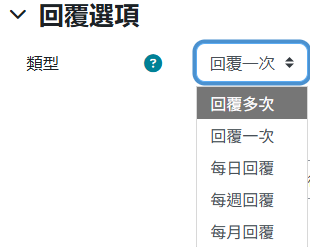
■    類型:可設定學生提交問卷的次數。教師可根據活動用途作出選擇。例如課程評估通常設定為「僅限回覆一次」,而學習日誌或持續反思活動則可設定為定期回覆。
Screenshot 2026-08-18 170045.png

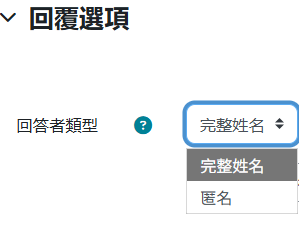
■    回答者類型:可選擇完整姓名或匿名方式收集學生意見。匿名問卷有助學生自由表達意見,具名問卷有助教師跟進學生的學習需要。
Screenshot 2026-08-18 170218.png

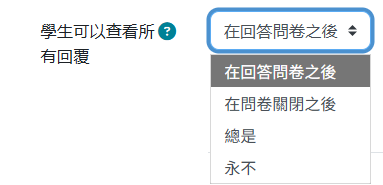
■    學生可以查看所有回覆:教師可設定學生是否能查看問卷結果。如屬課程回饋或意見調查,開放學生查看統計結果有助提升學生對整體班級情況的了解與反思。
Screenshot 2026-08-18 173344.png

■    提交分數:教師可選擇是否將問卷活動納入課程評分項目。問卷一般建議用作意見收集或學習反思工具,如需要鼓勵學生參與,教師可設定完成問卷後給予參與分數。

4.4.2 新增問題及選擇題型

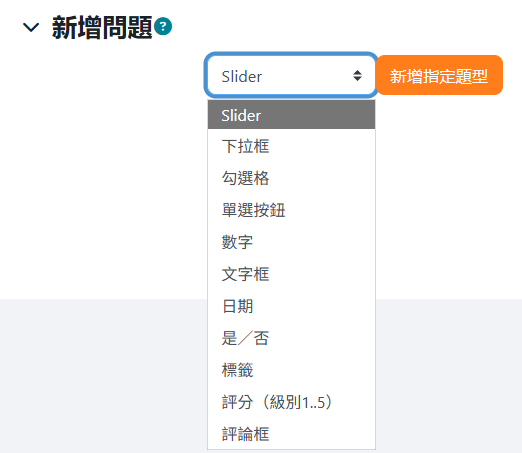
  • 新增問題:完成一般設定後,教師可進入「新增問題」頁面新增題目,並選擇適合的題型。

image.png

Screenshot 2026-08-18 175415.png

題型分類 展示方式 主要特點 建議用途

單選題

  • 單選按鈕
  • 下拉式選單下拉框
  • 學生只能選擇一個答案
  • 適合收集明確及互斥的意見
  • 方便統計及分析結果
  • 調查學生背景資料(如年級或科目)
  • 了解學生對課程的整體滿意程
  • 收集唯一答案類型的問題

例子

  • 你對本次課堂的整體滿意度如何?
  • 你最常使用哪類學習資源?
多選題
    多選下拉式選單 勾選格
    • 學生可選擇多個答案
    • 有助了解學生的多元需要及偏好
    • 能呈現較全面的學習情況
    • 調查學習習慣
    • 收集學生常用學習資源
    • 了解學生遇到的學習困難

    例子

    • 你曾使用哪些課程學習資源?
    • 你在學習過程中遇到哪些困難?
    填空題
    • 數字輸入框
    • 文字輸入框
    • 評論欄
    • 不預設答案選項
    • 可收集開放式回應
    • 有助了解學生的具體意見及建議
    • 非收集意見及建議
    • 學習反思活動
    • 開放式問題回答

    例子

    • 請分享本單元最大的學習收穫。
    • 請提出改善課程的建議。
    量表題
    • 滑桿(Slider)Slider
    • 評分量表(1 至 5 級)評分量表

    • 用於衡量態度、感受或程度
    • 可產生量化數據
    • 方便進行統計分析及比較
    • 學習滿意度調查
    • 自我評估活動
    • 課程成效評估

    例子

    • 你對本單元內容的理解程度如何?
    • 你對課堂活動的滿意程度如何?
    是/是 / 否題
    • 是/否單選按鈕是 / 否按鈕
    • 只有兩個選項
    • 回答方式簡單直接
    • 適合快速分類及篩選
    • 確認學生是否完成指定活動
    • 收集簡單明確的意見
    • 配合後續條件式問題設計

    例子

    • 你是否參與本次小組活動?
    • 你是否已閱讀指定教材?
    日期題
    • 日期選擇器
    • 統一日期格式
    • 減少輸入錯誤
    • 方便進行時間相關分析
    • 收集活動參與日期
    • 記錄學習進度
    • 填寫重要學習紀錄

    例子

    • 請選擇完成實習報告的日期。
    • 請填寫完成專題項目的日期。

    4.4.3 進階設定

    內容選項

      內容選項:教師可設定問卷的顯示方式及開放狀態。

      例如,教師可於課程準備階段暫時隱藏問卷,待正式開放後再向學生顯示;亦可根據課程需要設定問卷是否公開供學生查閱。

      透過適當的顯示設定,教師可避免學生於預備階段過早接觸尚未完成的活動內容。


      提交選項

      提交選項:教師可設定學生提交問卷後系統顯示的內容或導向頁面。

      善用提交後顯示內容,有助教師於學生完成問卷後提供即時回饋,並引導學生進行下一階段的學習活動。例如:

      • 顯示感謝訊息;

        顯示感謝訊息

      • 顯示課程公告;

        顯示課程公告

      • 顯示後續學習指引;

        顯示後續學習指引

      • 提供補充學習資源連結;

        提供補充學習資源連結

      • 導向指定課程頁面。

        導向指定課程頁面

      善用提交後顯示內容,有助教師於學生完成問卷後提供即時回饋,並引導學生進行下一階段的學習活動。