下一步你可能會想將學生加入剛新增的課程,請參考[管理學生選課](https://ideals-doc.cite.hku.hk/books/ilap/chapter/3)指南。
# 1.2 備份課程 由於 iLAP 是基於 Moodle 開發的系統,因此同樣可以將課程備份為離線壓縮檔案。除了在 iLAP 內進行還原外,老師亦可將此備份檔還原至相容版本的 Moodle 平台上(例如學校自設的 Moodle)。由於 iLAP 額外安裝了原生 Moodle 以外的「外掛模組」 (Plugins),包括自行開發及免費的第三方模組,當還原至其他 Moodle 平台時,部分活動或資源可能無法正常顯示或運作。還原時的完整性亦與Moodle版本有關。
登入 iLAP 後,進入首頁,先選擇任何一個課程,進入它的課程主頁面。 在課程選單中點擊「更多」,再點擊「重複使用課程」。 [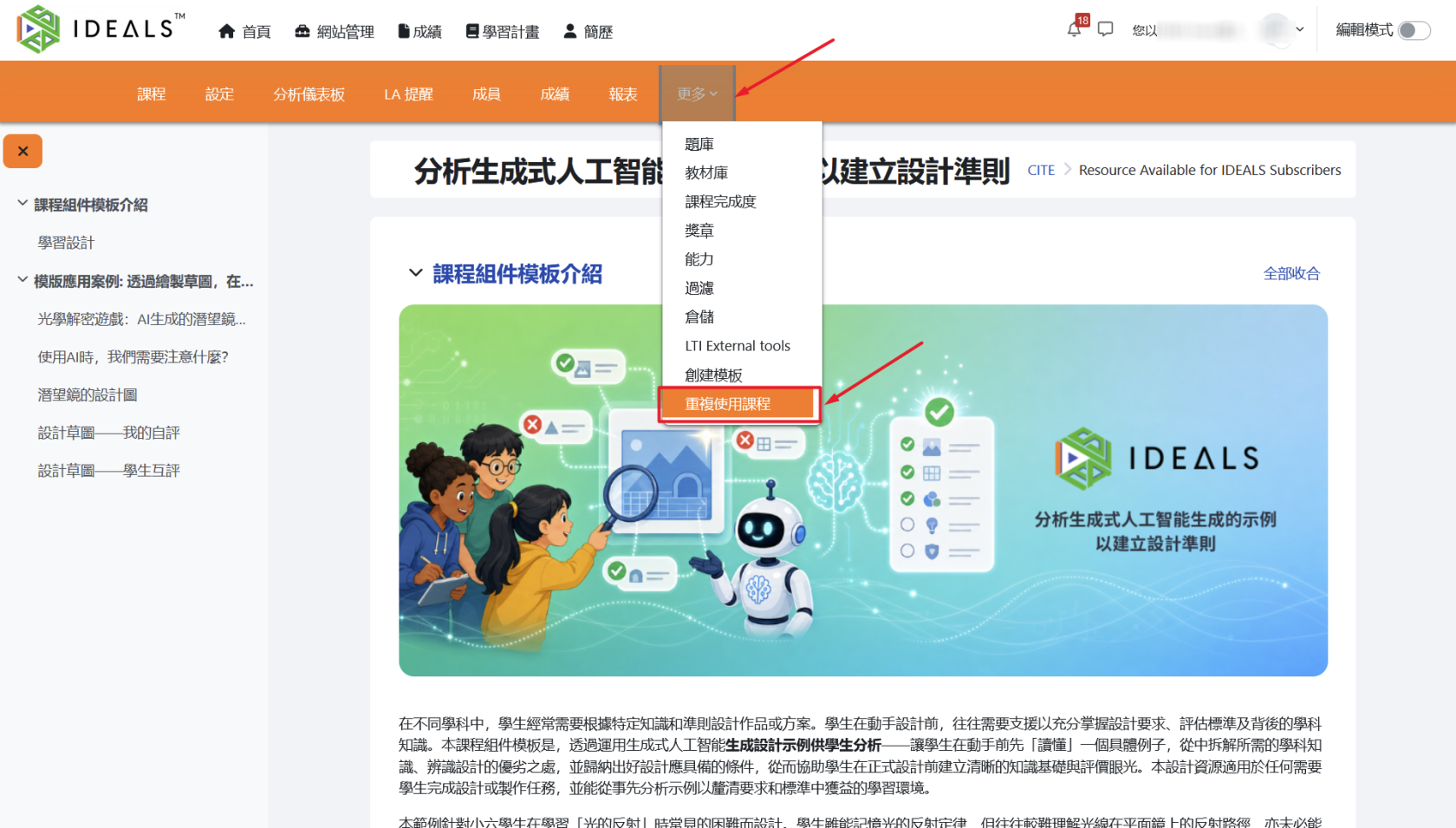](https://ideals-doc.cite.hku.hk/uploads/images/gallery/2026-07/Z0Limage.png) 再在新頁面中選擇「備份」。 [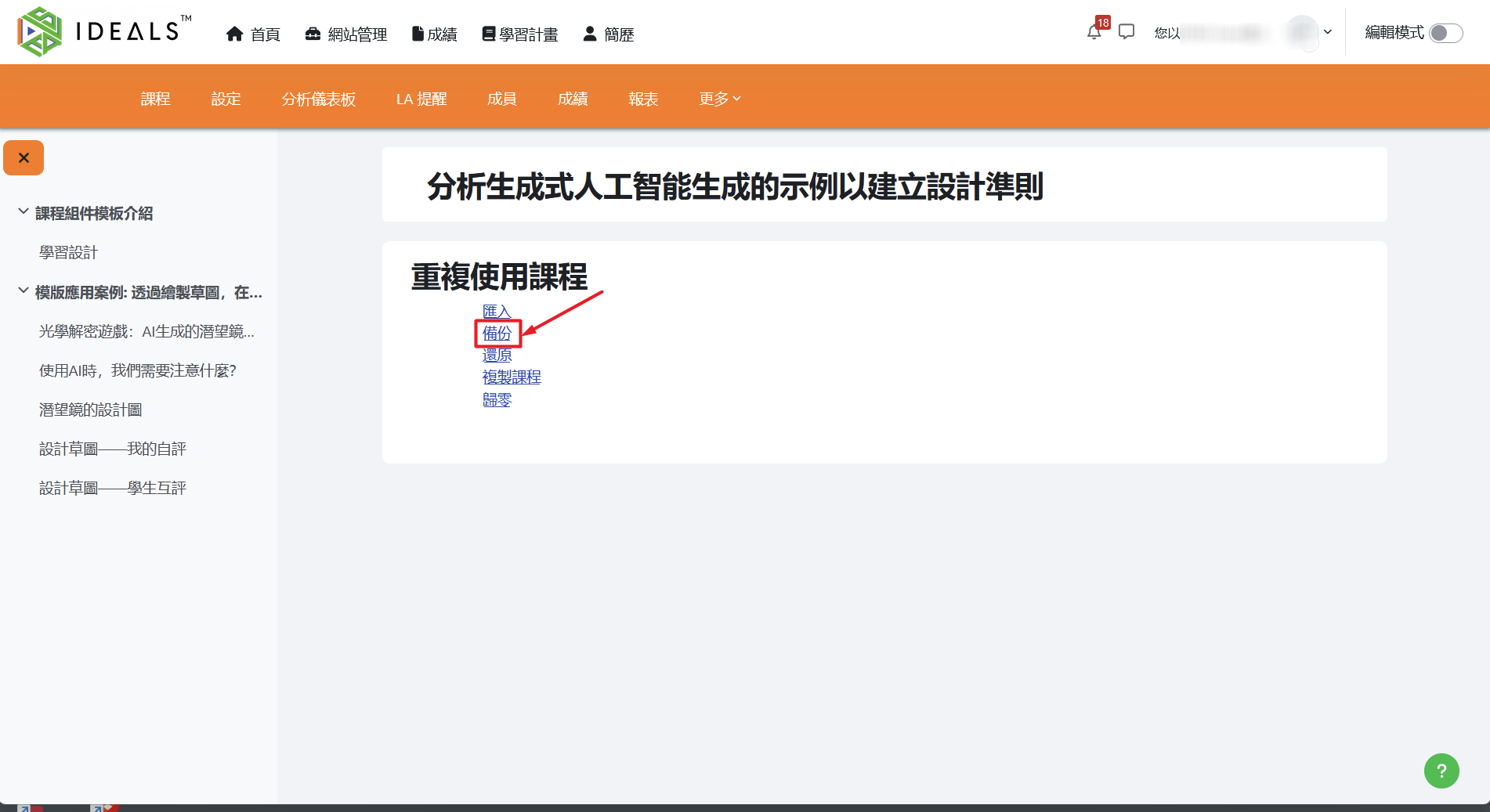](https://ideals-doc.cite.hku.hk/uploads/images/gallery/2026-07/95Iimage.png) 在「備份設定」頁面中,預設設定會將課程連同用戶數據(即包括課程內所有用戶的帳戶及他們所產生的數據)一同備份。若您備份課程的目的只是為了在新課程中重用資源,您可以取消勾選「包含有選課的用戶」,這樣也能有效縮減備份檔案的容量。 [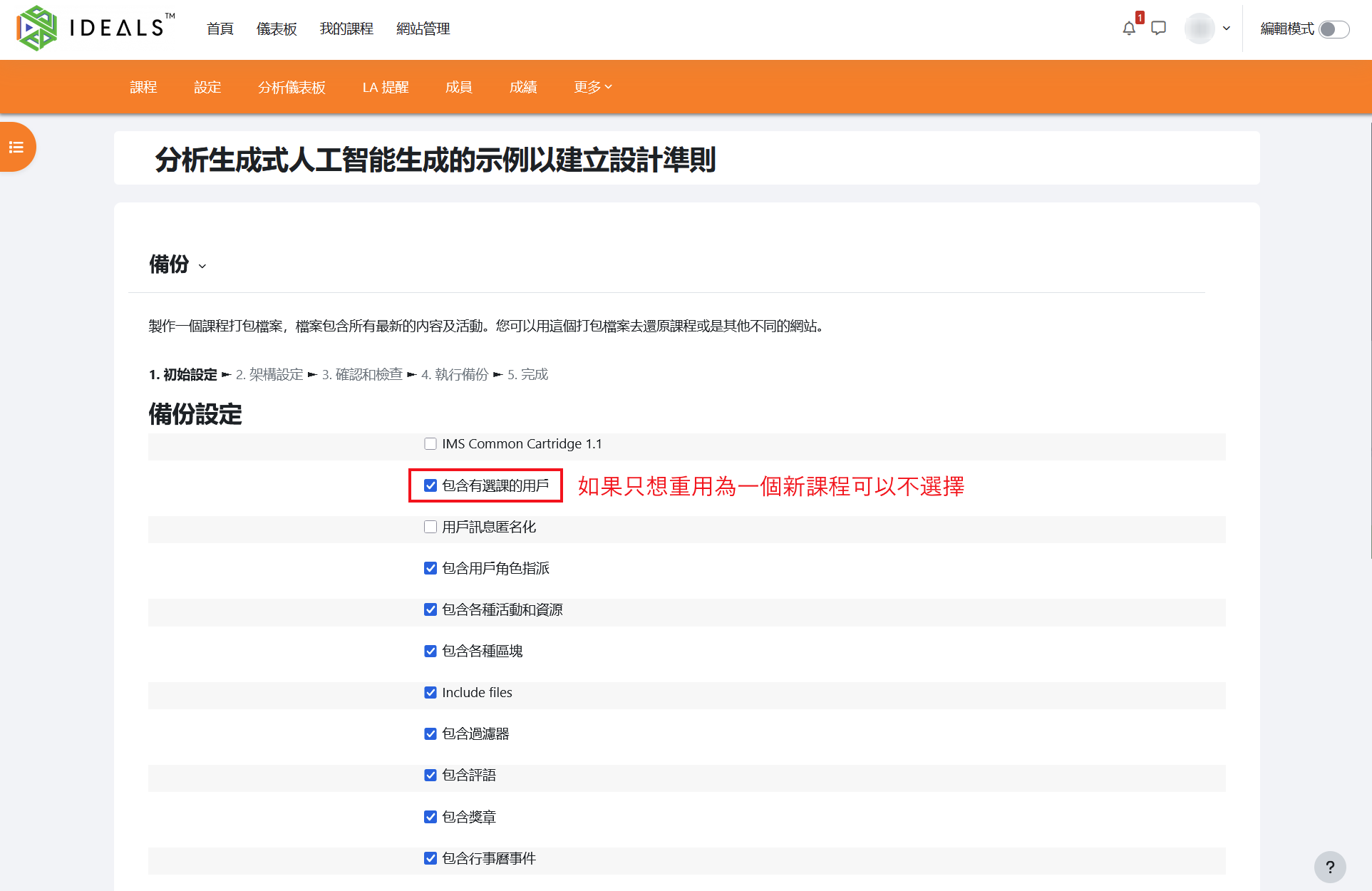](https://ideals-doc.cite.hku.hk/uploads/images/gallery/2026-07/ywJimage.png) 完成備份設定後,請向下捲動至頁尾,並點擊「下一個」按鈕。 (若您不需要逐一選擇要備份的課程內容,亦可直接點擊「跳到最後一步驟」。) [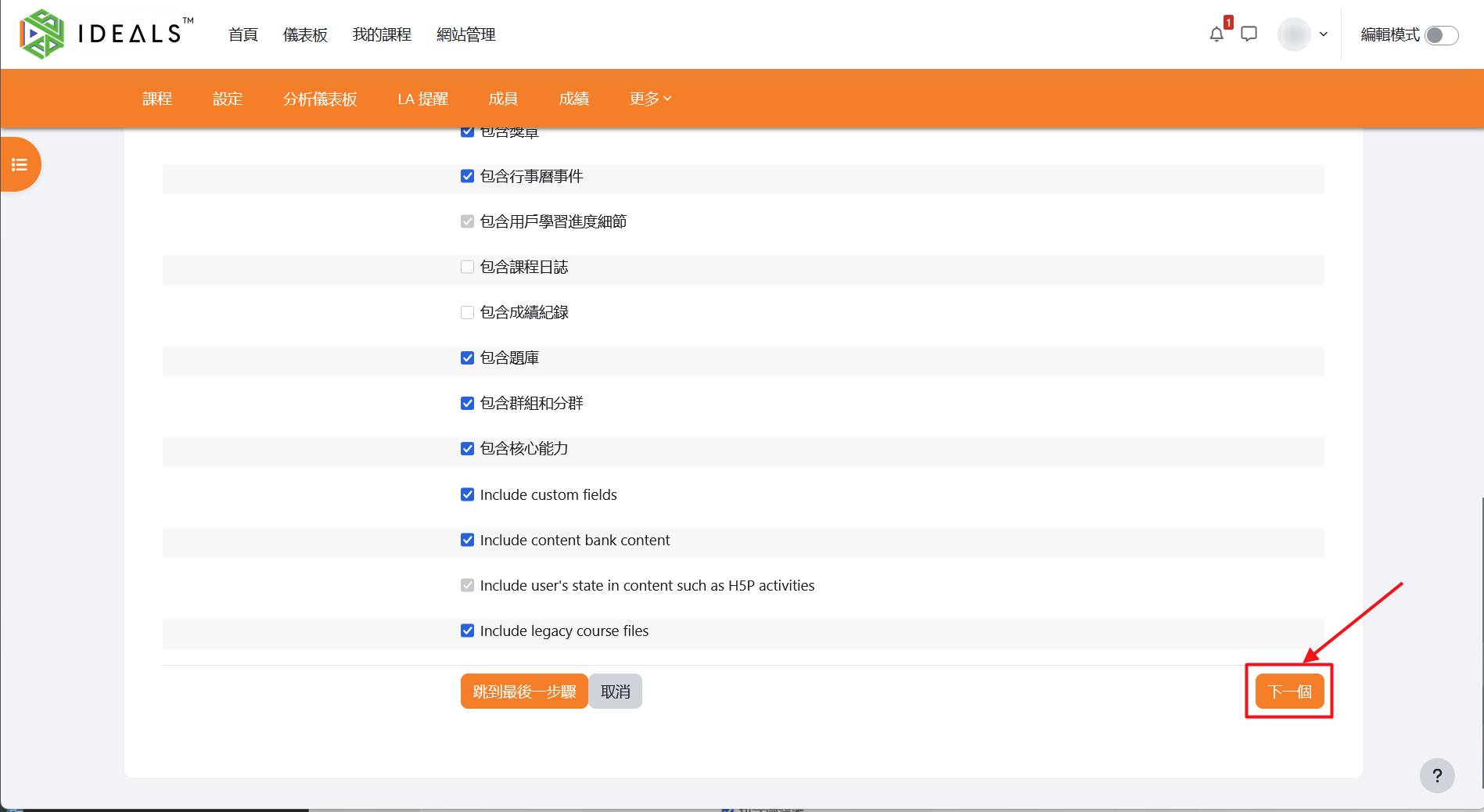](https://ideals-doc.cite.hku.hk/uploads/images/gallery/2026-07/Ig3image.png) 你可在這頁逐一選擇(預設是全選)要備份的課程內容,包括那一個單元、活動、資源,及是否包括用戶資料等。完成後請捲動至頁尾,再點擊「下一個」按鈕。 [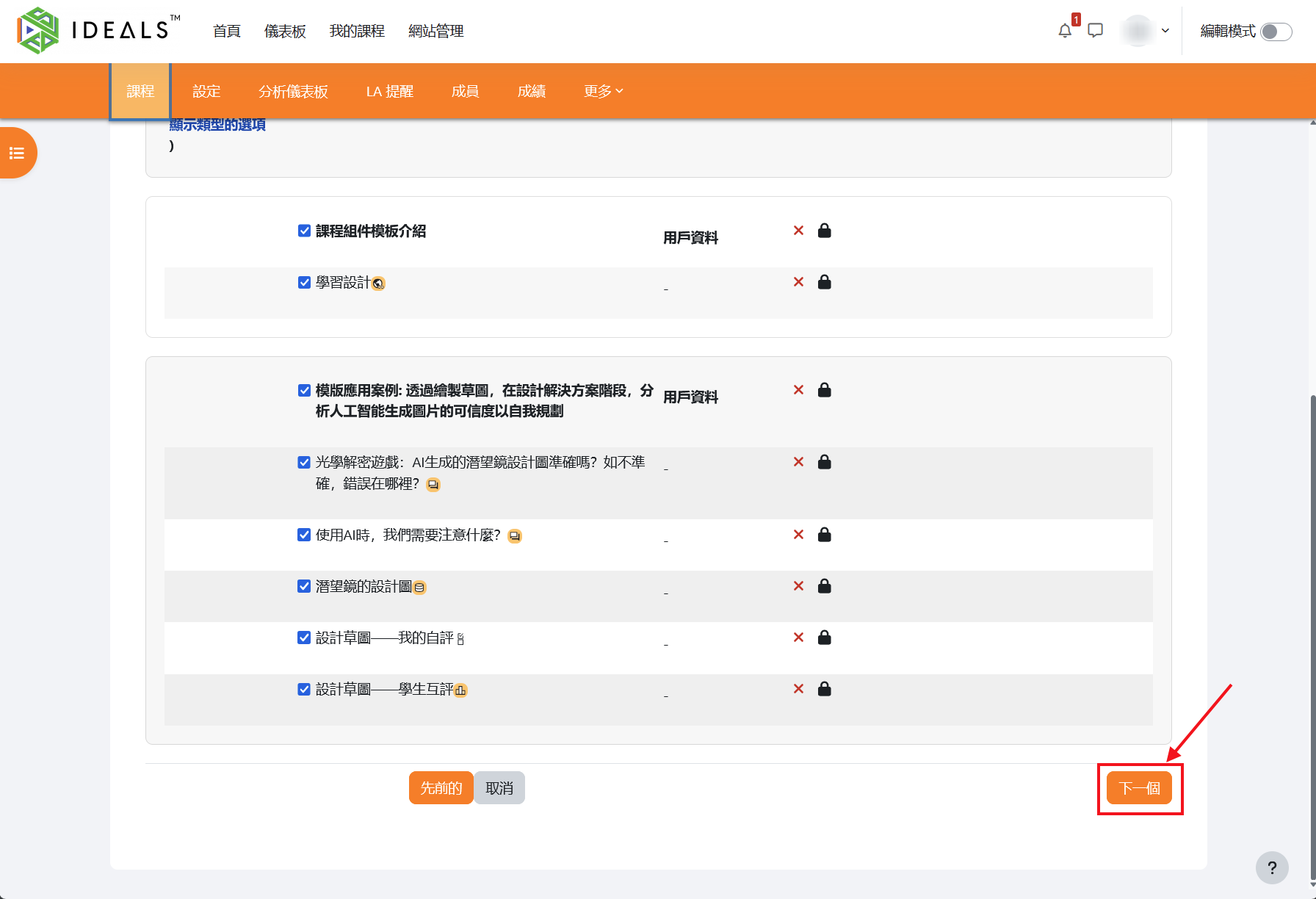](https://ideals-doc.cite.hku.hk/uploads/images/gallery/2026-07/Tk7image.png) 請在這頁確認及檢查你所選擇的備份設定,你亦可更改自動產生的檔案名稱。 [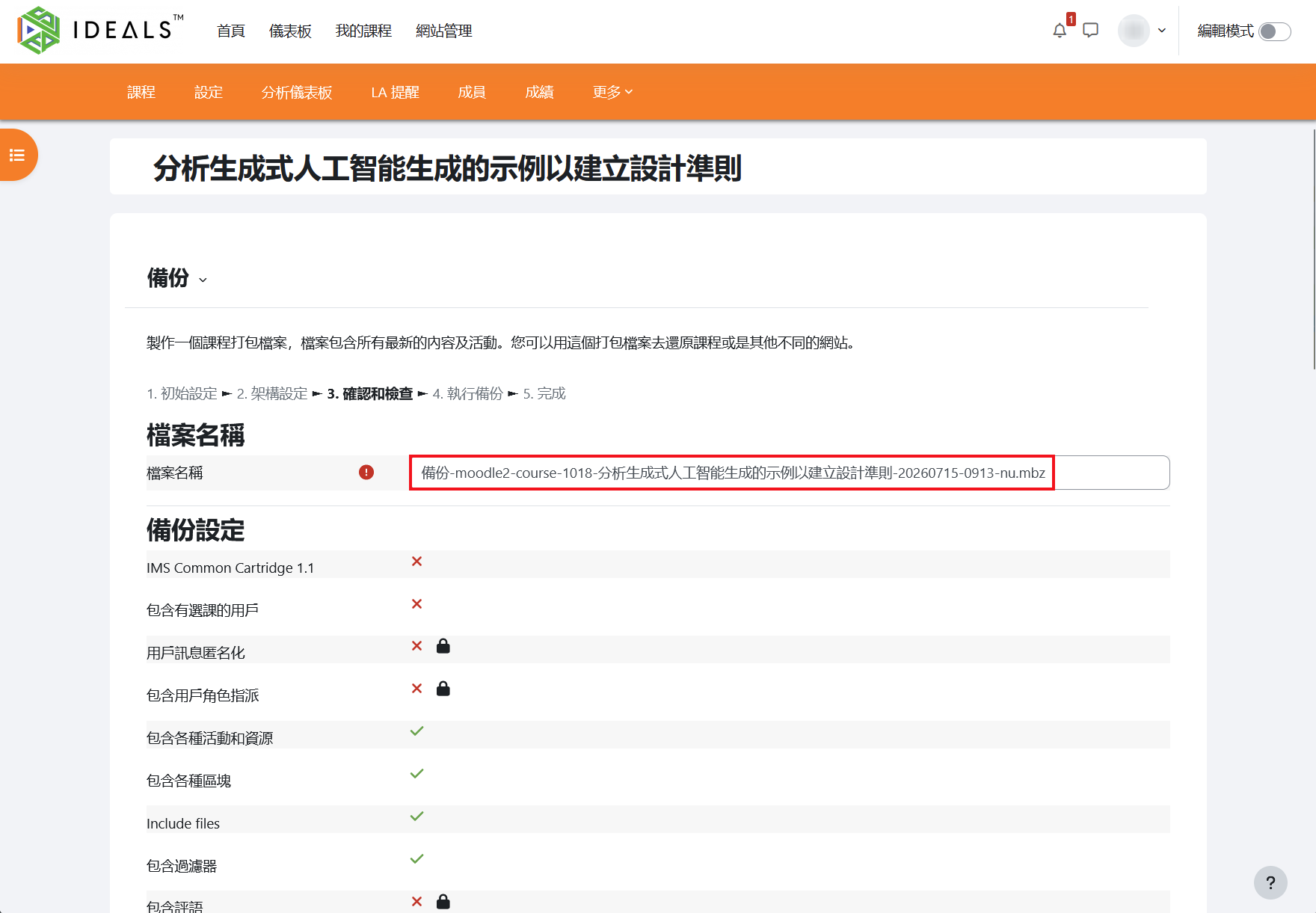](https://ideals-doc.cite.hku.hk/uploads/images/gallery/2026-07/SJiimage.png) 最後請向下捲動至頁尾,並點擊「執行備份」按鈕,系統隨即開始備份程序。 備份所需的時間是視乎課程內的活動/資源數量和是否備份用戶資料,一般數秒至數十秒肉便會完成,。 [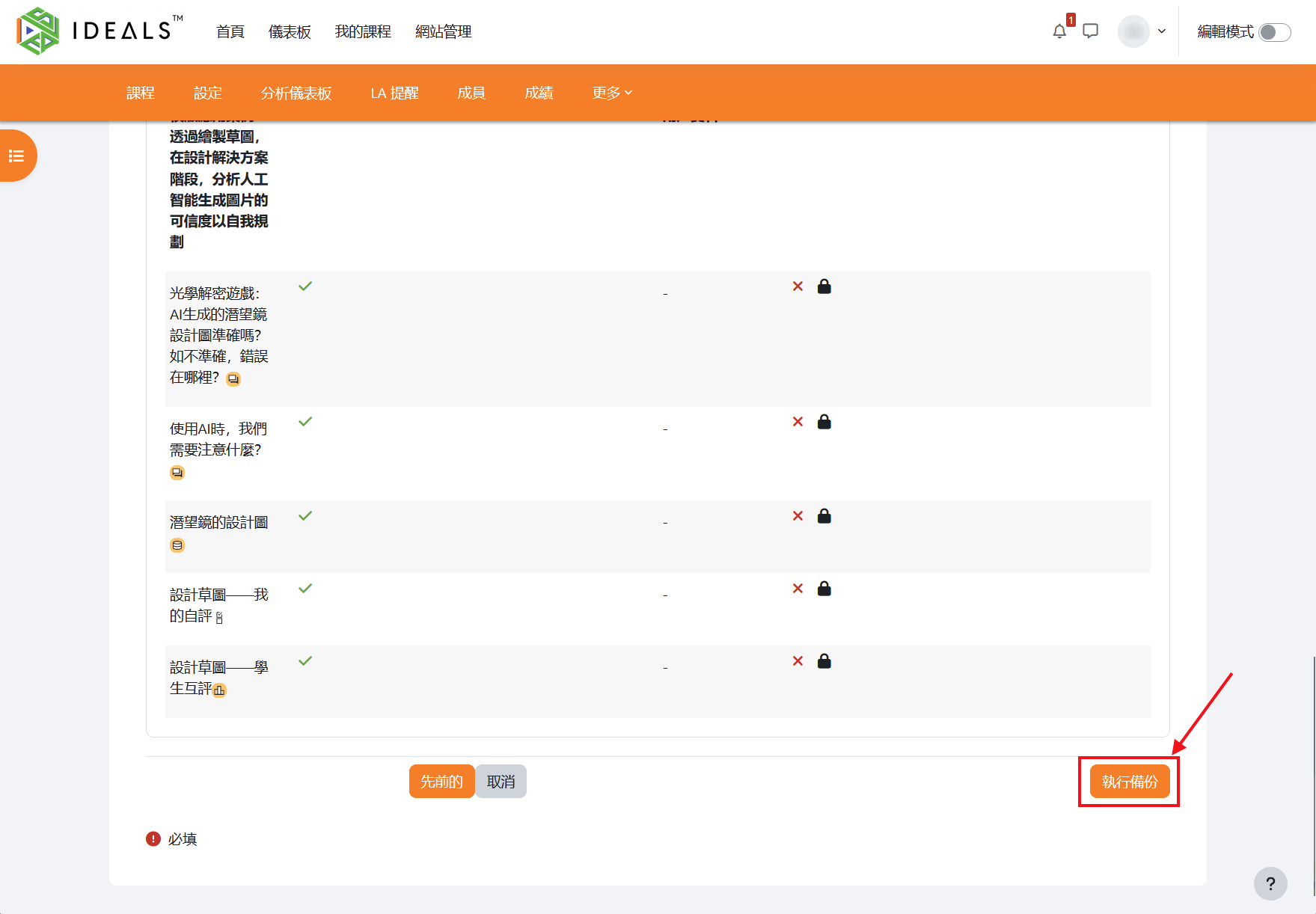](https://ideals-doc.cite.hku.hk/uploads/images/gallery/2026-07/R8Timage.png) 備份完成後,畫面會顯示「備份檔已經成功建立」的成功訊息,請點擊「繼續」按鈕。 [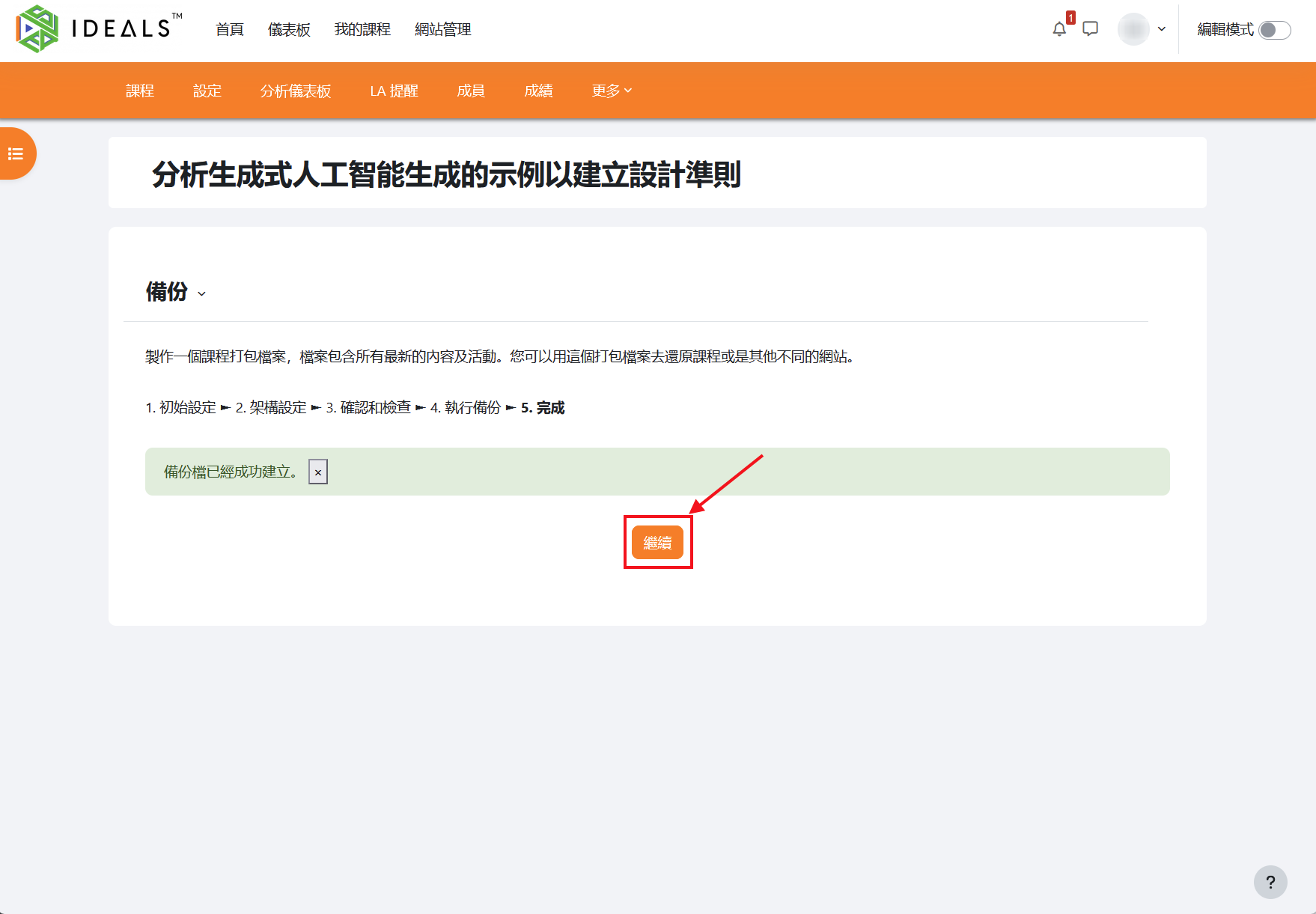](https://ideals-doc.cite.hku.hk/uploads/images/gallery/2026-07/nq4image.png) 跳轉到該課程「選原」的頁面後,請向下捲動至「用戶私人備份區」。 [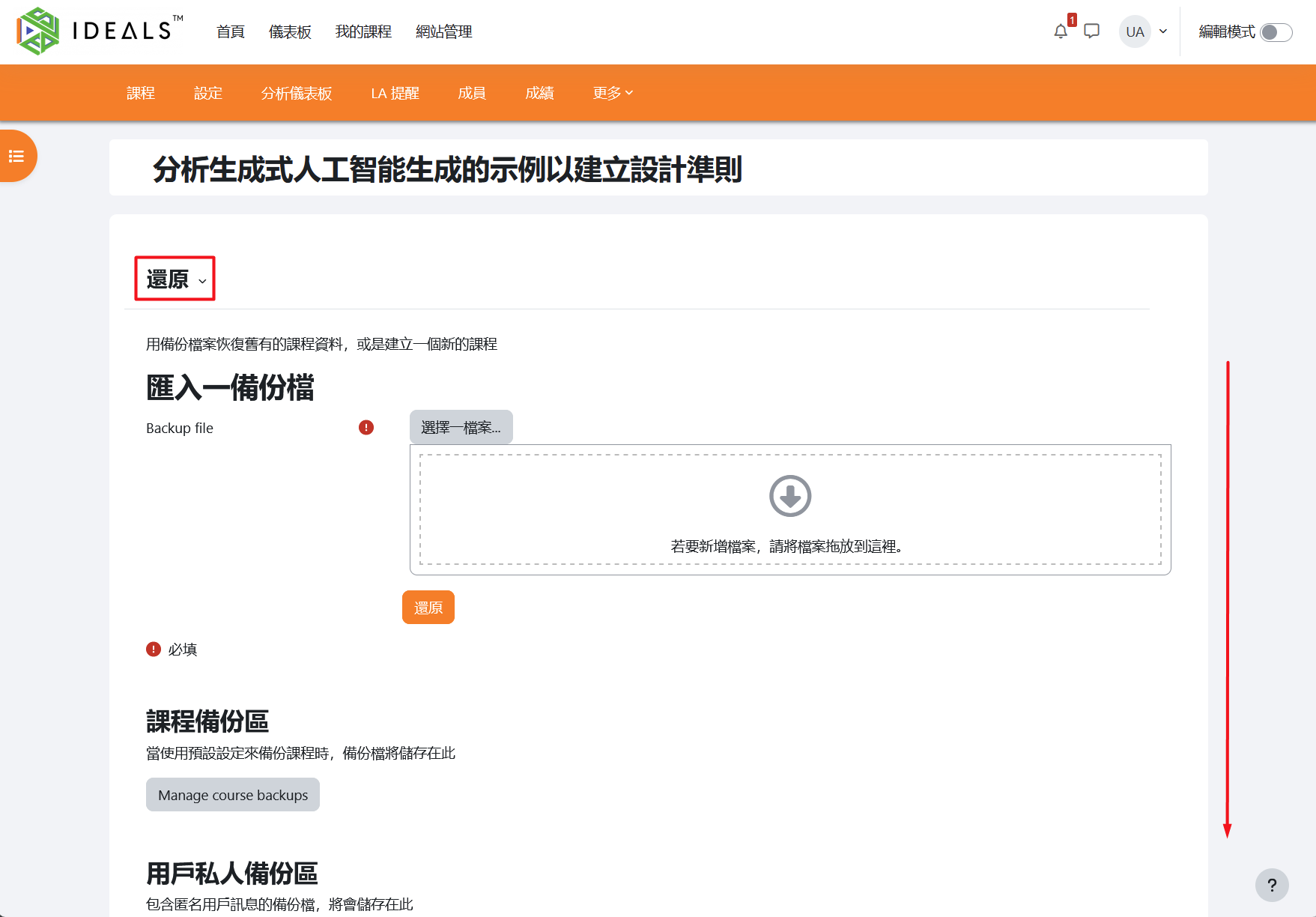](https://ideals-doc.cite.hku.hk/uploads/images/gallery/2026-07/mX7image.png) 你可以在「用戶私人備份區」根據檔案名稱或時間,找到剛才備份的課程,及以前備份過的課程。請按旁邊的「下載」連結下載MBZ格式的檔案到你的電腦內。 [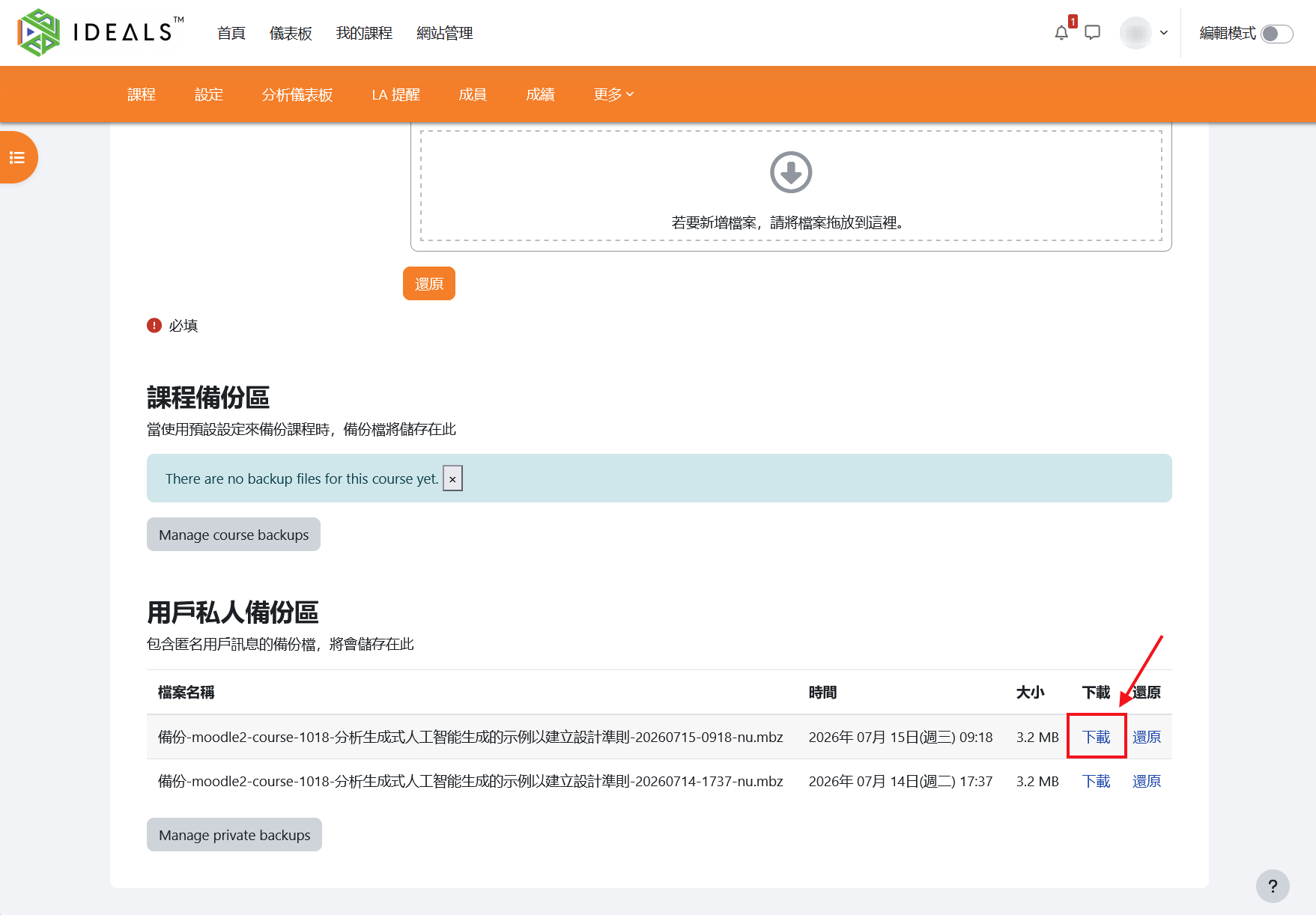](https://ideals-doc.cite.hku.hk/uploads/images/gallery/2026-07/1Pcimage.png) 如果你下一步想還原課程備份到另一個Moodle平台,請參閱Moodle的官方用戶指南:[https://docs.moodle.org/405/en/Course\_restore](https://docs.moodle.org/405/en/Course_restore) (只提供英文版本)。 最後,以下列出三款可免費安裝於 Moodle 的第三方模組,並不包括 IDEALS 計劃自行開發的非免費模組。請注意,本中心不會就因貴校安裝或使用以下模組而引致的任何問題承擔責任: - [Checklist activity](https://marketplace.moodle.com/plugins/mod_checklist) (mod\_checklist) - [Questionnaire](https://marketplace.moodle.com/plugins/mod_questionnaire) (mod\_questionnaire) - [Sharing Cart](https://marketplace.moodle.com/plugins/block_sharing_cart) (block\_sharing\_cart) # 2. 管理課程類別 如貴校擁有自己專屬的iLAP平台,課程的組織和分類可由學校自己按需要使用「課程類別」功能設定,請參考以下各頁了解如何實行。 # 2.1 前言 ### 什麼是課程類別? 課程類別是 iLAP 用來組織和分類課程的一種結構。你可以將課程類別想像成「資料夾」,而課程則是「資料夾」內的檔案。透過建立不同的課程類別,學校可以更有條理地管理所有課程,讓老師和學生能夠快速找到所屬的課程。 ### 為什麼要好好規劃課程類別? 良好的課程類別結構能帶來以下好處: - 提升查找效率:使用者能夠迅速找到需要的課程,減少混亂與重複建立課程的情況。 - 權限管理更方便:可以根據課程類別設定不同的管理權限,讓相關老師或管理員只管理自己的課程範疇。 - 便於未來擴充:隨著學校課程數量增加,有條理的結構便於新增、調整課程。 - 提升平台整體使用體驗:學生與老師都能在清晰的架構下學習和教學,提升滿意度。 # 2.2 課程類別規劃建議 ### 常見的分類方式 在規劃課程類別時,建議根據學校的實際情況及未來發展進行分類。以下是一些常見的分類方式: 1. 按學年分類 例如:2024-2025學年、2025-2026學年等,適合每年課程內容有明顯差異的學校。 2. 按學科或科目分類 例如:中文、英文、數學、常識、音樂、體育等,適合跨年級但同科目有多個課程的情況。 3. 按年級或班別分類 例如:一年級、二年級、三年級,或 1A班、1B班等,適合每個班級有獨立課程的學校。 4. 混合分類方式 例如:先按學年分,再在每個學年下設學科子類別;或先按學科分,再設不同年級的子類別。 ### 規劃課程類別的實例說明 #### **例子一:按年級+科目分類** - 一年級 - 中文 - 英文 - 數學 - 二年級 - 中文 - 英文 - 數學 #### **例子二:按學科分類** - 中文科 - 英文科 - 數學科 - 常識科 #### **例子三:按學年分類** - 2024-2025學年 - 一年級 - 二年級 - 三年級 ### 規劃前應注意事項 1. 學校規模與課程數量:規劃時要考慮全校課程數量,避免類別過多或過少導致管理不便。 2. 未來擴充性:預留未來新增課程或年級的空間,避免日後需要大幅重整結構。 3. 名稱清晰明確:類別名稱要簡潔、明確,便於所有用戶理解。 4. 權限管理需求:考慮是否需要針對特定類別分配不同管理員或老師權限。 # 2.3 課程類別的基本操作 本章將說明如何在 iLAP 平台的「管理課程類別及課程」頁面,進行課程類別的新增、編輯、排序及刪除等基本操作。 #### 2.3.1 進入課程類別管理頁面 登入 iLAP 後,進入首頁,在頁頂主選單,點擊「網站管理」。 [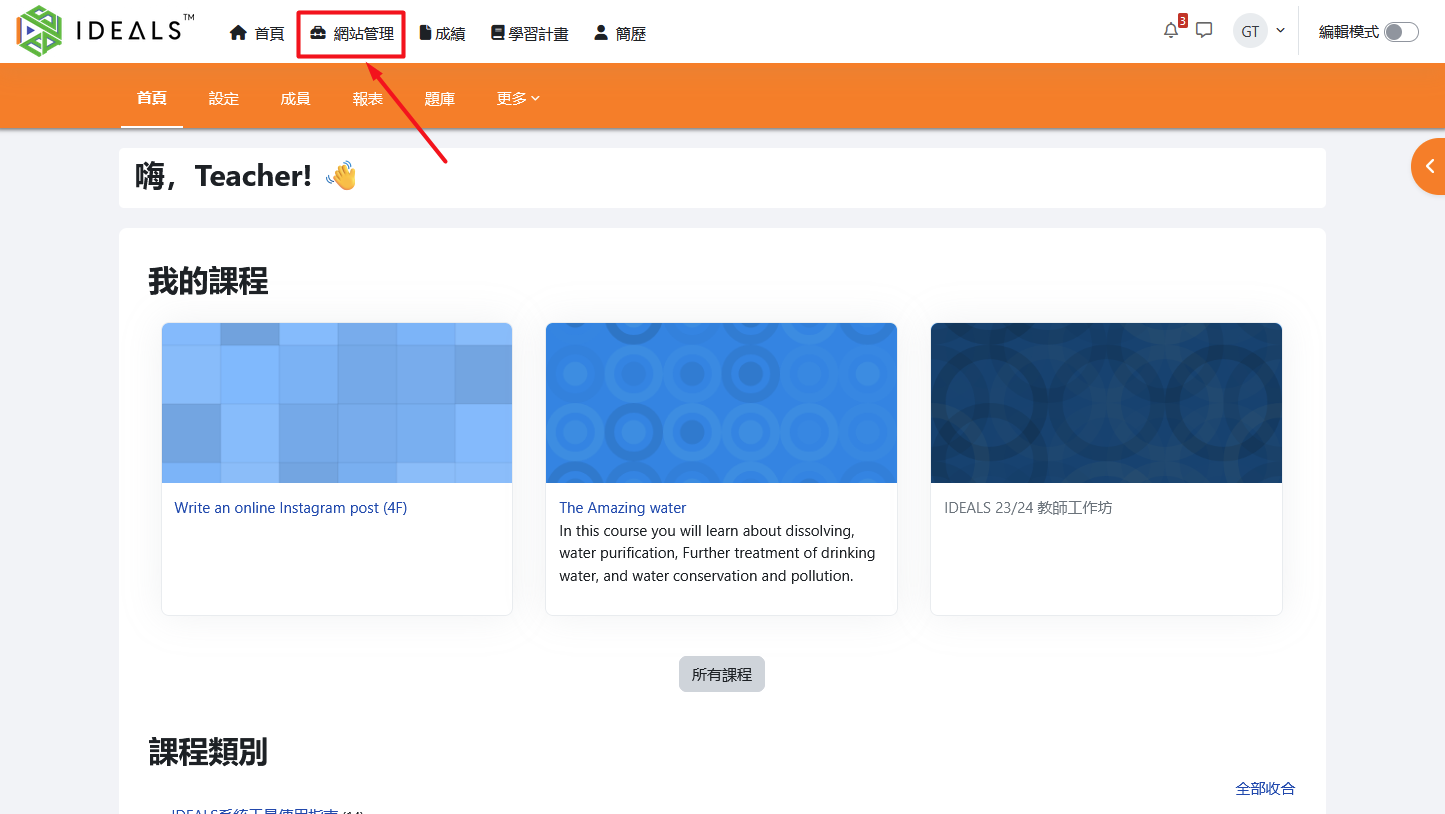](https://ideals-doc.cite.hku.hk/uploads/images/gallery/2025-08/SSfimage.png) 進入「網站管理」後,選擇「課程」分頁,再點擊「管理課程和類別」。 [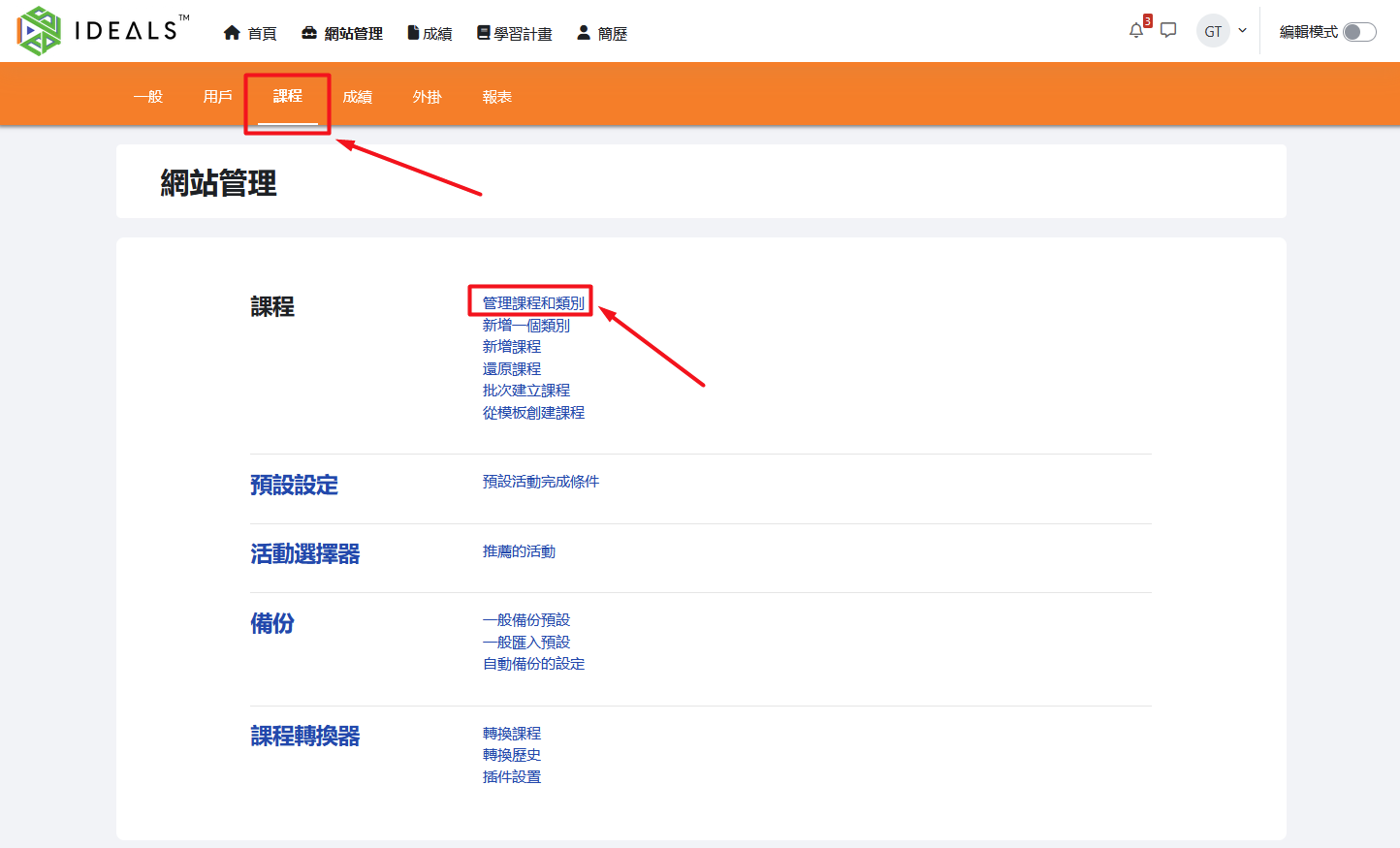](https://ideals-doc.cite.hku.hk/uploads/images/gallery/2025-08/YvHimage.png) 你會見到如圖所示的管理介面,左側為「課程類別」樹狀結構,右側為所選類別下的課程列表。 [](https://ideals-doc.cite.hku.hk/uploads/images/gallery/2025-08/N4Oimage.png) #### 2.3.2 新增課程類別 在左側「課程類別」區塊,點擊「建立新類別」按鈕。剛開始使用iLAP時,只有一個叫"Default"的課程類別,你可以隨意編輯或刪除它。
[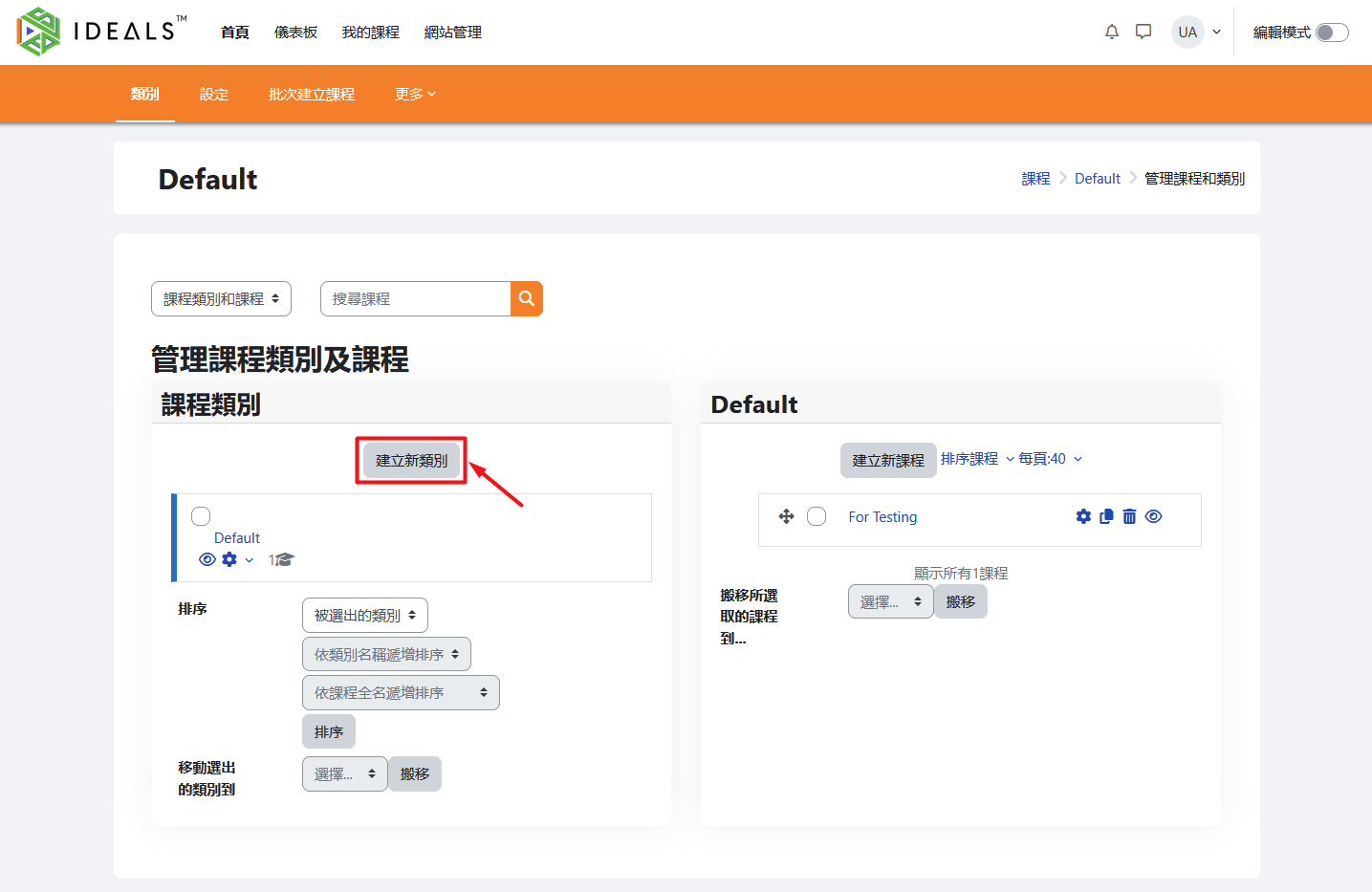](https://ideals-doc.cite.hku.hk/uploads/images/gallery/2025-08/Bfaimage.png) 填寫類別資料: - 「父類別」:選擇這個類別的上層(預設為 Default,即在Default下面,也可選其他已存在類別或「最上層」)。 - 「類別名稱」:輸入新的課程類別名稱(如「2024-2025學年」或「數學科」)。 - 其他非必填的欄位可根據需要填寫。 [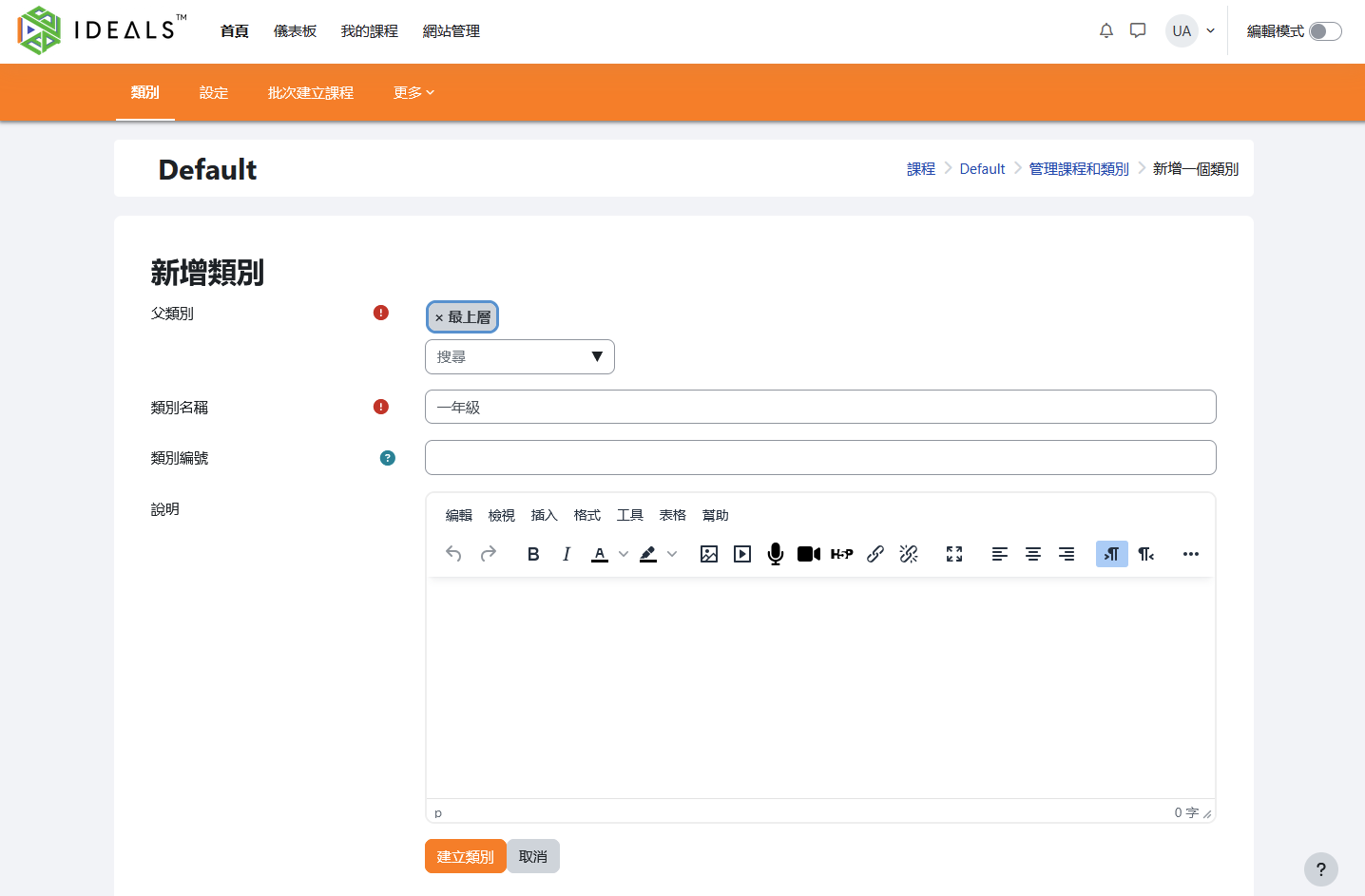](https://ideals-doc.cite.hku.hk/uploads/images/gallery/2025-08/ho5image.png) 填寫完成後,按「建立類別」按鈕。 新增的課程類別會即時顯示在左側結構圖下方。 [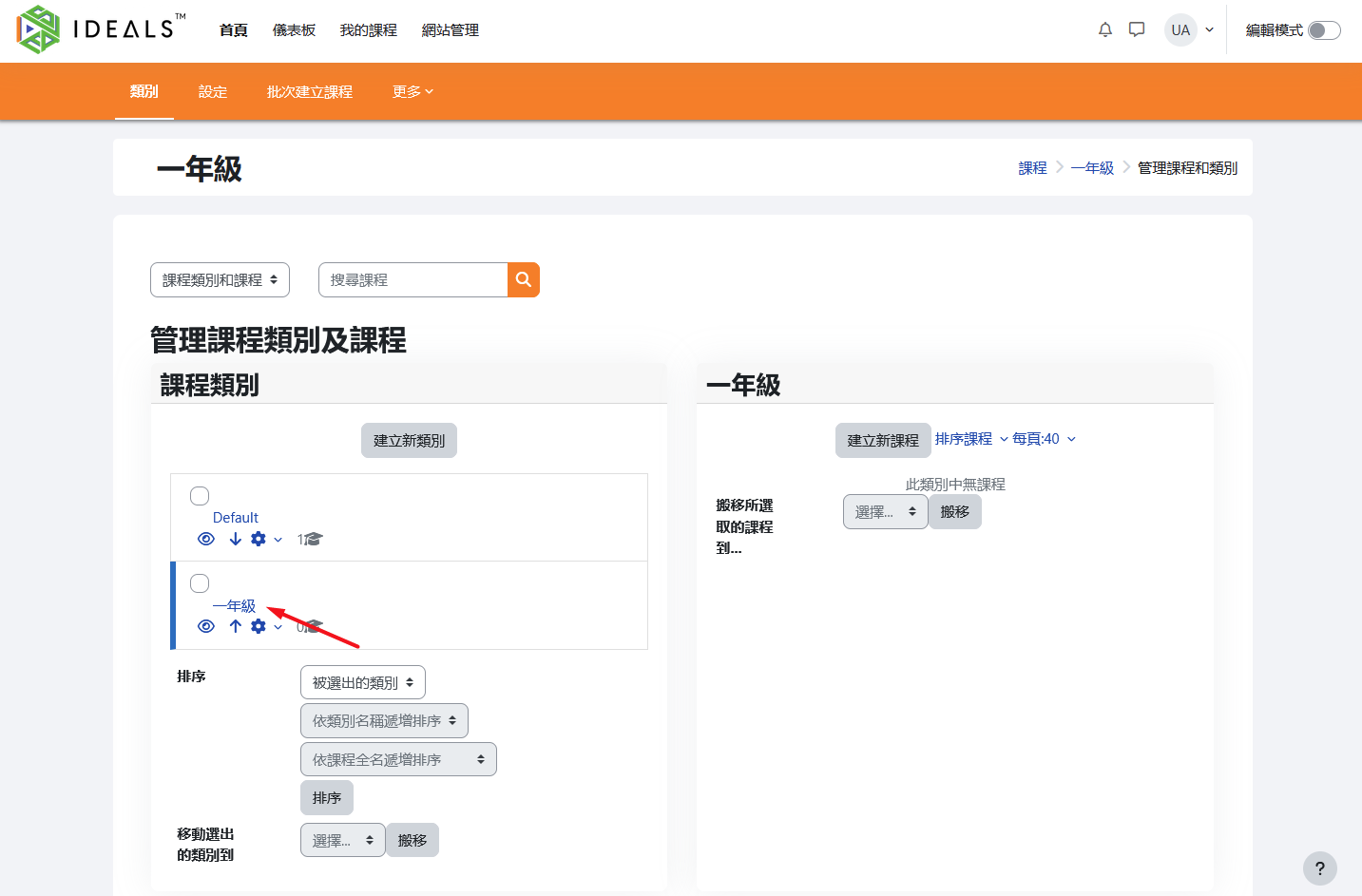](https://ideals-doc.cite.hku.hk/uploads/images/gallery/2025-08/Ib5image.png) # 2.4 編輯課程類別 在「管理課程類別及課程」頁面 (如何進入此頁,請參閱[2.3.1](https://ideals-doc.cite.hku.hk/books/ilap/page/23 "2.3 課程類別的基本操作")) 左側類別列表中,找到要修改的類別,點擊旁邊的「齒輪」圖示(⚙️),再按清單中的「編修」。 [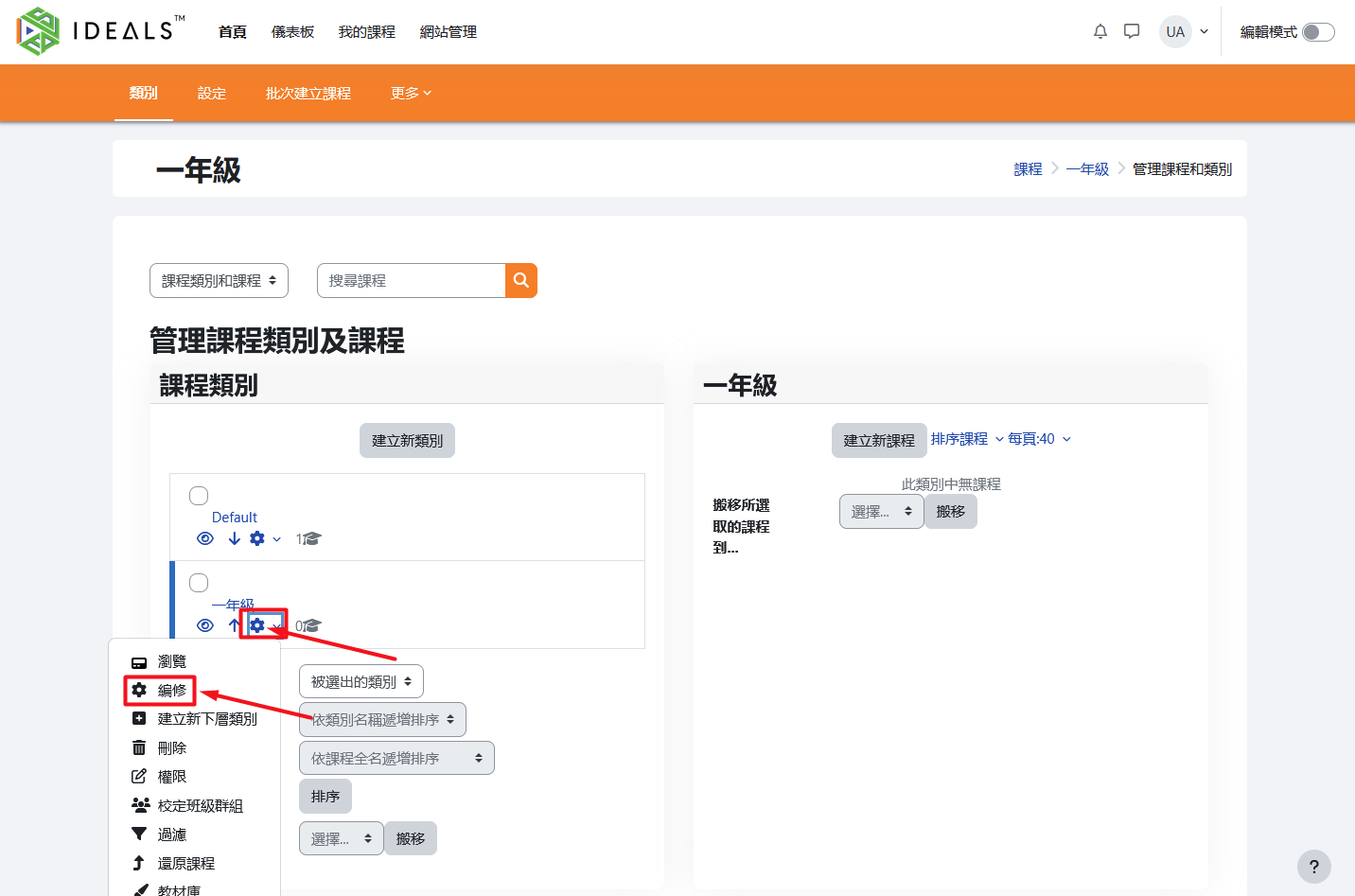](https://ideals-doc.cite.hku.hk/uploads/images/gallery/2025-08/eBvimage.png) 進入編輯頁面後,可更改父類別、類別名稱等資訊。 [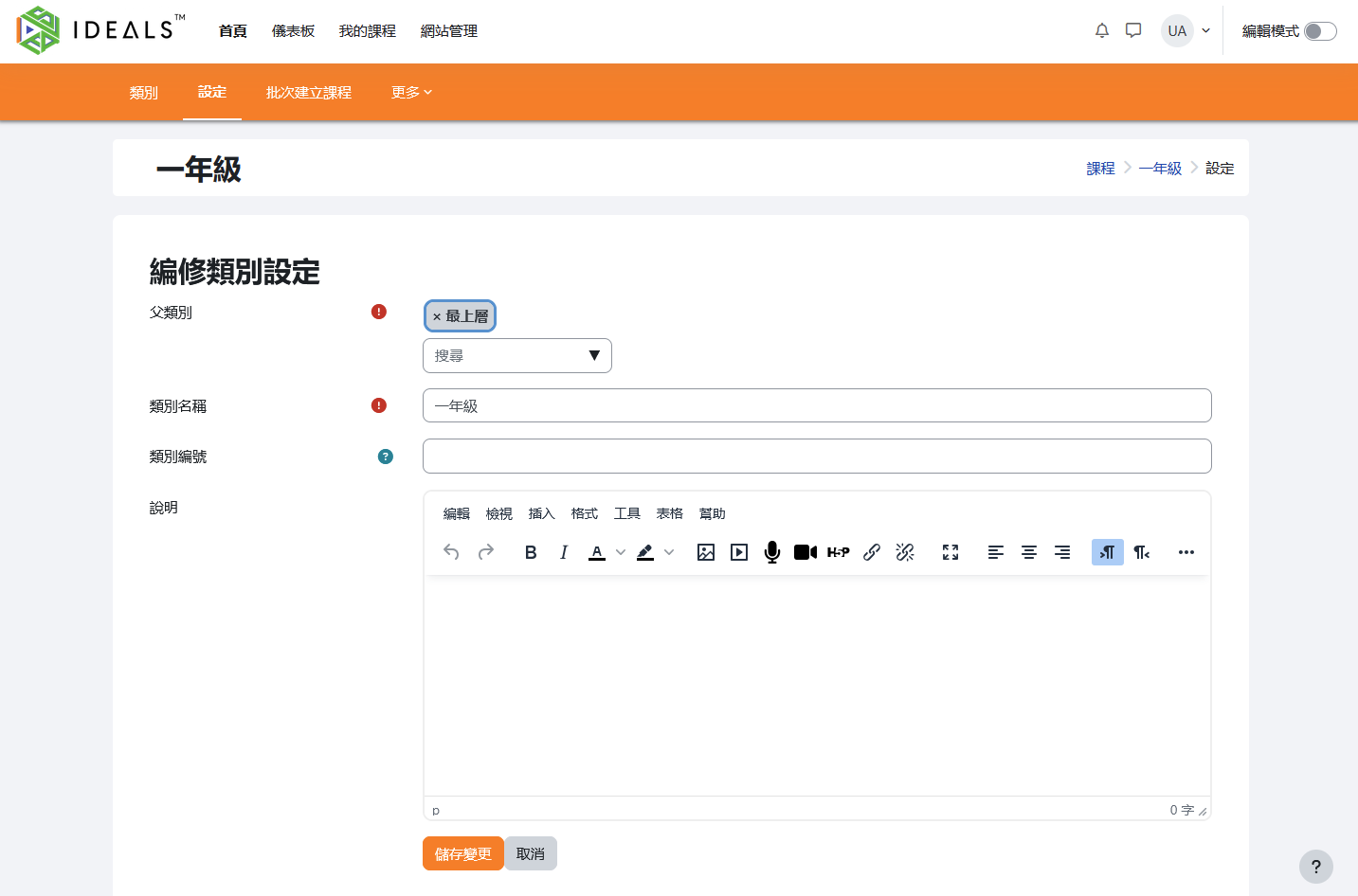](https://ideals-doc.cite.hku.hk/uploads/images/gallery/2025-08/XUgimage.png) 修改完成後,按「儲存變更」更新資料。 # 2.5 排序與移動課程類別如果你已經手動將課程類別排序,使用此功能更改次序後,將不能回復原有次序,請小心使用。以一間學校的課程類別數量計,一般以手動排序便已足夠。
在「管理課程類別及課程」頁面 (如何進入此頁,請參閱[2.3.1](https://ideals-doc.cite.hku.hk/books/ilap/page/23 "2.3 課程類別的基本操作"))左側「課程類別」區域下方,可使用排序功能,勾選要排序的類別,依類別名稱、課程名稱等條件排序。 [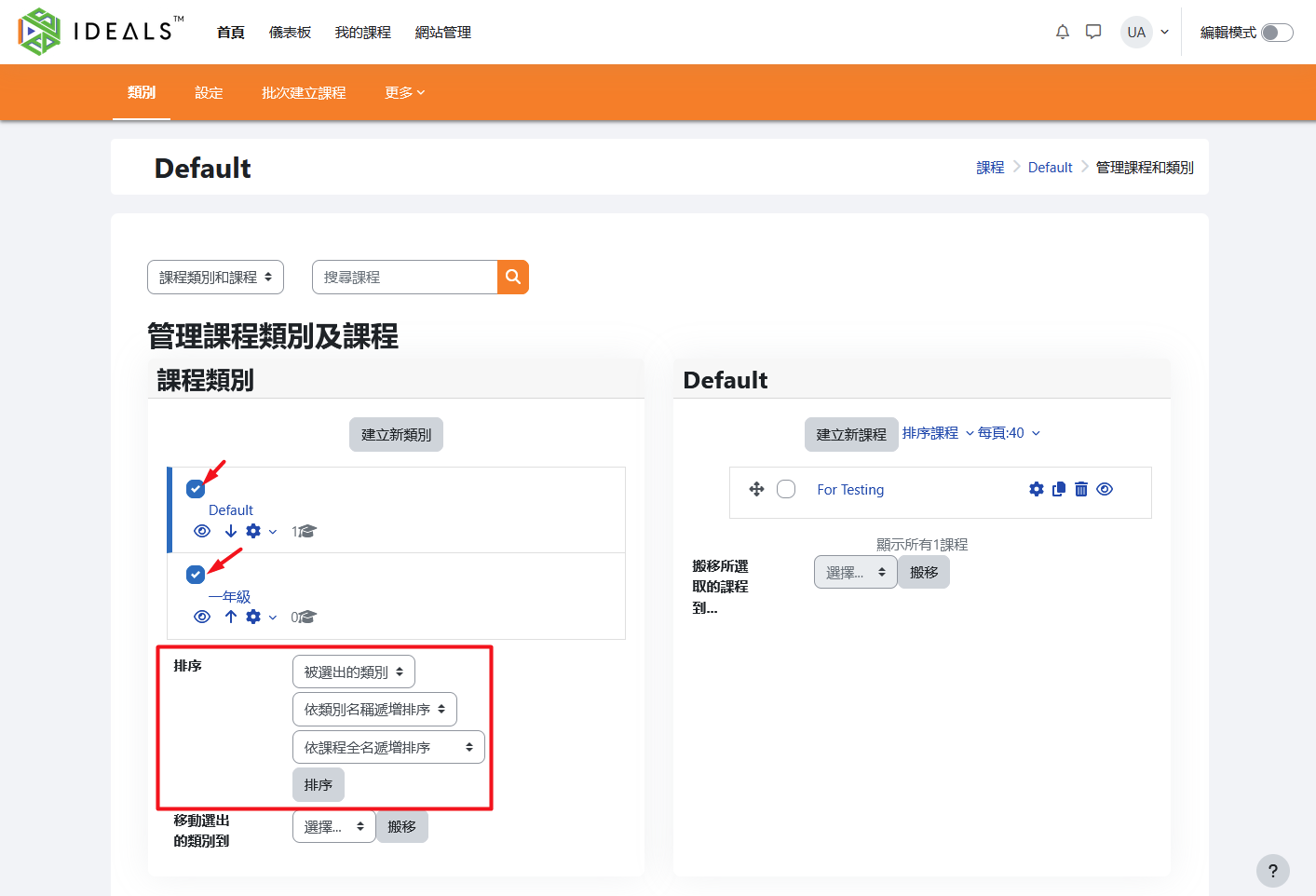](https://ideals-doc.cite.hku.hk/uploads/images/gallery/2025-08/GZbimage.png) 若要移動類別,勾選要移動的類別,並於「移動選出的類別到」下拉選單選擇新父類別,再按「搬移」。 [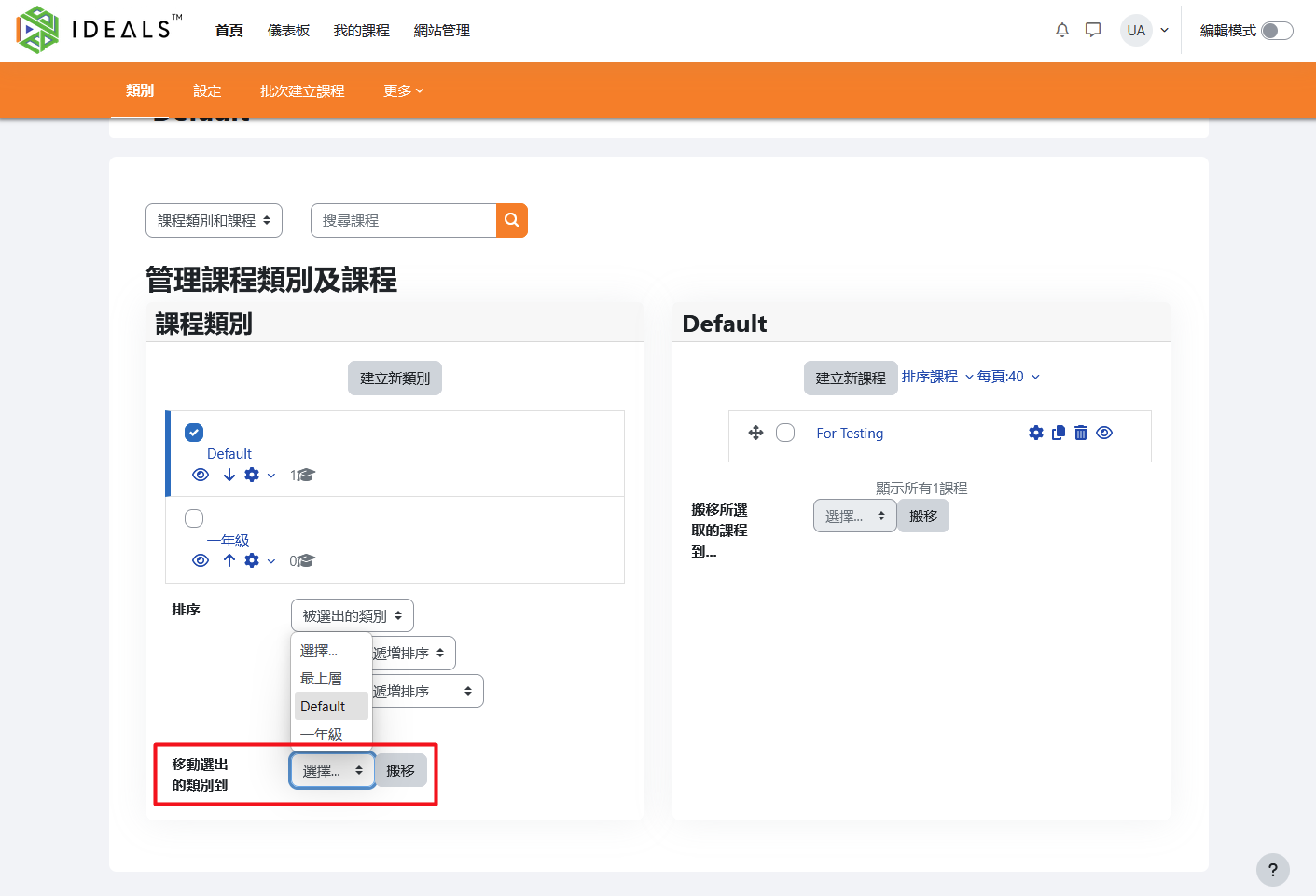](https://ideals-doc.cite.hku.hk/uploads/images/gallery/2025-08/4paimage.png) 你亦可以直接按每個課程類別下的「箭咀」圖示移動同一層次類別的上下次序。 [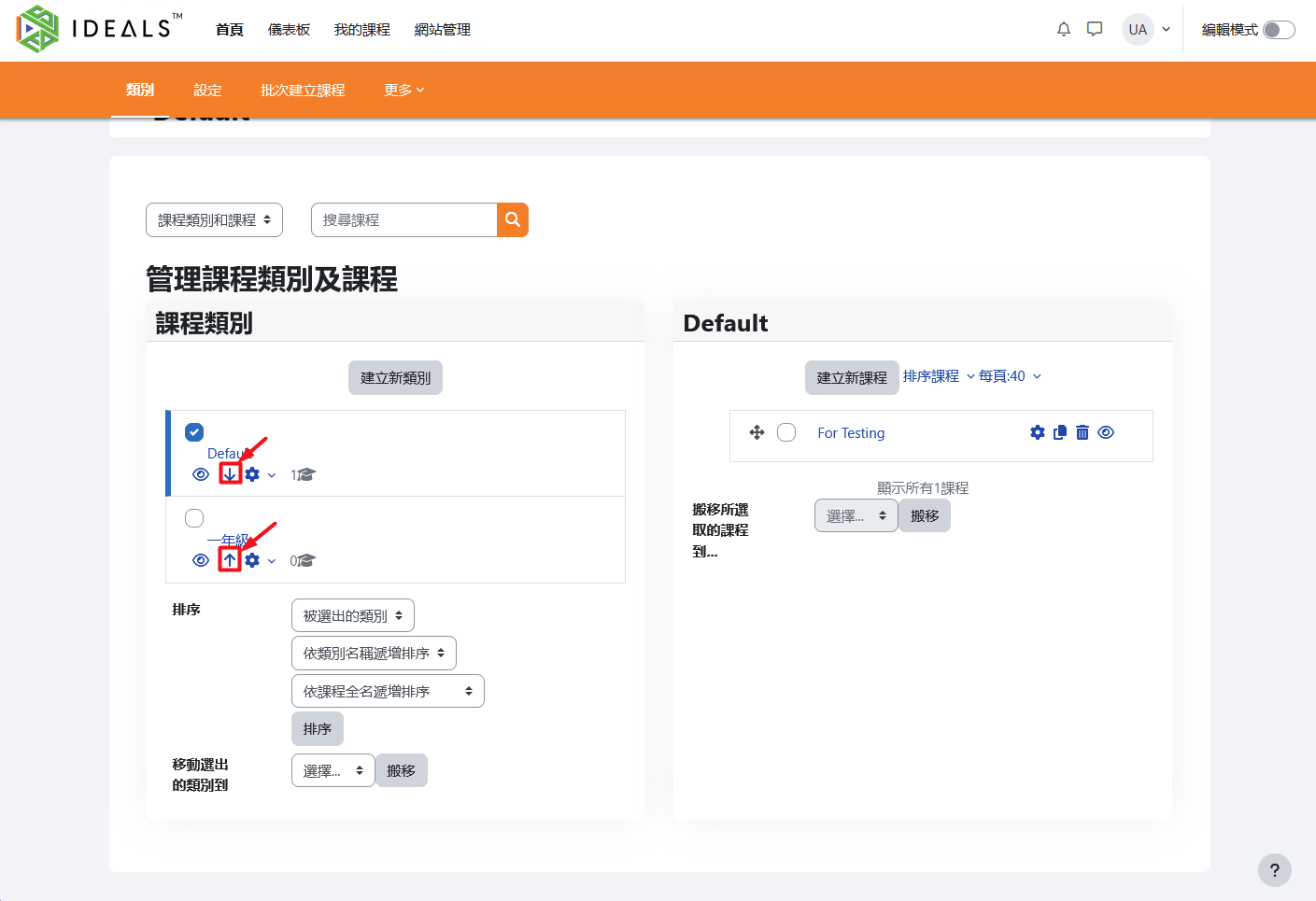](https://ideals-doc.cite.hku.hk/uploads/images/gallery/2025-08/HCximage.png) 課程的搬移則在右側課程清單區,勾選要移程的課程,並於「搬移所選取的課程到」下拉選單選擇一個類別,再按「搬移」。 [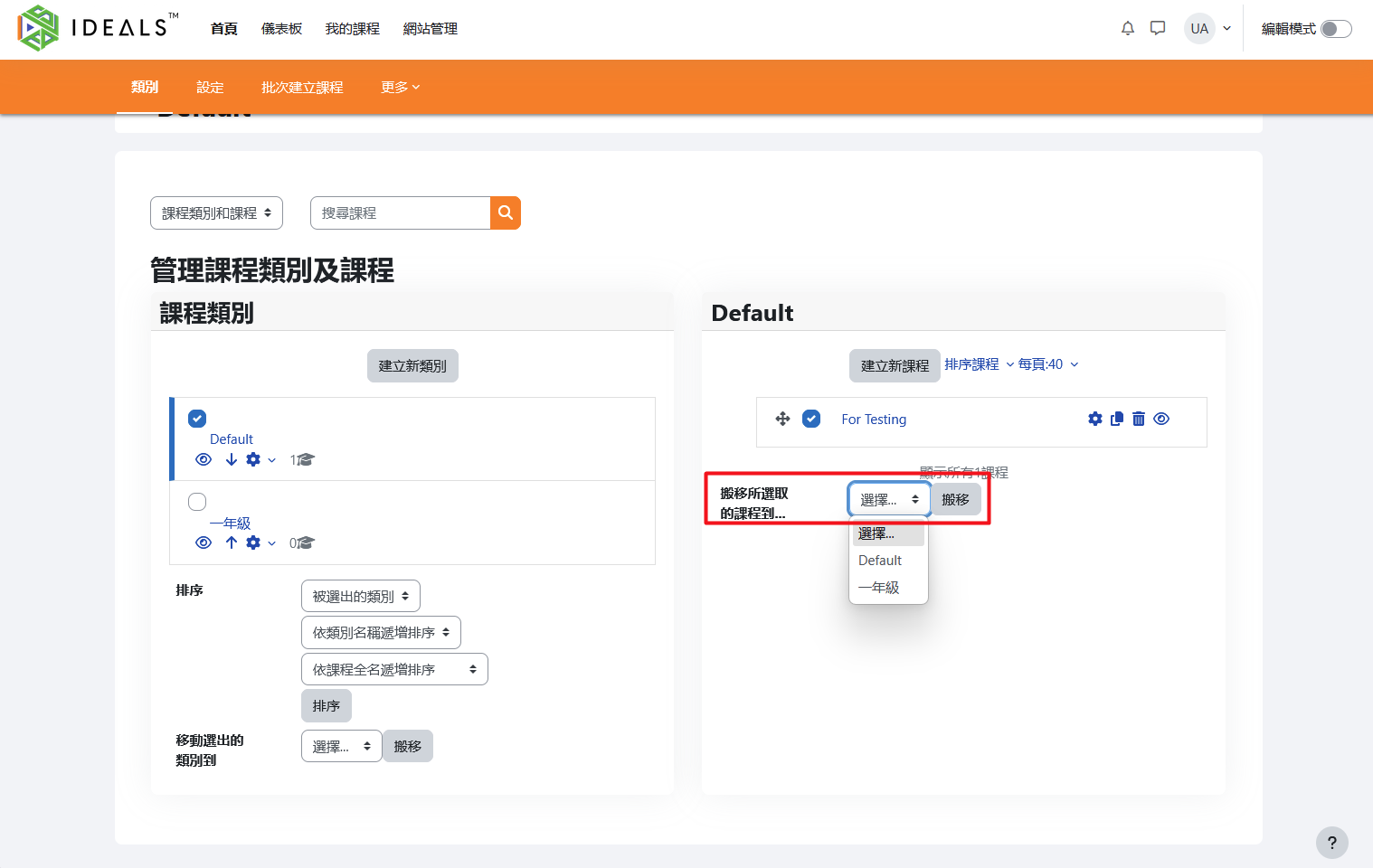](https://ideals-doc.cite.hku.hk/uploads/images/gallery/2025-08/C5Vimage.png) # 2.6 刪除課程類別 在「管理課程類別及課程」頁面 (如何進入此頁,請參閱[2.3.1](https://ideals-doc.cite.hku.hk/books/ilap/page/23 "2.3 課程類別的基本操作"))左側類別名稱旁,點擊旁邊的「齒輪」圖示(⚙️),再按清單中的垃圾桶圖示(🗑️)「刪除」。 [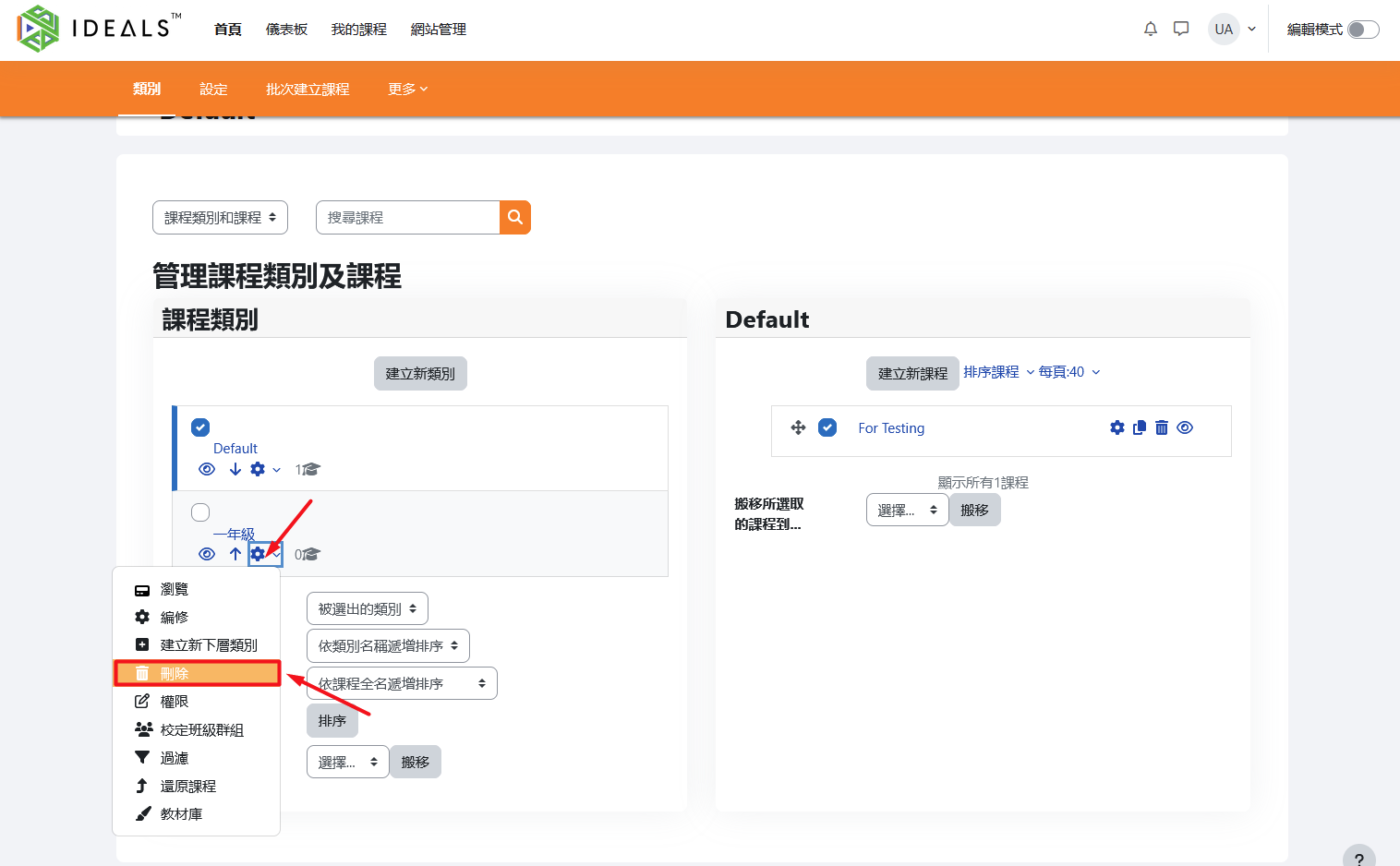](https://ideals-doc.cite.hku.hk/uploads/images/gallery/2025-08/qmdimage.png) 系統會跳出刪除確認畫面,如下圖所示,畫面會顯示: - 類別名稱 - 此類別包含的下層類別和課程列表 - 「要做甚麼」下拉選單,有兩個選項: - 「將內容搬移至另一個類別」(可選擇將課程搬移到其他類別,避免資料遺失) - 「刪除全部--無法還原」 - 「刪除」及「取消」按鈕 [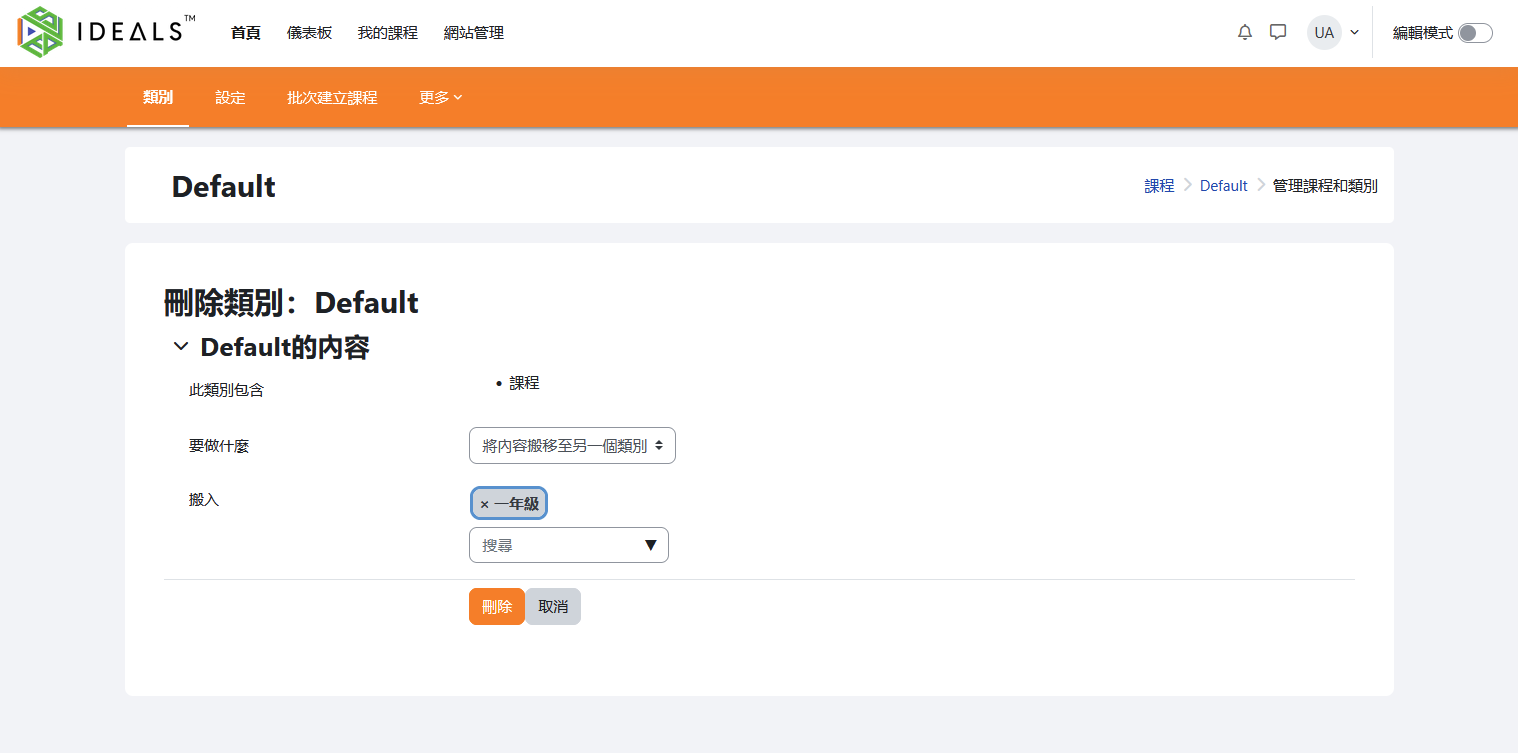](https://ideals-doc.cite.hku.hk/uploads/images/gallery/2025-08/TT4image.png) 操作步驟如下: 1. 請檢查此類別下包含的下層類別和課程,如有需要保留的課程,建議先透過下拉選單將內容搬移至其他類別。 2. 若確定要刪除本類別及其所有內容,請選擇「刪除全部--無法還原」,再點擊「刪除」按鈕。 3. 若不想刪除,可點擊「取消」返回上一步。注意:選擇「刪除全部」會同時刪除其下所有下層類別和課程,請謹慎操作。
# 2.7 小貼士 - 課程類別可以按學校需要分類和規劃,亦可以單層或多層,由學校自己管理。 - 課程類別名稱建議清楚、簡潔,避免重複。 - 編輯或刪除課程類別前,請先檢查其下課程是否需搬移保存。 - 利用排序與搬移功能可快速整理大量課程或課程類別,但課程類別不多時,手動管理便可。 - 如有多位管理人員,操作前可先與其他同工/資訊科技人員協調,避免誤刪或誤動。 # 3. 管理學生選課 學生使用HKEdCity帳戶,經IDEALS-Portal登入後僅為iLAP 學習平台的「已認證的用戶」,未能檢視任何內容,老師需要先將學生用其中一種「選課方式」加入到課程內。 以下說明兩種常用選課方式: - 手動選課 - 校定班級群組選課 # 3.1 手動選課 此方式比較適合個別指定學生加入課程,但你仍可選擇多過一位學生。 #### 3.1.1 進入課程的「成員」頁面 老師登入 iLAP 首頁後,可直接在首頁的「我的課程」區域,或瀏覽課程類別清單,點擊進入一個目標課程。 例如在下圖選擇這個課程: [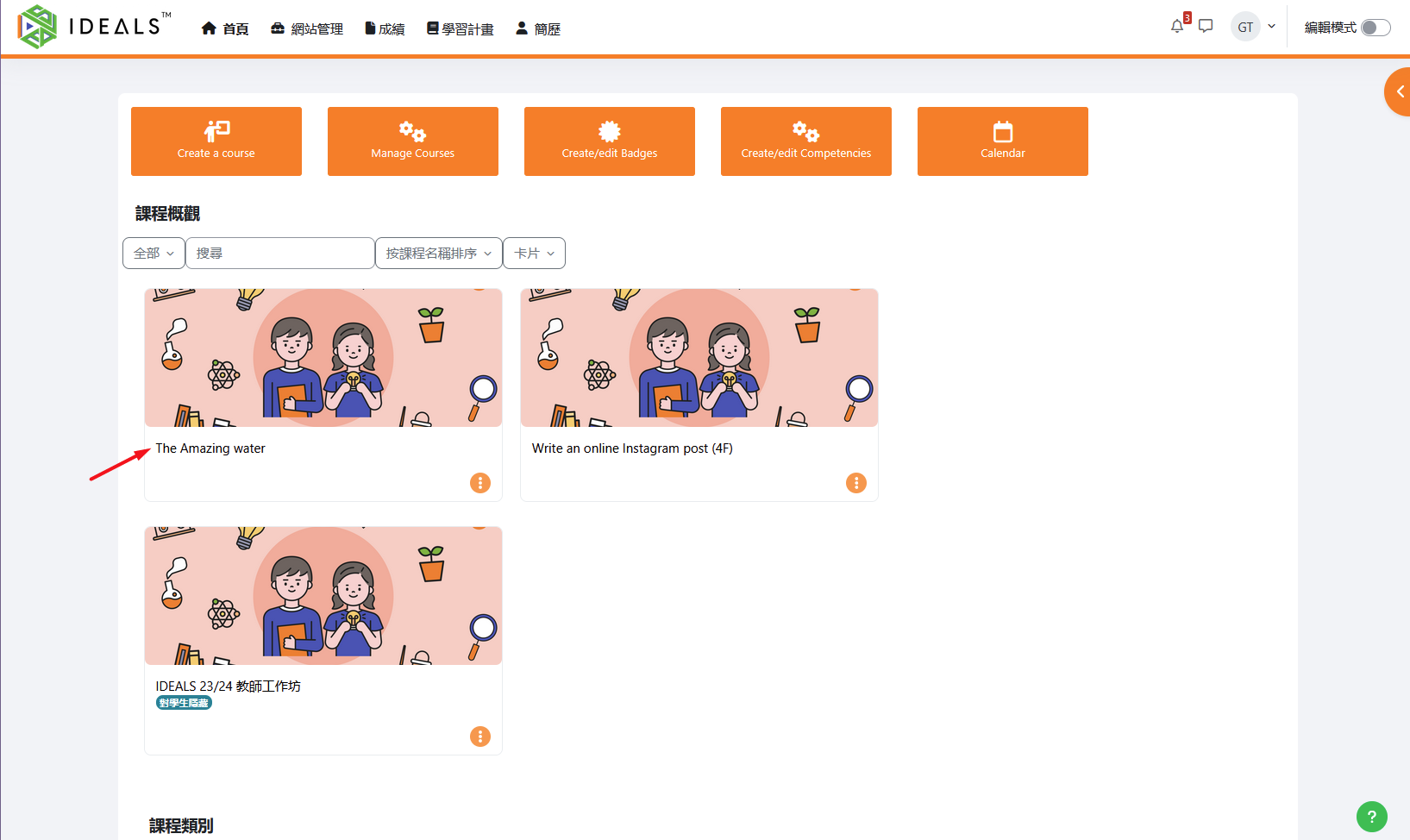](https://ideals-doc.cite.hku.hk/uploads/images/gallery/2025-08/0ZZimage.png) 在課程的選單中,點選「成員」,進入「已經選課的用戶」頁面。 [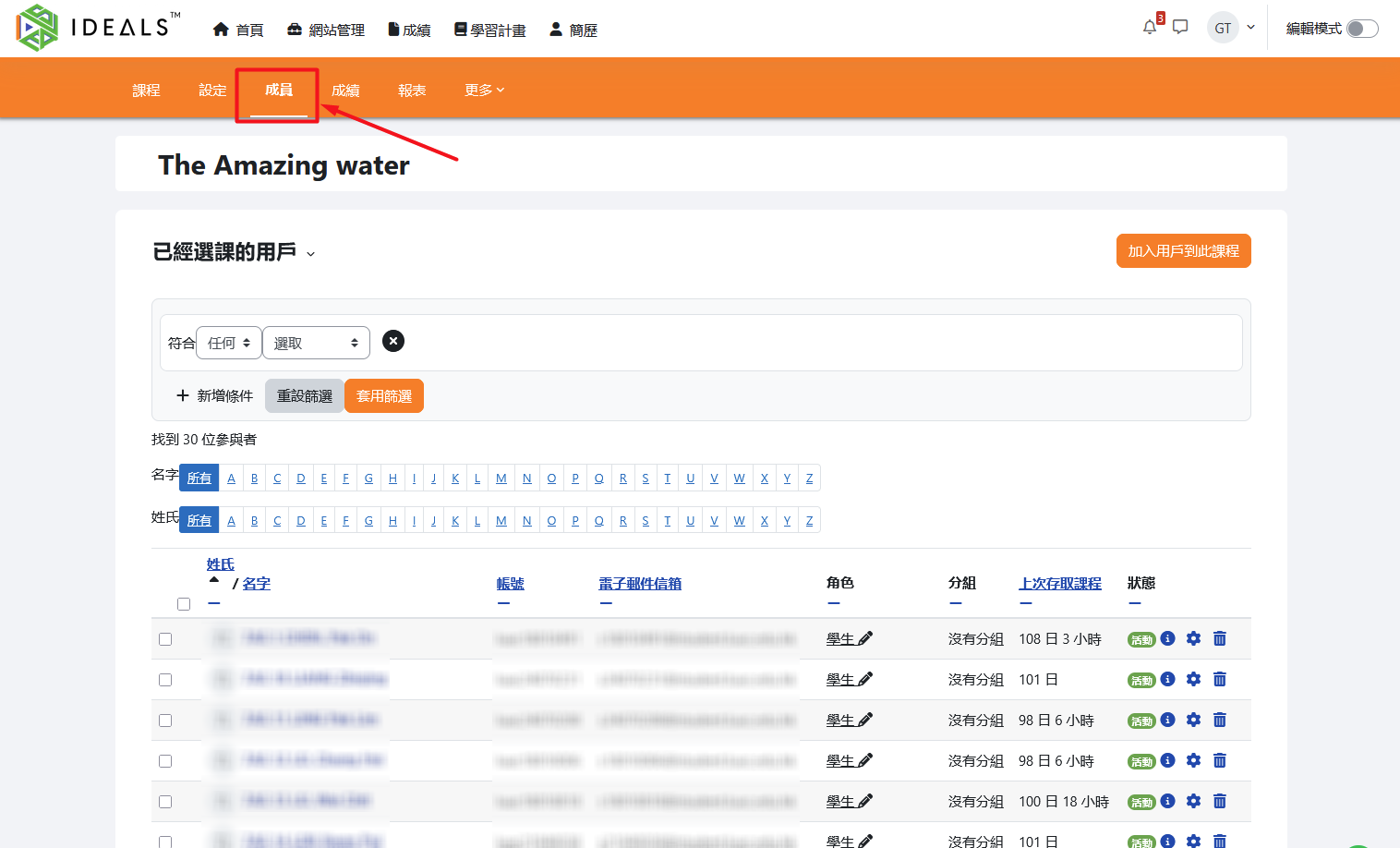](https://ideals-doc.cite.hku.hk/uploads/images/gallery/2025-08/RCVimage.png) 老師可用以下描述的兩種方法為學生手動選課。 #### 3.1.2 方法一:快速選課(「加入用戶到此課程」按鈕) 在「已經選課的用戶」頁面,點擊「加入用戶到此課程」按鈕。 [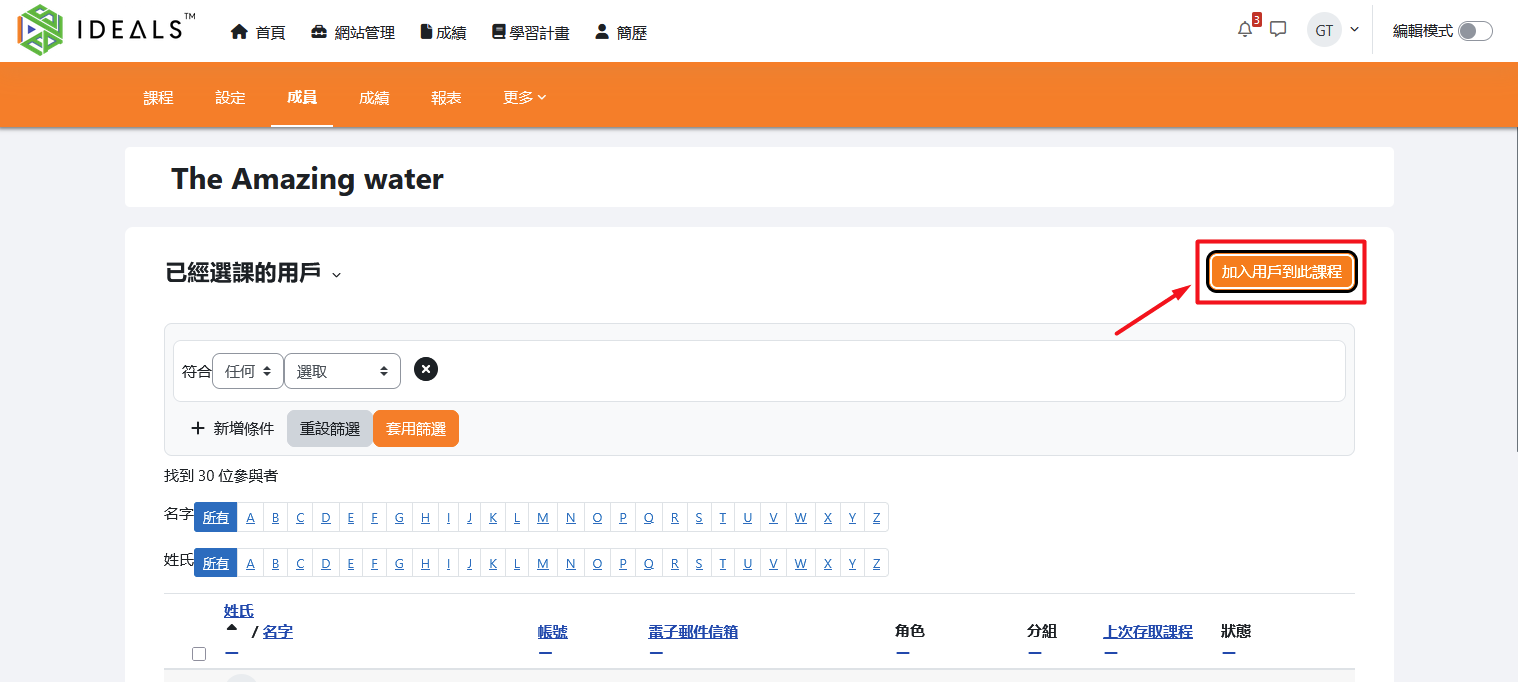](https://ideals-doc.cite.hku.hk/uploads/images/gallery/2025-08/Htoimage.png) 在「選課的選項」視窗內: - 選擇用戶:於「選擇用戶」欄位輸入學生姓名、用戶名或電郵地址,進行搜尋並選取。 - 選擇同期生:此選項與使用「校定班級群組選課」的效果近似,但不建議於此選擇 - 分配角色:於「分配角色」選擇「學生」。 確認選擇後,點擊「將被選出的用戶和同期生加選」按鈕,即可完成加入。學生將即時成為該課程成員,角色為「學生」。 [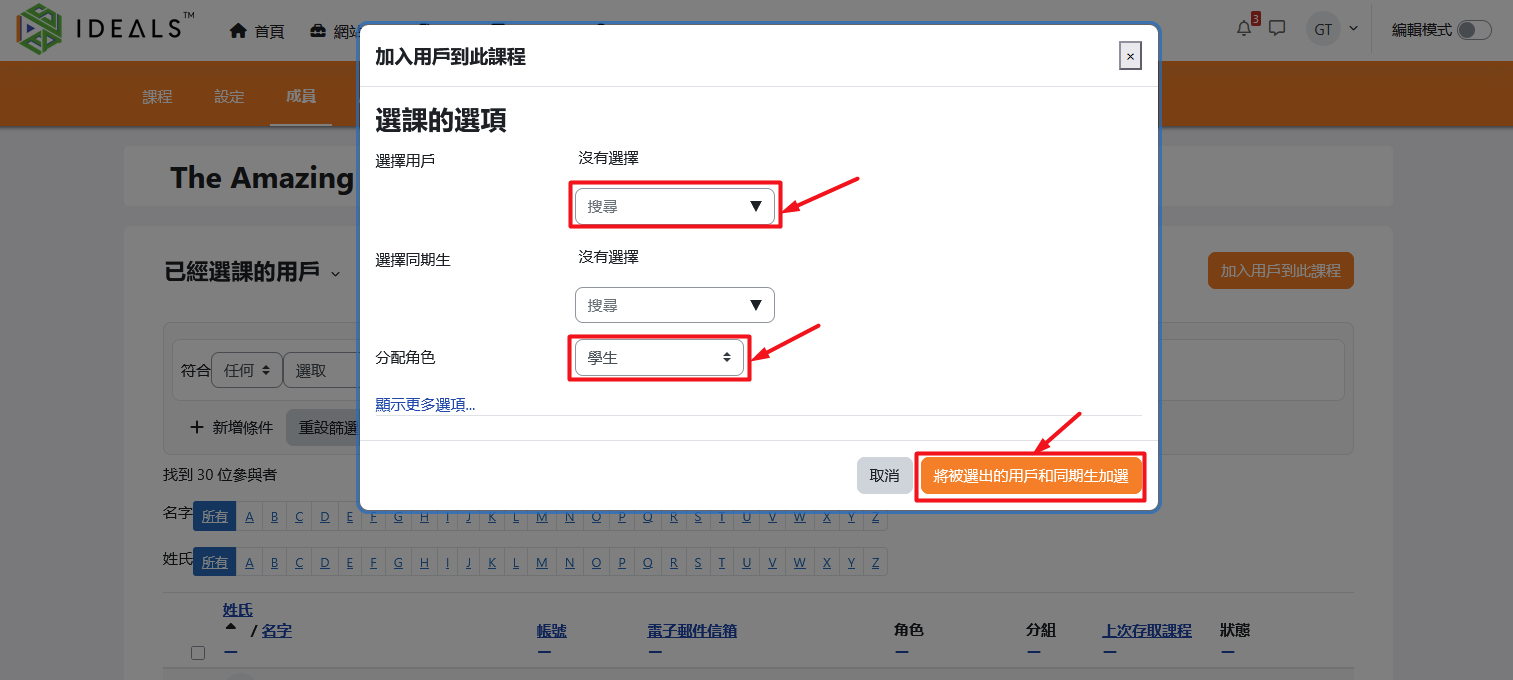](https://ideals-doc.cite.hku.hk/uploads/images/gallery/2025-08/jFbimage.png) #### 3.1.3 方法二:詳細手動選課(「選課方法」→「手動選課」) 在「已經選課的用戶」頁面左方選單,選擇「選課方法」。 [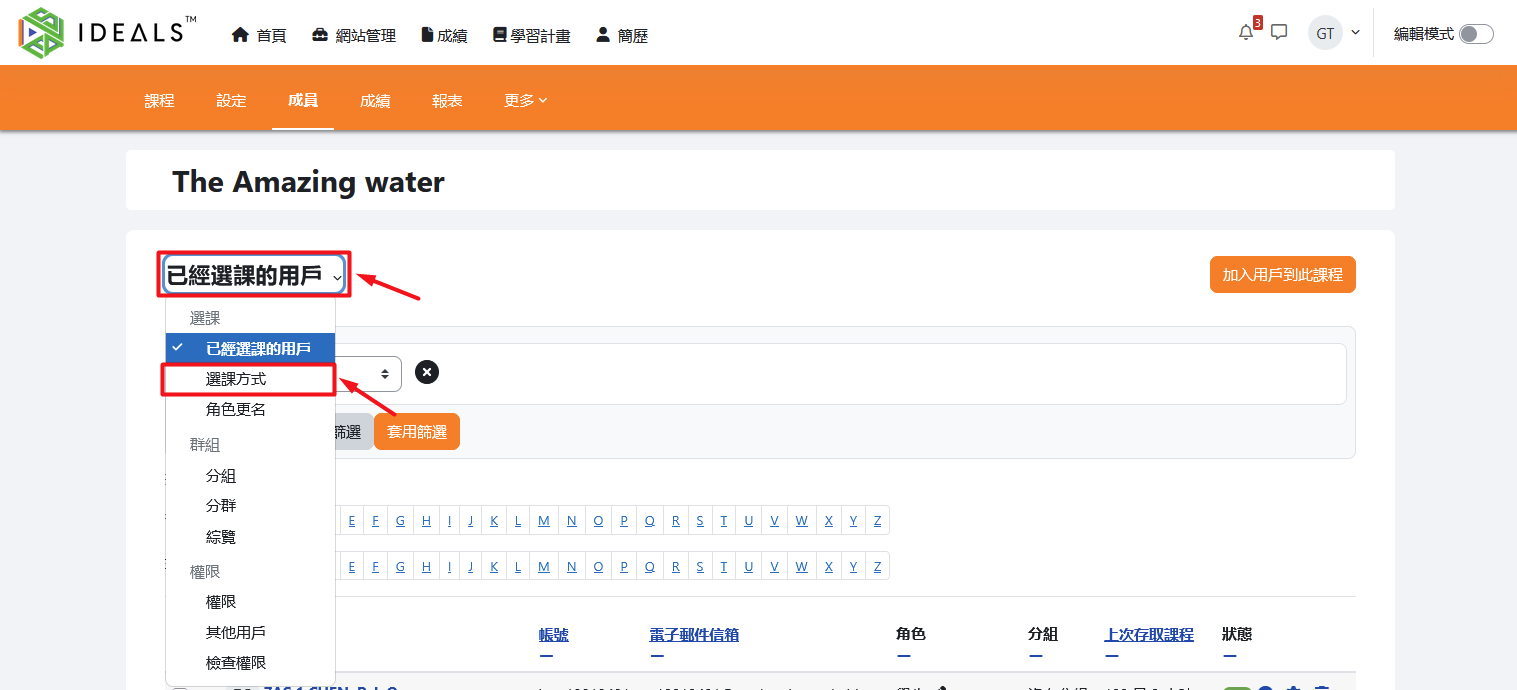](https://ideals-doc.cite.hku.hk/uploads/images/gallery/2025-08/xfCimage.png) 畫面會顯示各種選課方式列表(如手動選課、訪客瀏覽、自行選課〔學生〕等)。在「手動選課」列右方,點擊「管理」圖示(頭上有加號的👤)。 [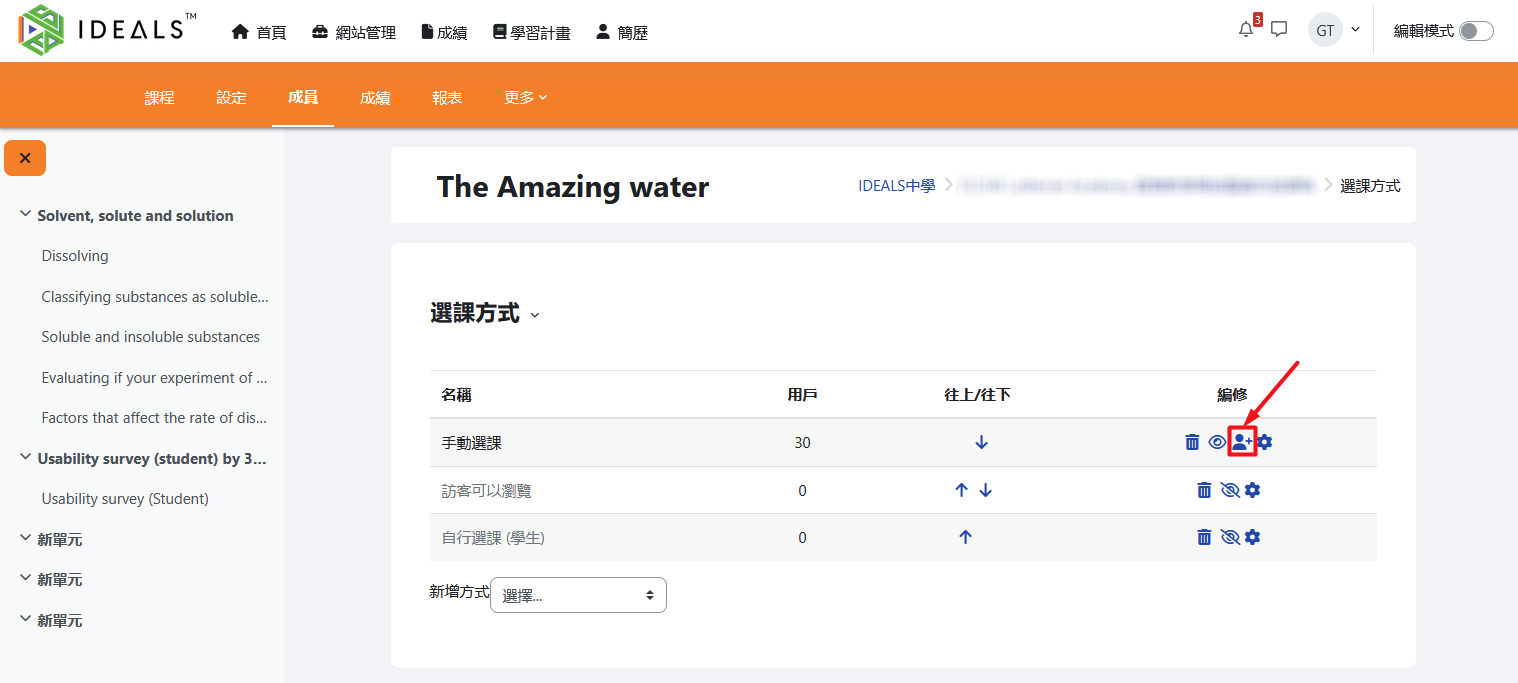](https://ideals-doc.cite.hku.hk/uploads/images/gallery/2025-08/7LNimage.png) 進入「管理手動選課」畫面後,右方可搜尋用戶,用姓名、用戶名或電郵地址找到目標學生後,選擇「分配角色」(預設為「學生」),並點擊「新增」將其加到左方「已經選課的用戶」欄。 [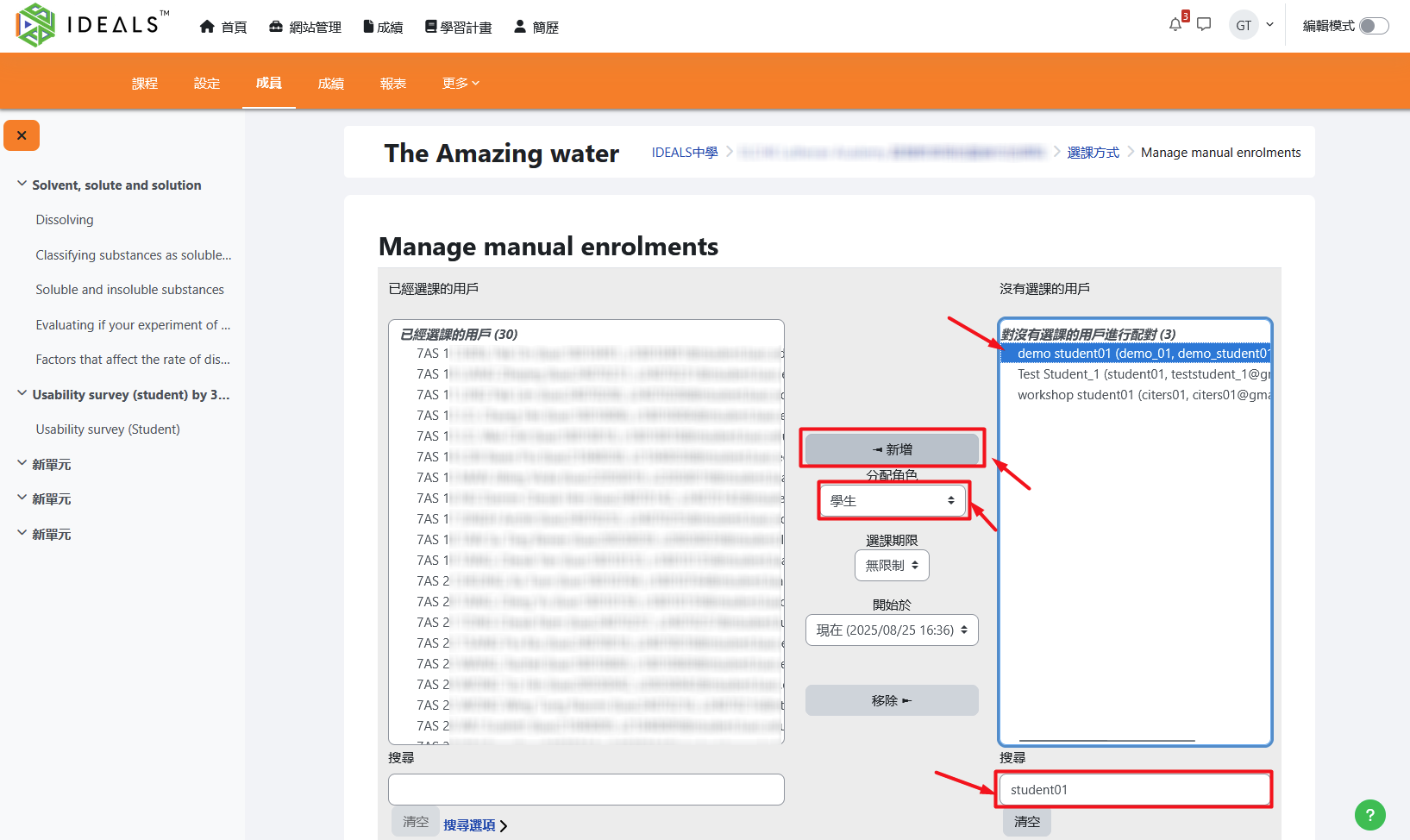](https://ideals-doc.cite.hku.hk/uploads/images/gallery/2025-08/OGyimage.png) 完成後,選課的學生就會加入課程。 如果往後想移除某位用戶的手動選課,請再進入該課程「管理手動選課」畫面,在左方「已經選課的用戶」欄選擇目標用戶,再按「移除」將其加到左方「沒有選課的用戶」欄便可。 [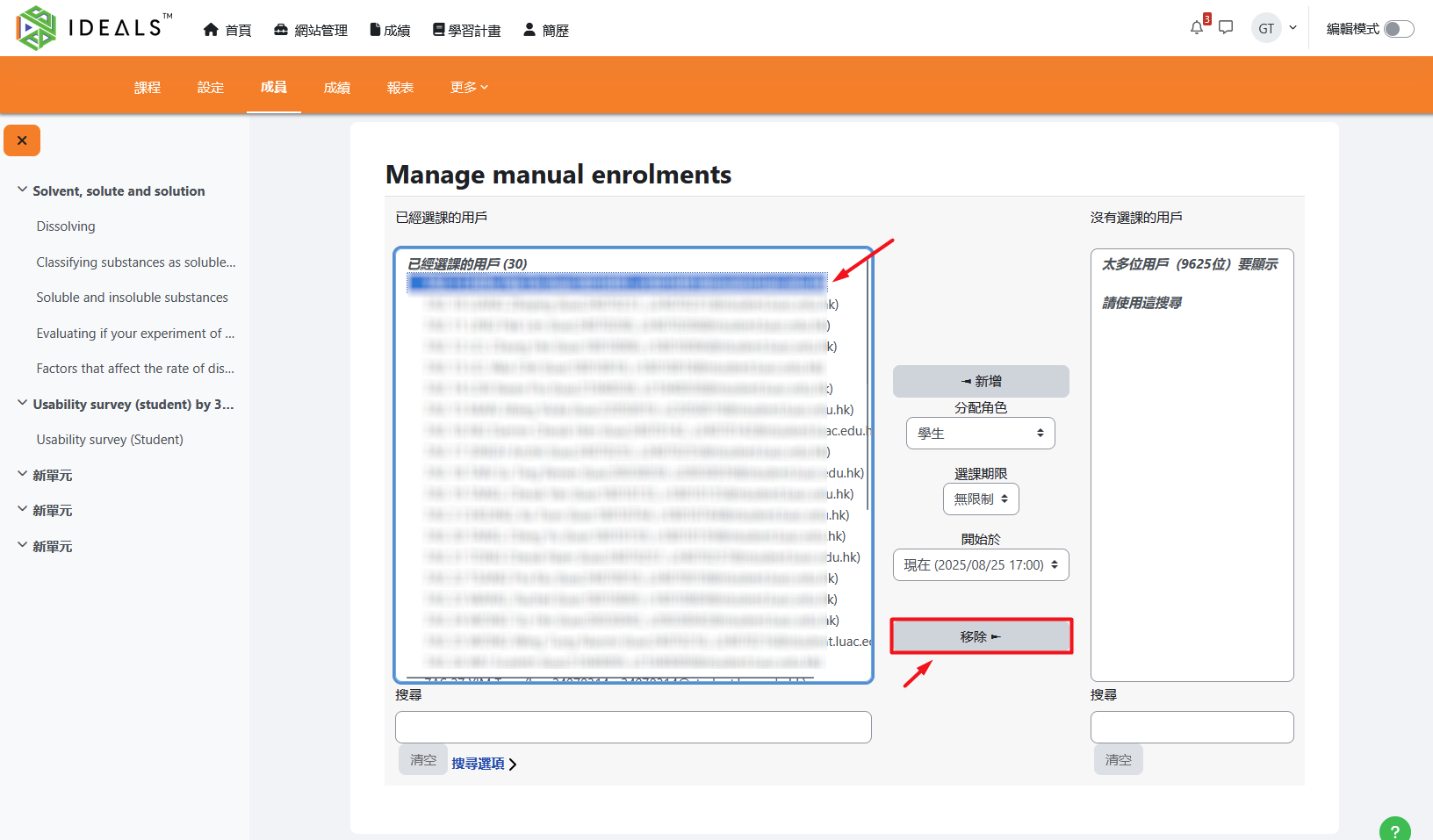](https://ideals-doc.cite.hku.hk/uploads/images/gallery/2025-08/T7Wimage.png) # 3.2 校定班級群組選課 使用「校定班級群組」作為選課方法,老師可以將整個班級群組的學生自動加入課程。 其優點是未來只要校定班級群組內的學生名單有所增減,課程中的學生名單將自動同步更新,老師不需要再手動於每個課程內進行退選,節省大量管理時間與人力。 #### 3.2.1 建立一個新的「校定班級群組」如果學校在開始使用iLAP前,經HKEdCity的EdData服務將學生名單交給IDEALS計劃小組,我們會在iLAP內上傳學生並將學生以班級預先建立「校定班級群組」,方便老師即時能夠替學生選課,你不一定要自行建立。
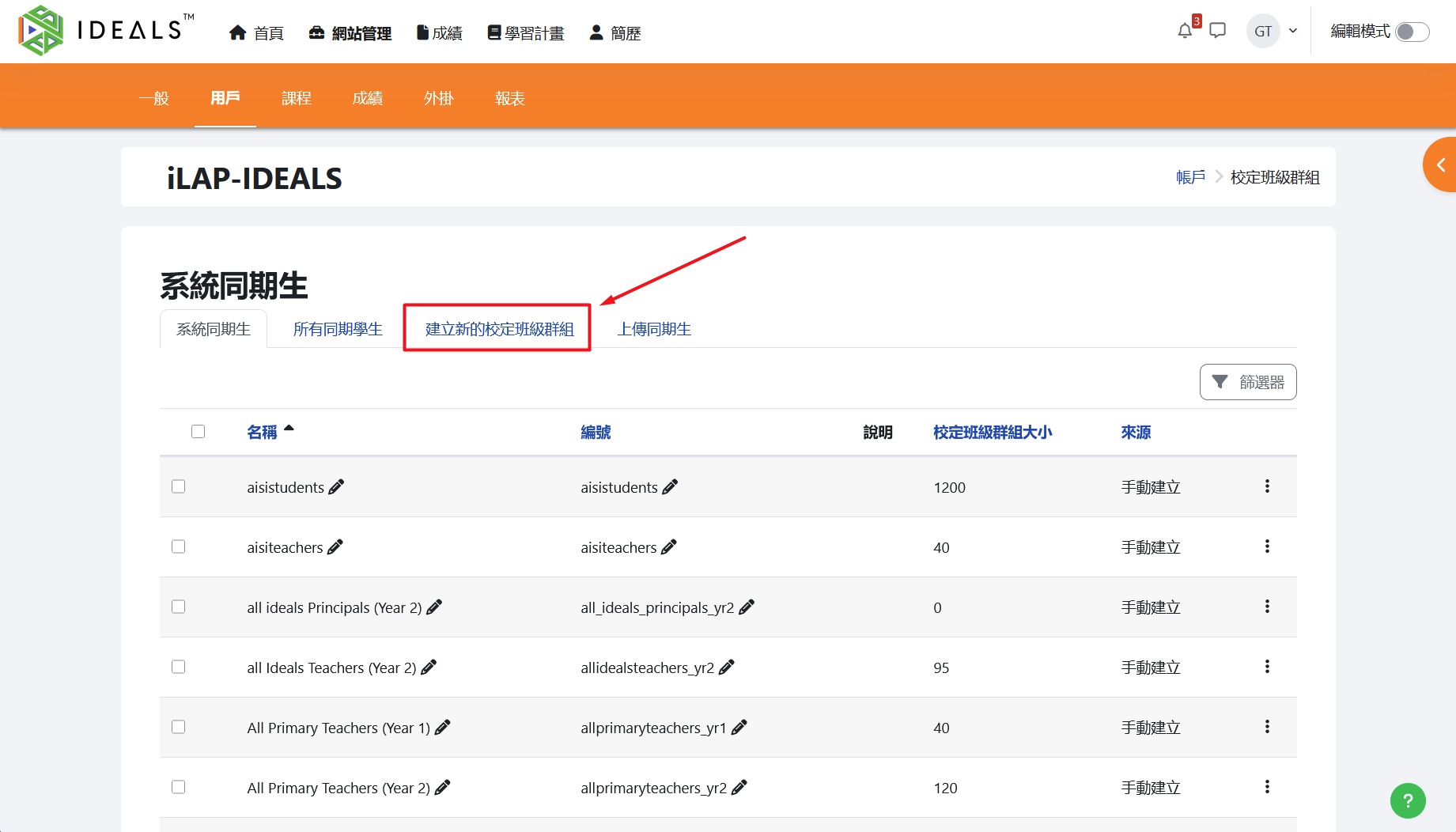
登入iLAP後,順序點擊「網站管理」和「用戶」,然後按「帳戶」內的「校定班級群組」。 [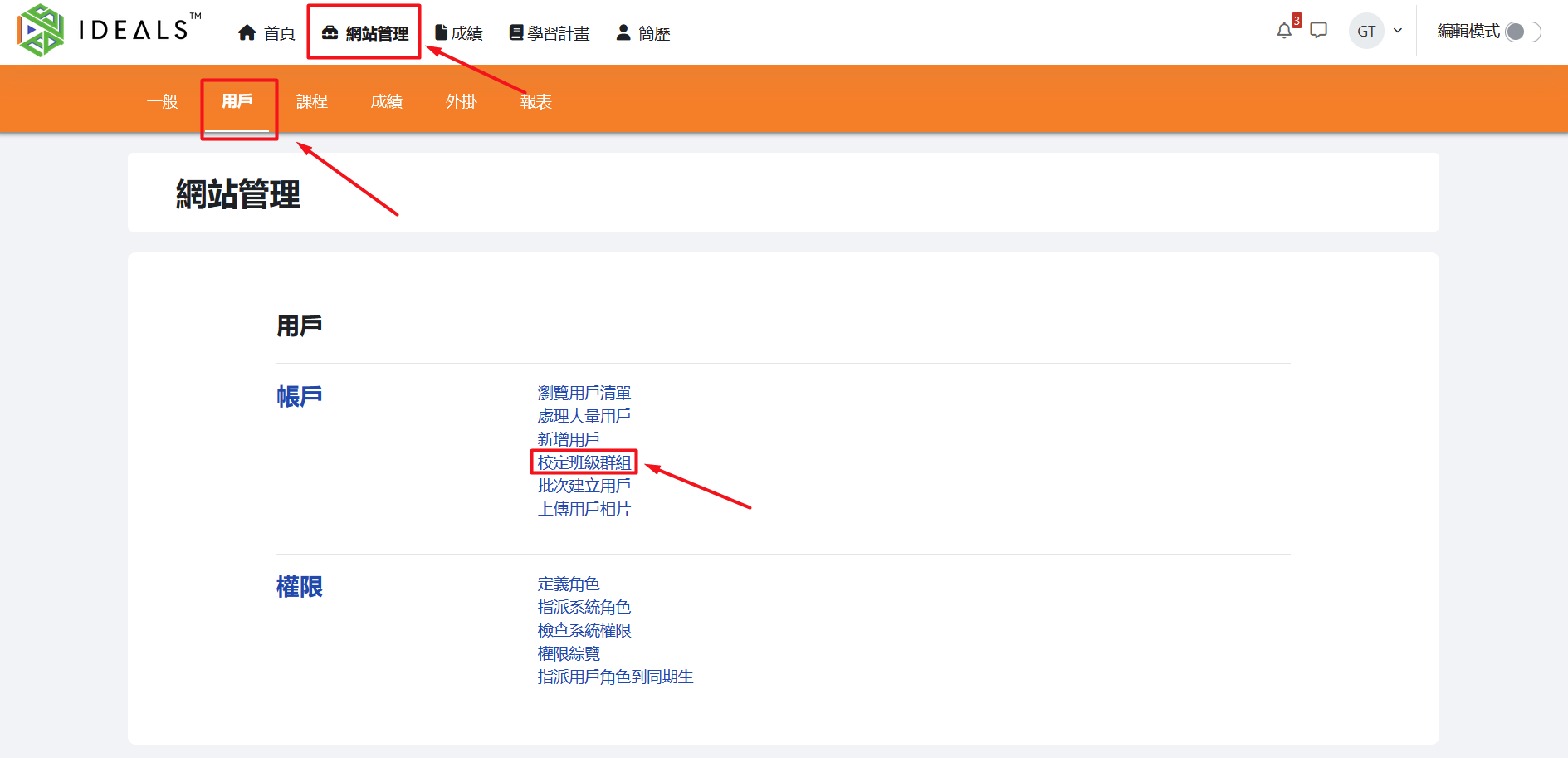](https://ideals-doc.cite.hku.hk/uploads/images/gallery/2025-09/NSiimage.png) 在「系統同期生」頁面,點擊「建立新的校定班級群組」未來你可回到此頁面檢視、編輯或刪除「系統」或「所有」校定班級群組。
[](https://ideals-doc.cite.hku.hk/uploads/images/gallery/2025-09/Izsimage.png) 在「建立新的校定班級群組」頁面,填寫所需要的資料: - 名稱 (必填):輸入校定班級群組的名稱 - 情境 (必選):這裡其實是指此校定班級群組是屬於: - 系統:預設,即最高的層次,任何課程也可使用 (但會使清單內可選的校定班級群組數量增加) - 任何一個「課程類別」:即只有在該課程類別內的課程,才可使用這個校定班級群組 - 編號 (選填):給校定班級群組設定一個獨一無二的編號,上傳用戶時有用 - 描述 填好後請按「儲存變更」新增校定班級群組。 [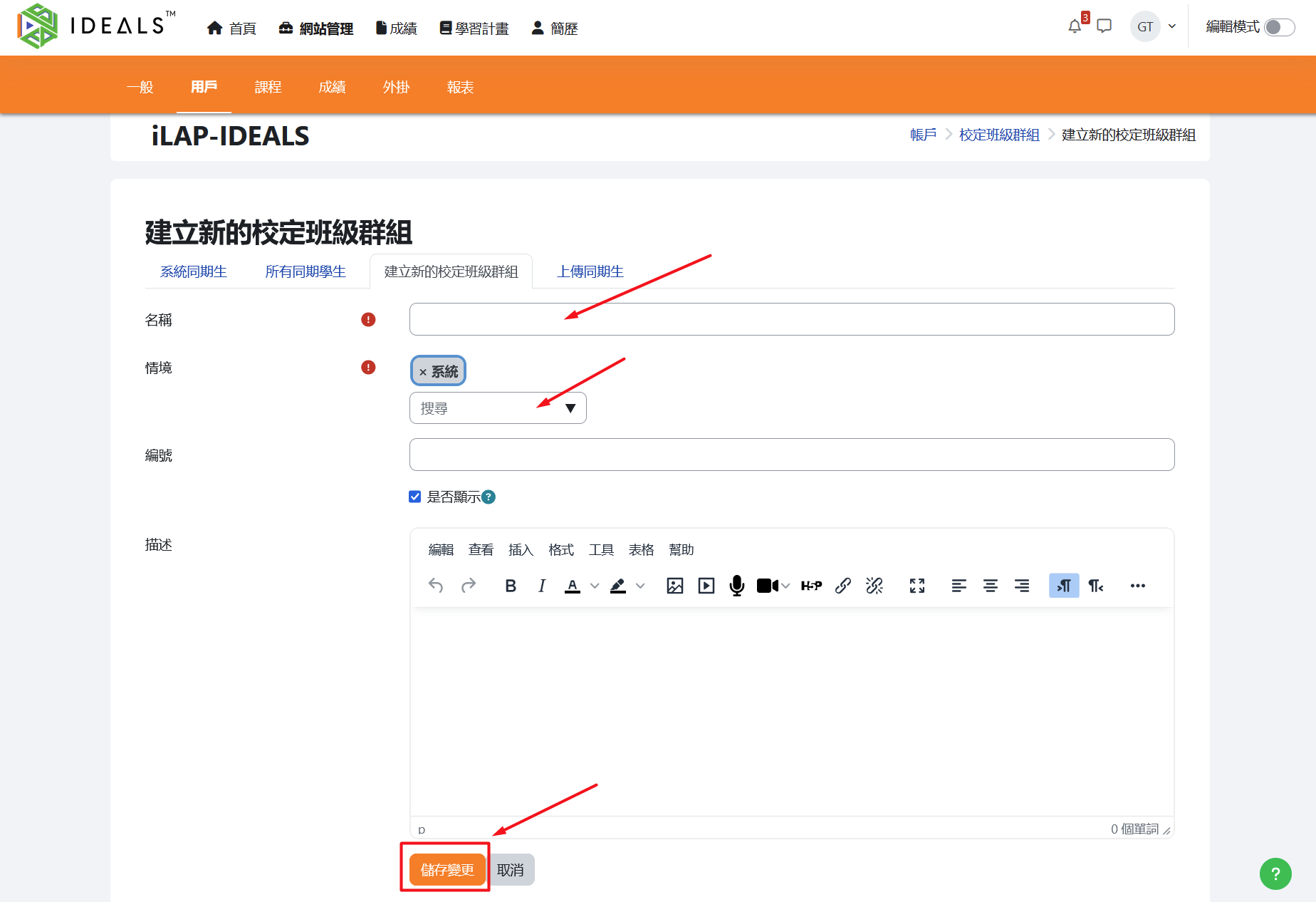](https://ideals-doc.cite.hku.hk/uploads/images/gallery/2025-09/Yg4image.png) #### 3.2.2 使用「校定班級群組同步化」為選課方式 於目標課程內,點擊課程選單中的「成員」,再點擊「已經選課的用戶」打開選單,最後點擊「選課方式」。 [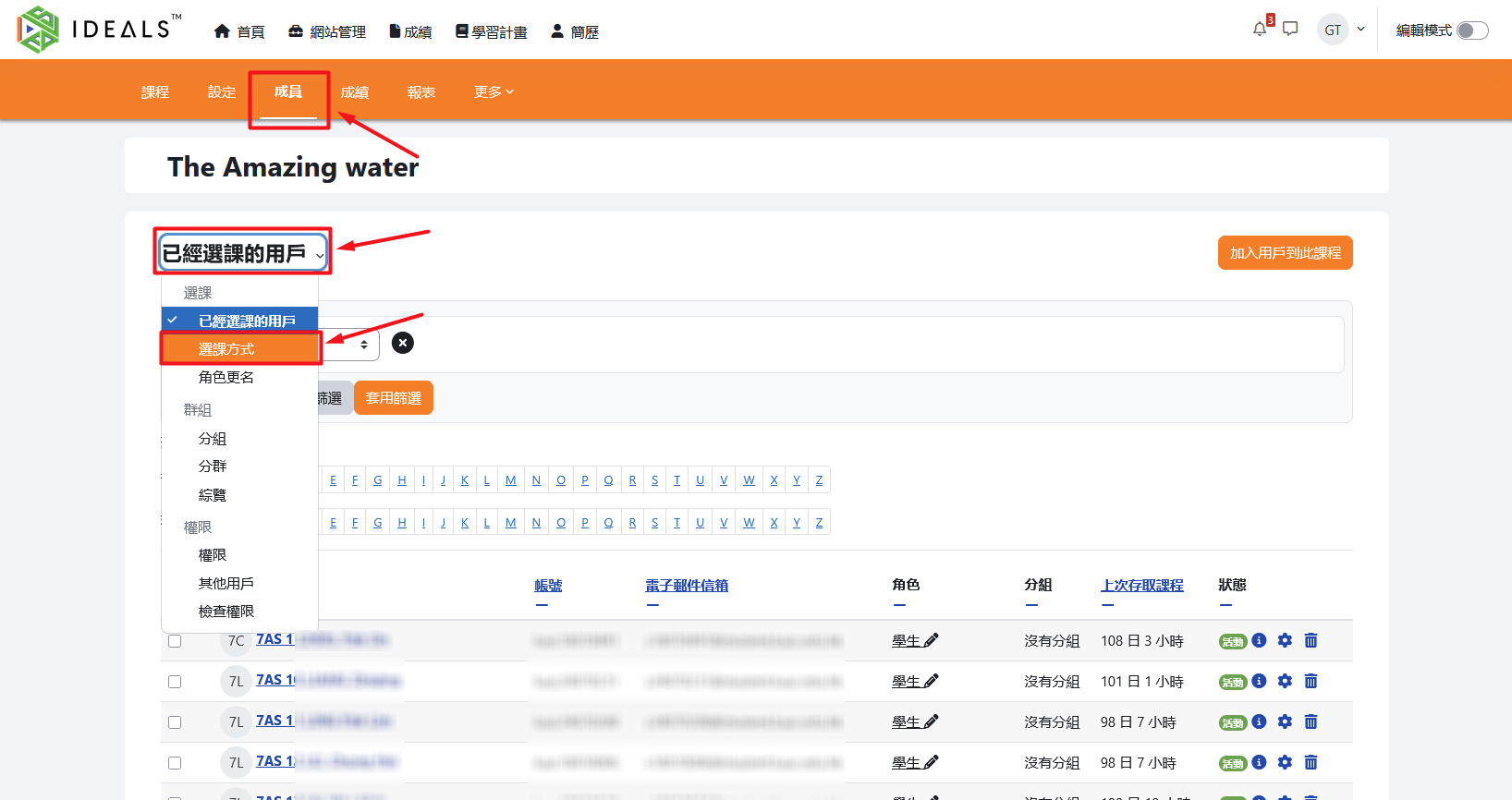](https://ideals-doc.cite.hku.hk/uploads/images/gallery/2025-08/xHXimage.png) 切換至「選課方式」畫面,你會看到現有選課方式列表(如:手動選課、訪客可以瀏覽、自行選課等)。 [](https://ideals-doc.cite.hku.hk/uploads/images/gallery/2025-08/iDHimage.png) 在列表下方「新增方式」的下拉選單選擇「校定班級群組同步化」。 [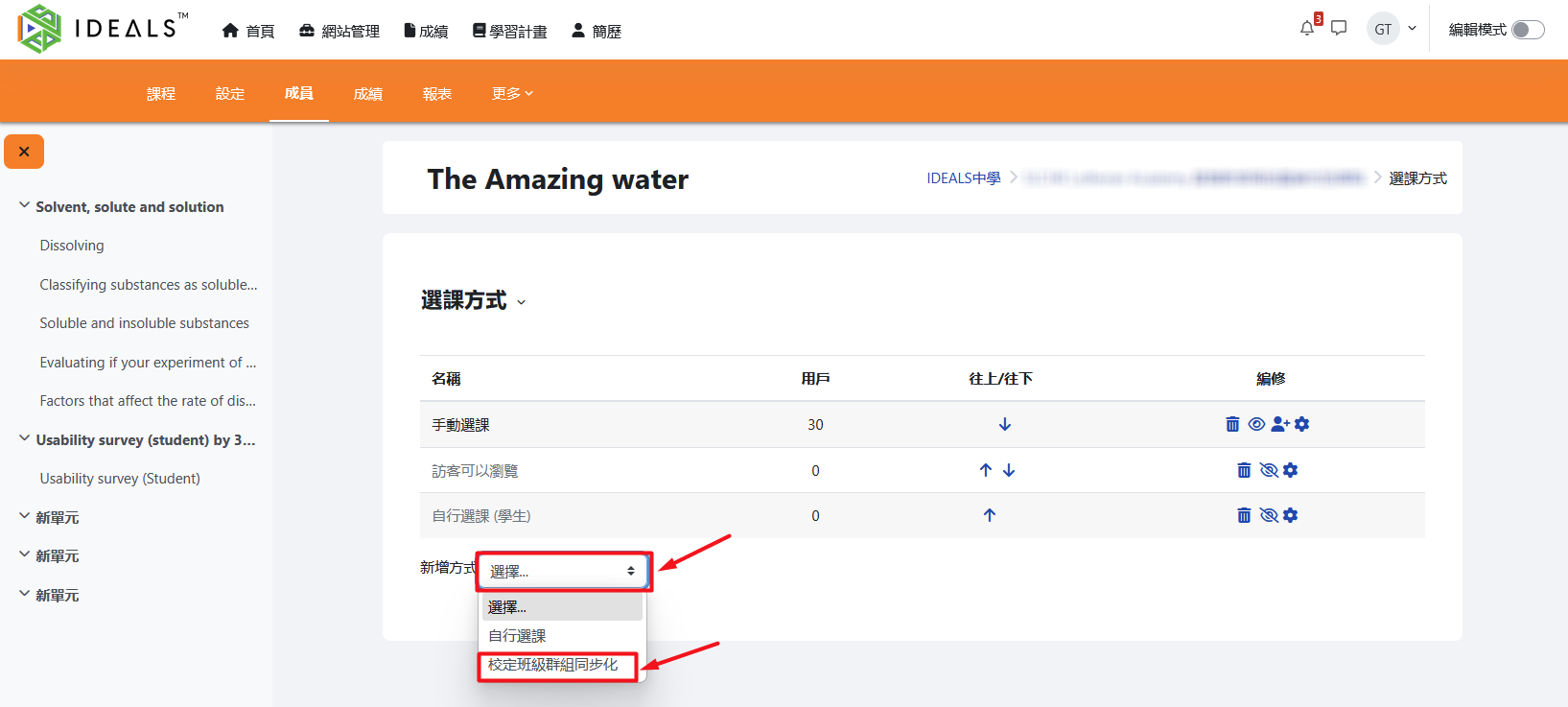](https://ideals-doc.cite.hku.hk/uploads/images/gallery/2025-08/7Bzimage.png) 切換至「校定班級群組同步化」畫面,設定細節: - 啟用:預設選擇「是」。 - 校定班級群組:在搜尋框輸入並選擇要同步的群組,在結果中選擇一個校定班級群組。 - 分配角色:預設選擇「學生」。 - 加入群組:可依需要選擇是否將學生加入某一課程群組,不建議在此管理。 - 確認設定後,點選「新增方式」完成設定。 [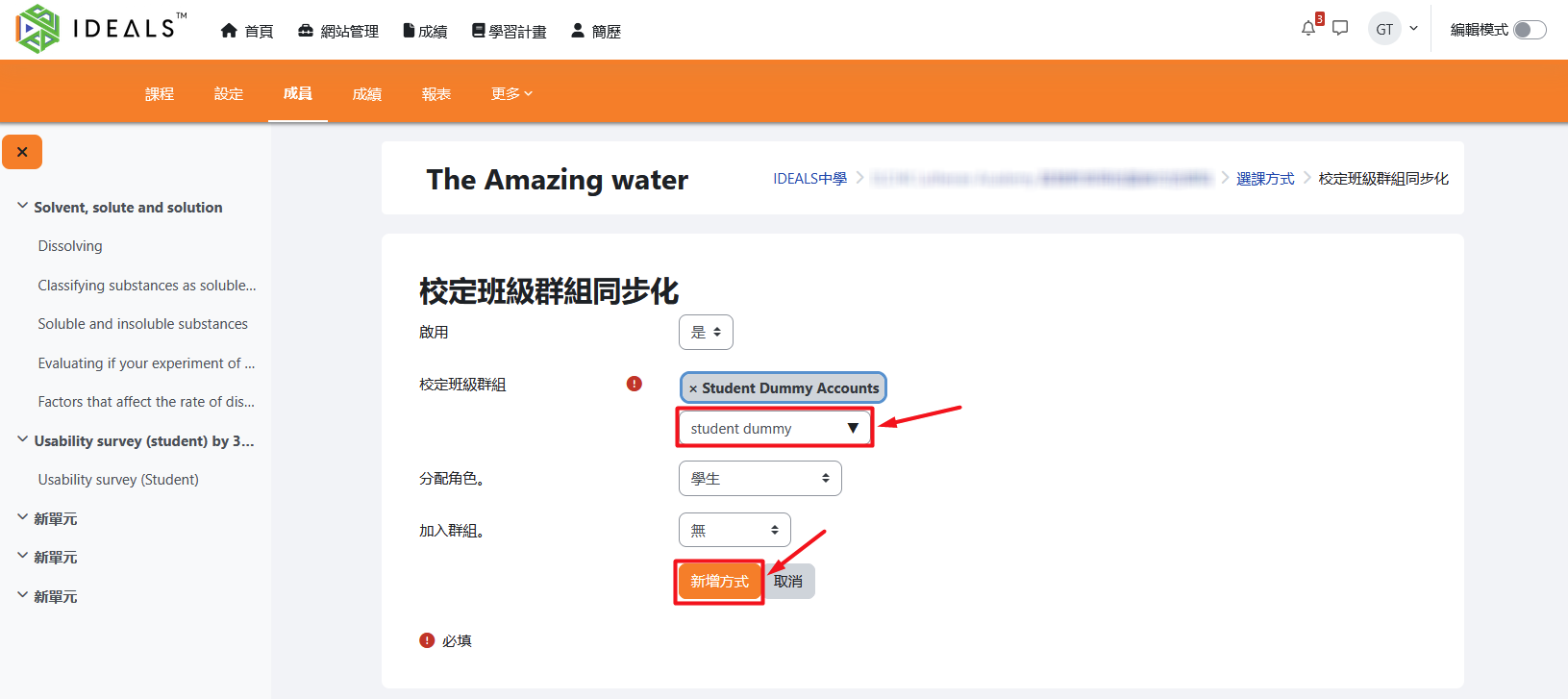](https://ideals-doc.cite.hku.hk/uploads/images/gallery/2025-08/Belimage.png) 完成後,校定班級群組內的學生會自動加入課程。往後只要校定班級群組內的學生名單變動(增減成員),課程內的學生名單會自動同步。 #### 3.2.3 刪除一個「校定班級群組同步化」選課方式 若需移除此選課方式,可返回「選課方式」頁面進行設定管理,在該校定班級群組右方點擊「垃圾桶」圖示 [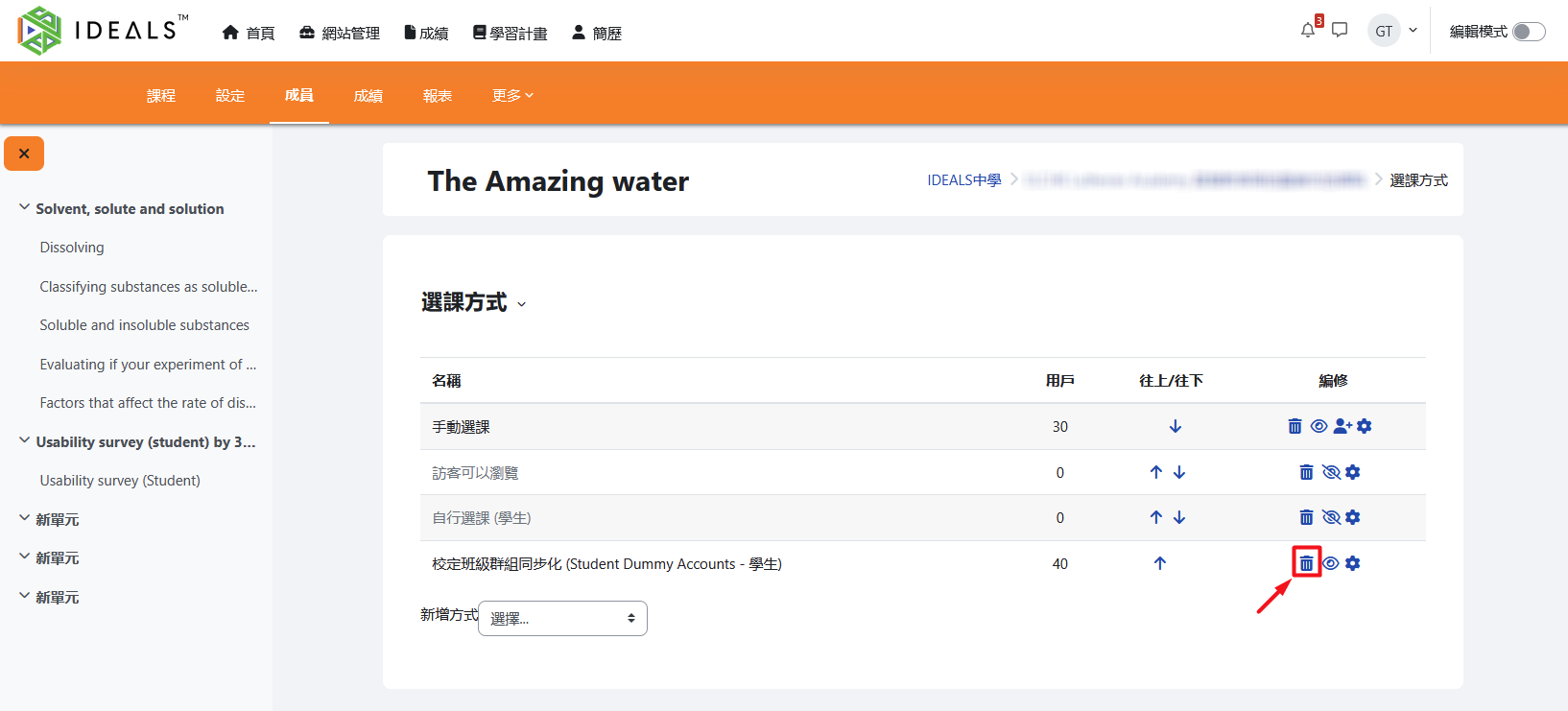](https://ideals-doc.cite.hku.hk/uploads/images/gallery/2025-08/IY3image.png) 再於「確認」畫面按「繼續」,便可刪除該選課方式。 [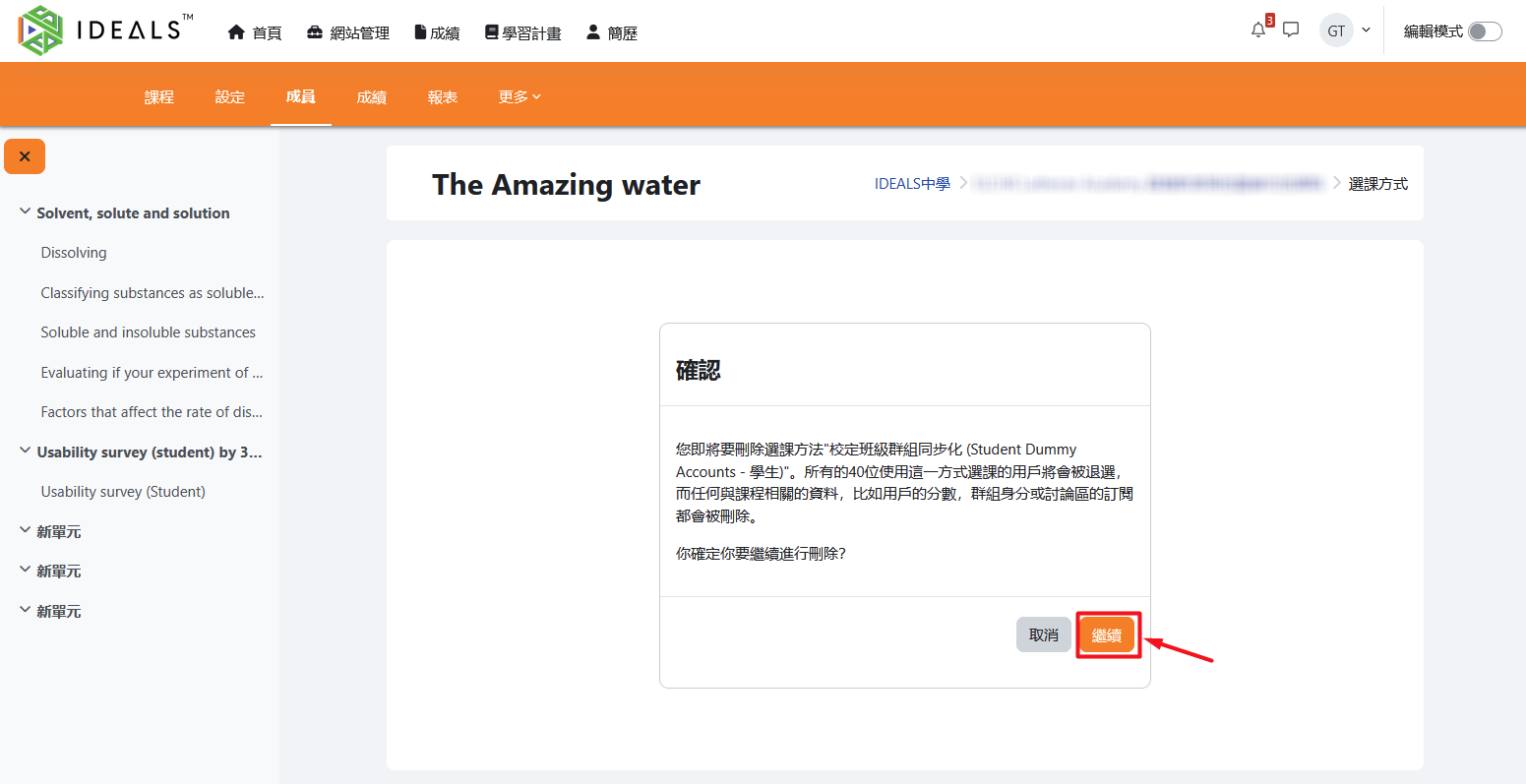](https://ideals-doc.cite.hku.hk/uploads/images/gallery/2025-08/4J5image.png)關於如何建立及管理校定班級群組,未來將新增另一份指南說明。
# 3.3 處理離校學生或插班生目前所有學生都是使用HKEdCity(教城)帳戶的EdConnect「單一登入」服務登入IDEALS-Portal,然後再進入iLAP,實際上學生的帳號在登入那一刻實時建立,管理員並不需要先在iLAP後台新增帳號。
如果有學生離校,只需在HKEdCity剔除該學生的帳戶,學生便不能再次登入,你不需要再於IDEALS-Portal或iLAP有任動作。 如果學校有插班生,只需在HKEdCity建立新的學生帳戶,學生便能登入IDEALS-Portal再進入iLAP。但請留意學生登入後僅為「已認證的用戶」,在選課前未能檢視任何內容,詳細請參閱 [3. 管理學生選課](https://ideals-doc.cite.hku.hk/books/ilap/chapter/3) 章節介紹的兩種選課方式。