# 3. 管理學生選課

學生使用HKEdCity帳戶，經IDEALS-Portal登入後僅為iLAP 學習平台的「已認證的用戶」，未能檢視任何內容，老師需要先將學生用其中一種「選課方式」加入到課程內。

以下說明兩種常用選課方式：

- 手動選課
- 校定班級群組選課

# 3.1 手動選課

此方式比較適合個別指定學生加入課程，但你仍可選擇多過一位學生。

#### 3.1.1 進入課程的「成員」頁面

老師登入 iLAP 首頁後，可直接在首頁的「我的課程」區域，或瀏覽課程類別清單，點擊進入一個目標課程。

例如在下圖選擇這個課程：

[![image.png](https://ideals-doc.cite.hku.hk/uploads/images/gallery/2025-08/scaled-1680-/0ZZimage.png)](https://ideals-doc.cite.hku.hk/uploads/images/gallery/2025-08/0ZZimage.png)

在課程的選單中，點選「成員」，進入「已經選課的用戶」頁面。

[![image.png](https://ideals-doc.cite.hku.hk/uploads/images/gallery/2025-08/scaled-1680-/RCVimage.png)](https://ideals-doc.cite.hku.hk/uploads/images/gallery/2025-08/RCVimage.png)

老師可用以下描述的兩種方法為學生手動選課。

#### 3.1.2 方法一：快速選課（「加入用戶到此課程」按鈕）

在「已經選課的用戶」頁面，點擊「加入用戶到此課程」按鈕。

[![image.png](https://ideals-doc.cite.hku.hk/uploads/images/gallery/2025-08/scaled-1680-/Htoimage.png)](https://ideals-doc.cite.hku.hk/uploads/images/gallery/2025-08/Htoimage.png)

在「選課的選項」視窗內：

- 選擇用戶：於「選擇用戶」欄位輸入學生姓名、用戶名或電郵地址，進行搜尋並選取。
- 選擇同期生：此選項與使用「校定班級群組選課」的效果近似，但<span style="text-decoration: underline;">不建議於此選擇</span>
- 分配角色：於「分配角色」選擇「學生」。

確認選擇後，點擊「將被選出的用戶和同期生加選」按鈕，即可完成加入。學生將即時成為該課程成員，角色為「學生」。

[![image.png](https://ideals-doc.cite.hku.hk/uploads/images/gallery/2025-08/scaled-1680-/jFbimage.png)](https://ideals-doc.cite.hku.hk/uploads/images/gallery/2025-08/jFbimage.png)

#### 3.1.3 方法二：詳細手動選課（「選課方法」→「手動選課」）

在「已經選課的用戶」頁面左方選單，選擇「選課方法」。

[![image.png](https://ideals-doc.cite.hku.hk/uploads/images/gallery/2025-08/scaled-1680-/xfCimage.png)](https://ideals-doc.cite.hku.hk/uploads/images/gallery/2025-08/xfCimage.png)

畫面會顯示各種選課方式列表（如手動選課、訪客瀏覽、自行選課〔學生〕等）。在「手動選課」列右方，點擊「管理」圖示（頭上有加號的👤）。

[![image.png](https://ideals-doc.cite.hku.hk/uploads/images/gallery/2025-08/scaled-1680-/7LNimage.png)](https://ideals-doc.cite.hku.hk/uploads/images/gallery/2025-08/7LNimage.png)

進入「管理手動選課」畫面後，右方可搜尋用戶，用姓名、用戶名或電郵地址找到目標學生後，選擇「分配角色」(預設為「學生」)，並點擊「新增」將其加到左方「已經選課的用戶」欄。

[![image.png](https://ideals-doc.cite.hku.hk/uploads/images/gallery/2025-08/scaled-1680-/OGyimage.png)](https://ideals-doc.cite.hku.hk/uploads/images/gallery/2025-08/OGyimage.png)

完成後，選課的學生就會加入課程。

如果往後想移除某位用戶的手動選課，請再進入該課程「管理手動選課」畫面，在左方「已經選課的用戶」欄選擇目標用戶，再按「移除」將其加到左方「沒有選課的用戶」欄便可。

[![image.png](https://ideals-doc.cite.hku.hk/uploads/images/gallery/2025-08/scaled-1680-/T7Wimage.png)](https://ideals-doc.cite.hku.hk/uploads/images/gallery/2025-08/T7Wimage.png)

# 3.2 校定班級群組選課

使用「校定班級群組」作為選課方法，老師可以將整個班級群組的學生自動加入課程。

其優點是未來只要校定班級群組內的學生名單有所增減，課程中的學生名單將自動同步更新，老師不需要再手動於每個課程內進行退選，節省大量管理時間與人力。

#### 3.2.1 建立一個新的「校定班級群組」

<p class="callout info">如果學校在開始使用iLAP前，經HKEdCity的EdData服務將學生名單交給IDEALS計劃小組，我們會在iLAP內上傳學生並將學生以班級預先建立「校定班級群組」，方便老師即時能夠替學生選課，你不一定要自行建立。</p>

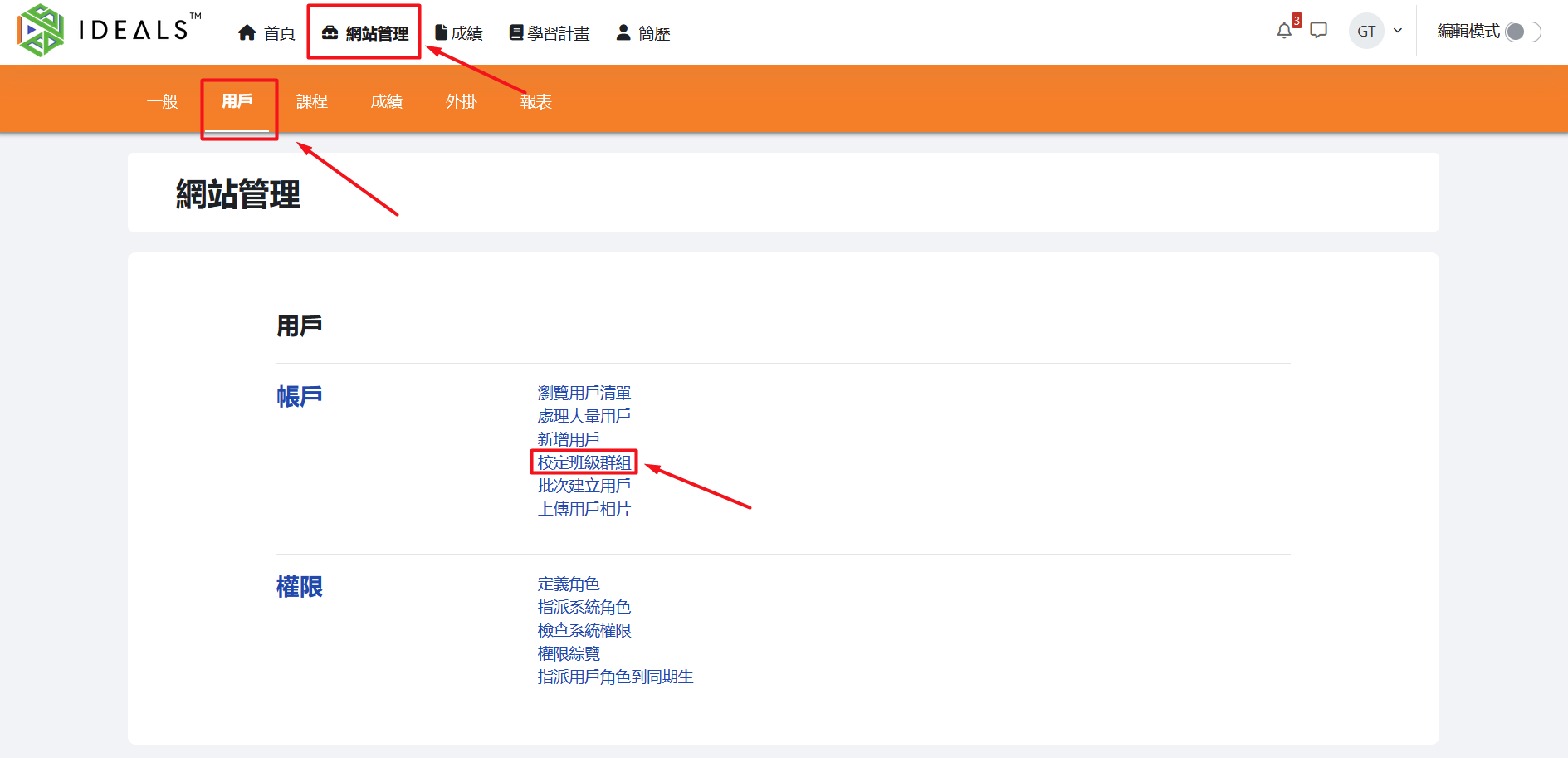
登入iLAP後，順序點擊「網站管理」和「用戶」，然後按「帳戶」內的「校定班級群組」。

[![image.png](https://ideals-doc.cite.hku.hk/uploads/images/gallery/2025-09/scaled-1680-/NSiimage.png)](https://ideals-doc.cite.hku.hk/uploads/images/gallery/2025-09/NSiimage.png)

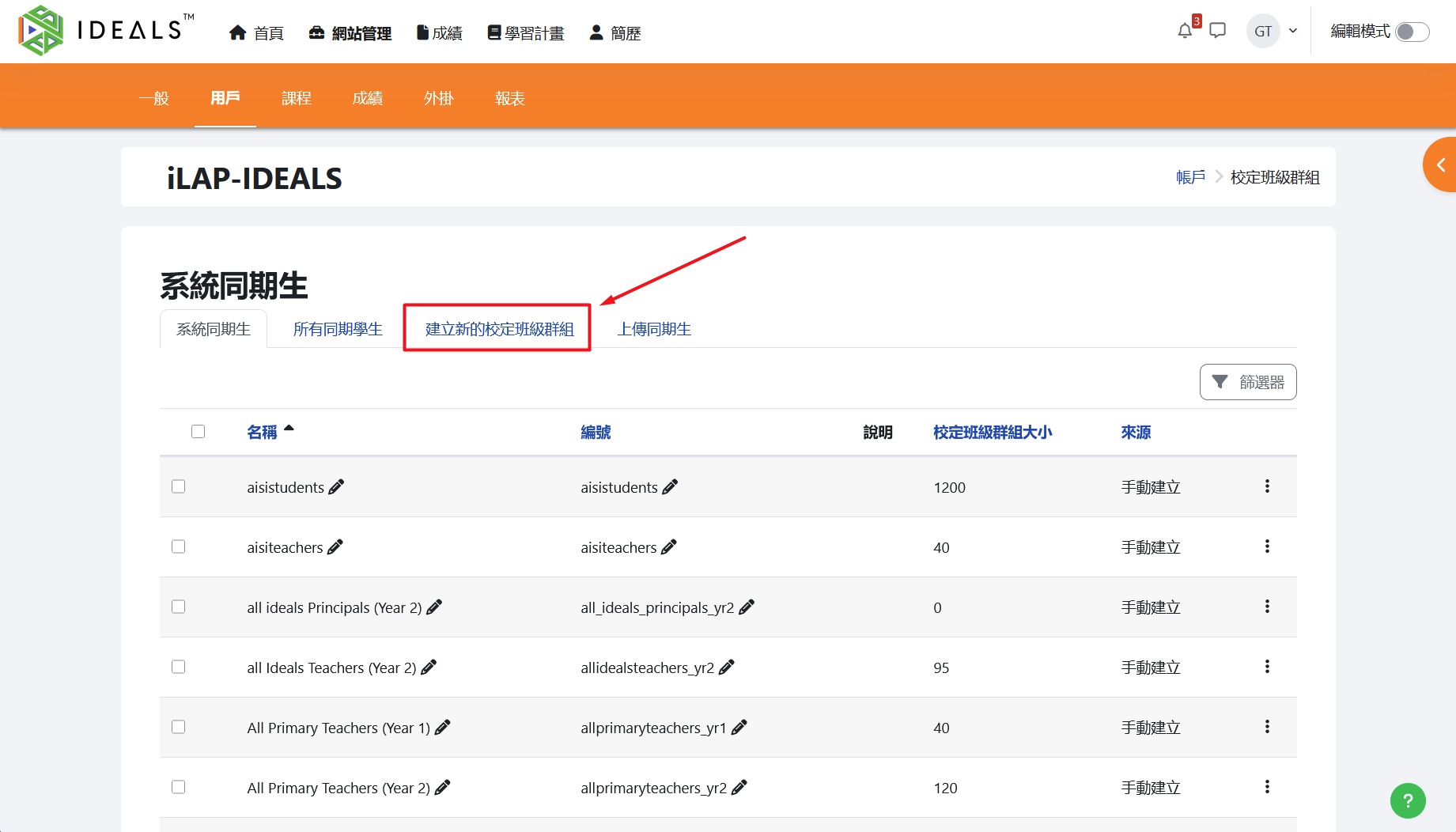
在「系統同期生」頁面，點擊「建立新的校定班級群組」

<p class="callout info">未來你可回到此頁面檢視、編輯或刪除「系統」或「所有」校定班級群組。</p>

[![image.png](https://ideals-doc.cite.hku.hk/uploads/images/gallery/2025-09/scaled-1680-/Izsimage.png)](https://ideals-doc.cite.hku.hk/uploads/images/gallery/2025-09/Izsimage.png)

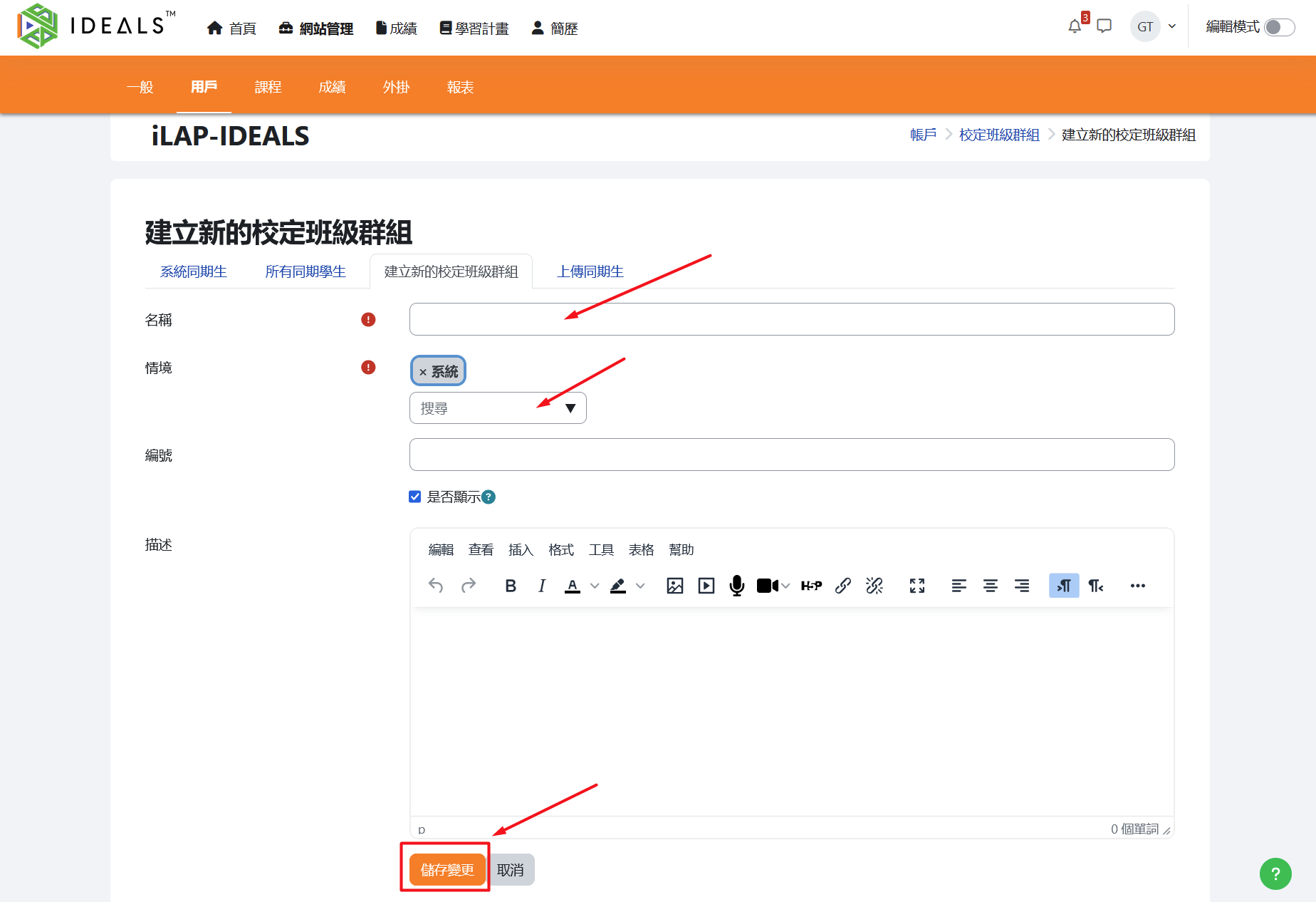
在「建立新的校定班級群組」頁面，填寫所需要的資料：

- 名稱 (必填)：輸入校定班級群組的名稱
- 情境 (必選)：這裡其實是指此校定班級群組是屬於： 
    - 系統：預設，即最高的層次，任何課程也可使用 (但會使清單內可選的校定班級群組數量增加)
    - 任何一個「課程類別」：即只有在該課程類別內的課程，才可使用這個校定班級群組
- 編號 (選填)：給校定班級群組設定一個獨一無二的編號，上傳用戶時有用
- 描述

填好後請按「儲存變更」新增校定班級群組。

[![image.png](https://ideals-doc.cite.hku.hk/uploads/images/gallery/2025-09/scaled-1680-/Yg4image.png)](https://ideals-doc.cite.hku.hk/uploads/images/gallery/2025-09/Yg4image.png)

#### 3.2.2 使用「校定班級群組同步化」為選課方式

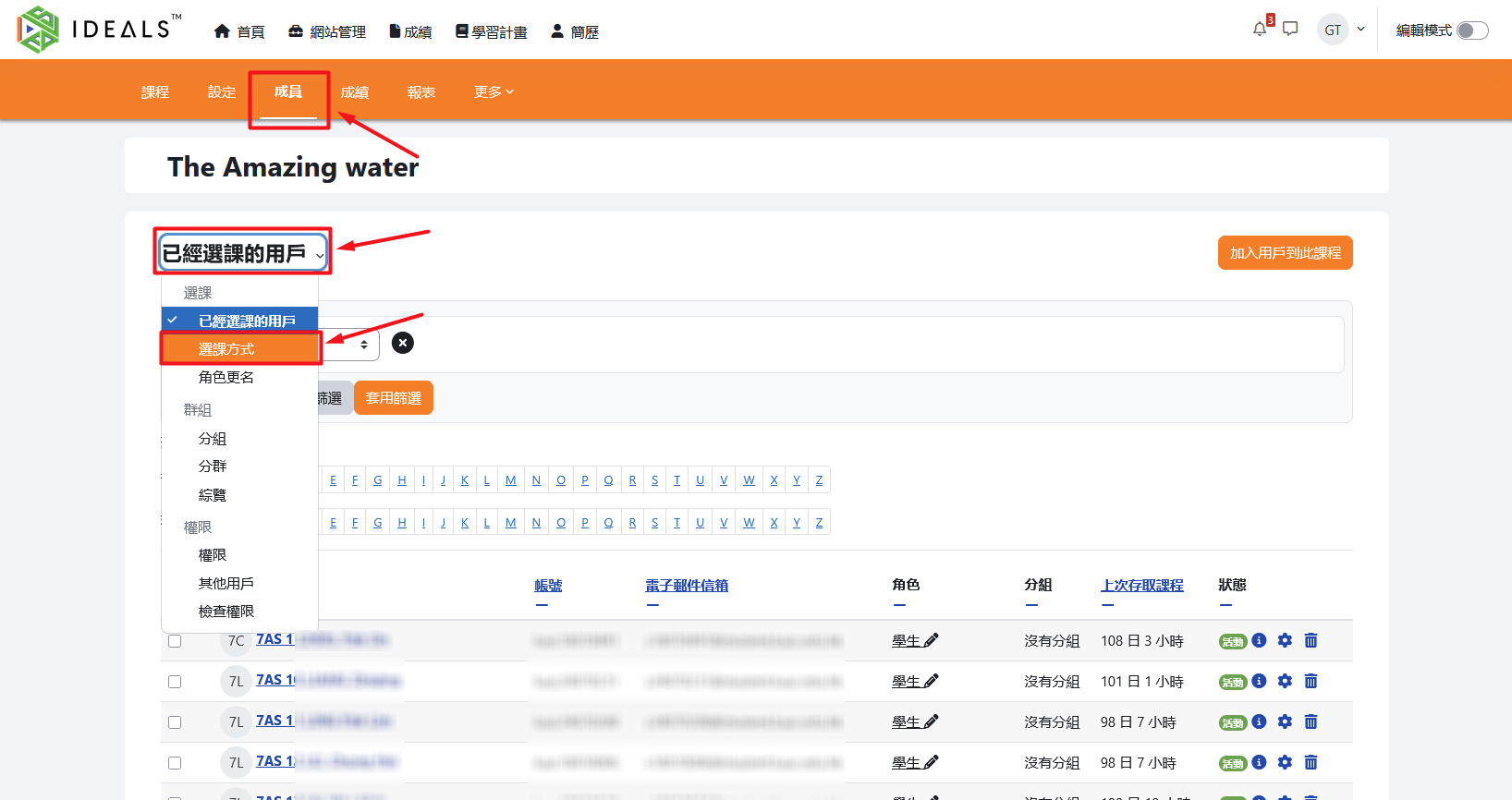
於目標課程內，點擊課程選單中的「成員」，再點擊「已經選課的用戶」打開選單，最後點擊「選課方式」。

[![image.png](https://ideals-doc.cite.hku.hk/uploads/images/gallery/2025-08/scaled-1680-/xHXimage.png)](https://ideals-doc.cite.hku.hk/uploads/images/gallery/2025-08/xHXimage.png)

切換至「選課方式」畫面，你會看到現有選課方式列表（如：手動選課、訪客可以瀏覽、自行選課等）。

[![image.png](https://ideals-doc.cite.hku.hk/uploads/images/gallery/2025-08/scaled-1680-/iDHimage.png)](https://ideals-doc.cite.hku.hk/uploads/images/gallery/2025-08/iDHimage.png)

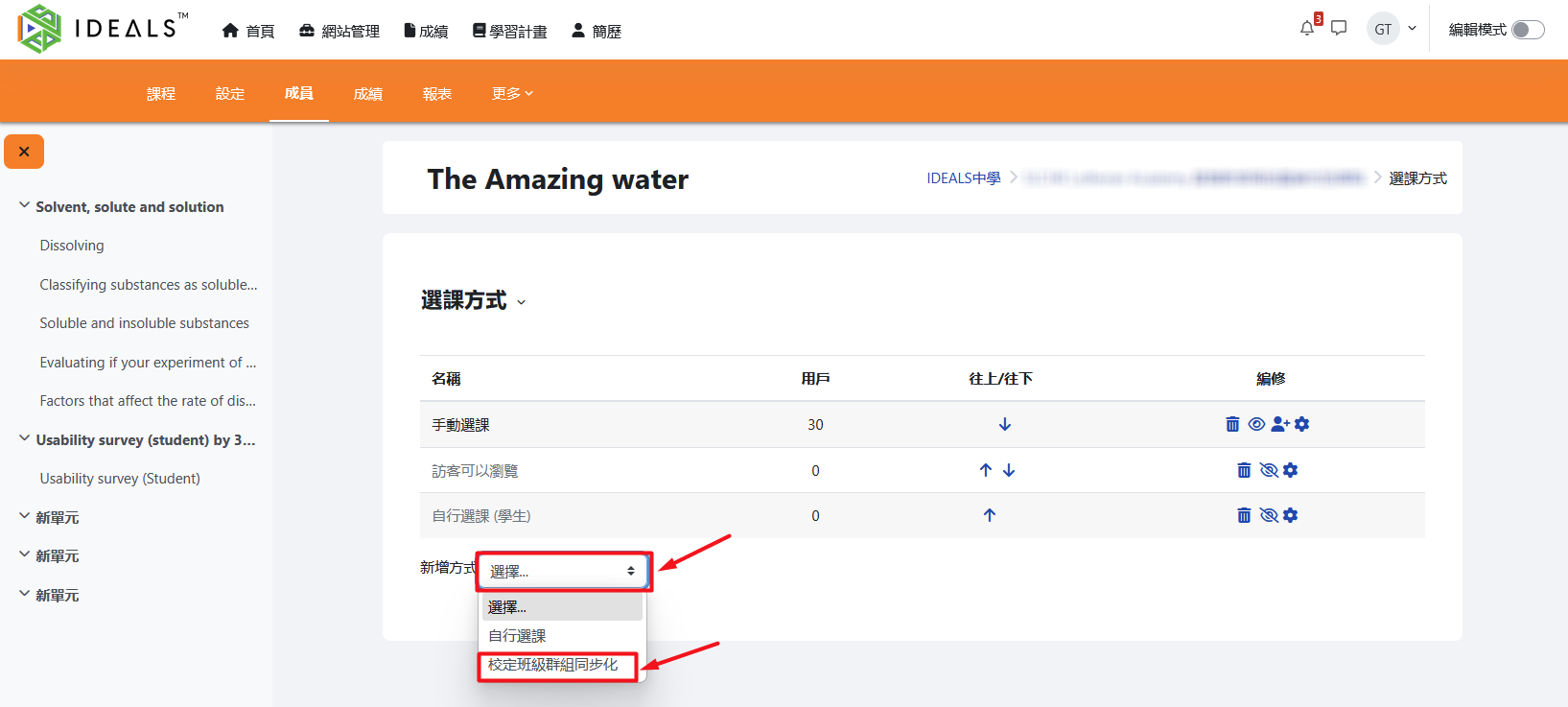
在列表下方「新增方式」的下拉選單選擇「校定班級群組同步化」。

[![image.png](https://ideals-doc.cite.hku.hk/uploads/images/gallery/2025-08/scaled-1680-/7Bzimage.png)](https://ideals-doc.cite.hku.hk/uploads/images/gallery/2025-08/7Bzimage.png)
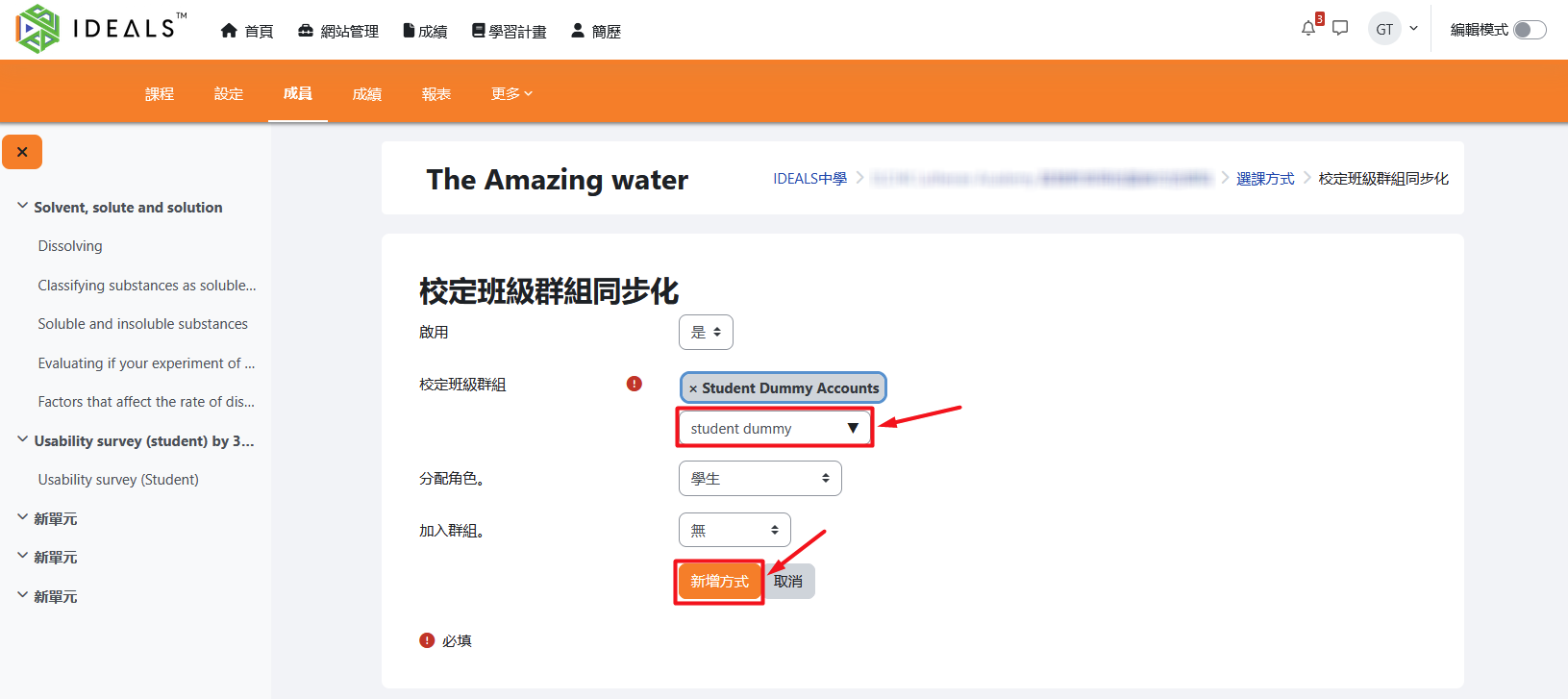
切換至「校定班級群組同步化」畫面，設定細節：

- 啟用：預設選擇「是」。
- 校定班級群組：在搜尋框輸入並選擇要同步的群組，在結果中選擇一個校定班級群組。
- 分配角色：預設選擇「學生」。
- 加入群組：可依需要選擇是否將學生加入某一課程群組，<span style="text-decoration: underline;">不建議在此管理</span>。
- 確認設定後，點選「新增方式」完成設定。

[![image.png](https://ideals-doc.cite.hku.hk/uploads/images/gallery/2025-08/scaled-1680-/Belimage.png)](https://ideals-doc.cite.hku.hk/uploads/images/gallery/2025-08/Belimage.png)

完成後，校定班級群組內的學生會自動加入課程。往後只要校定班級群組內的學生名單變動（增減成員），課程內的學生名單會自動同步。

#### 3.2.3 刪除一個「校定班級群組同步化」選課方式

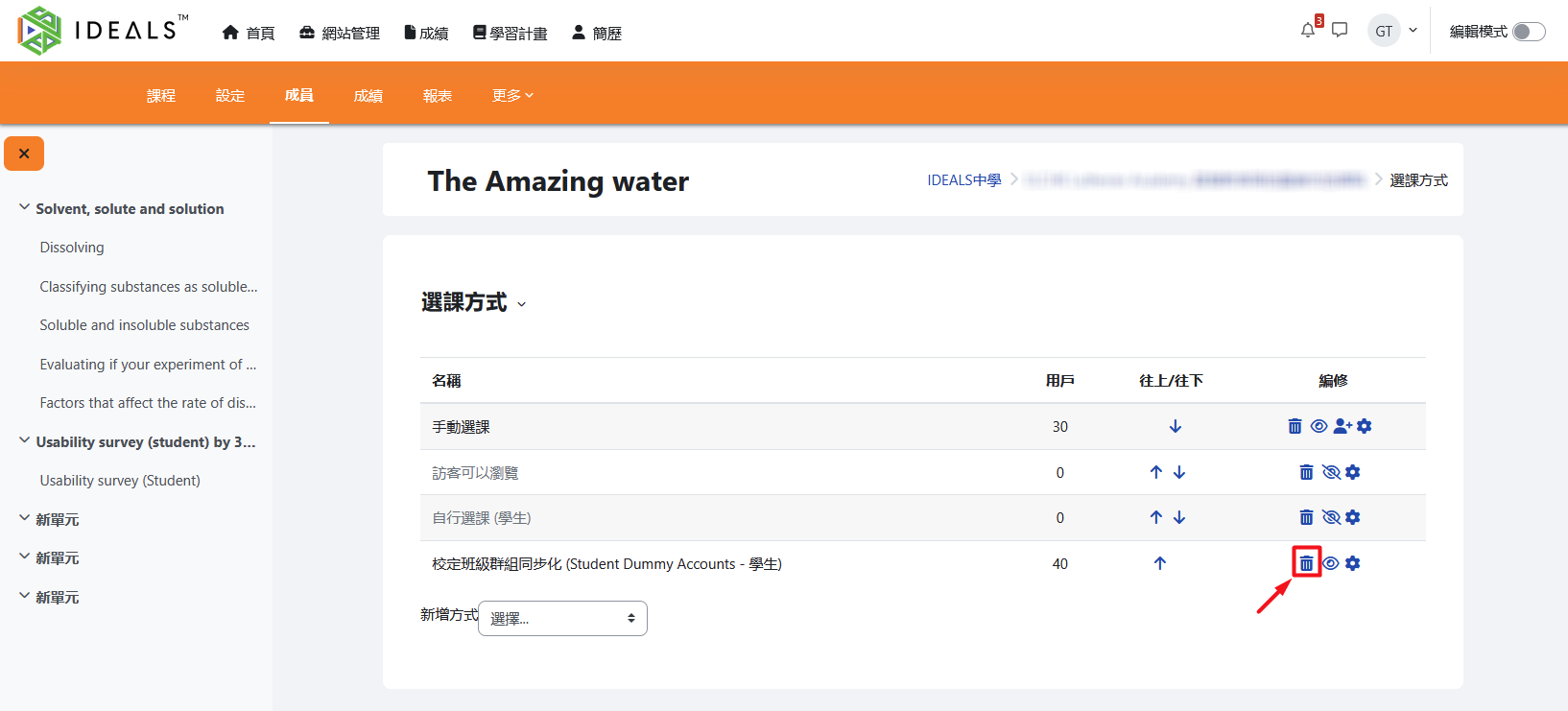
若需移除此選課方式，可返回「選課方式」頁面進行設定管理，在該校定班級群組右方點擊「垃圾桶」圖示

[![image.png](https://ideals-doc.cite.hku.hk/uploads/images/gallery/2025-08/scaled-1680-/IY3image.png)](https://ideals-doc.cite.hku.hk/uploads/images/gallery/2025-08/IY3image.png)

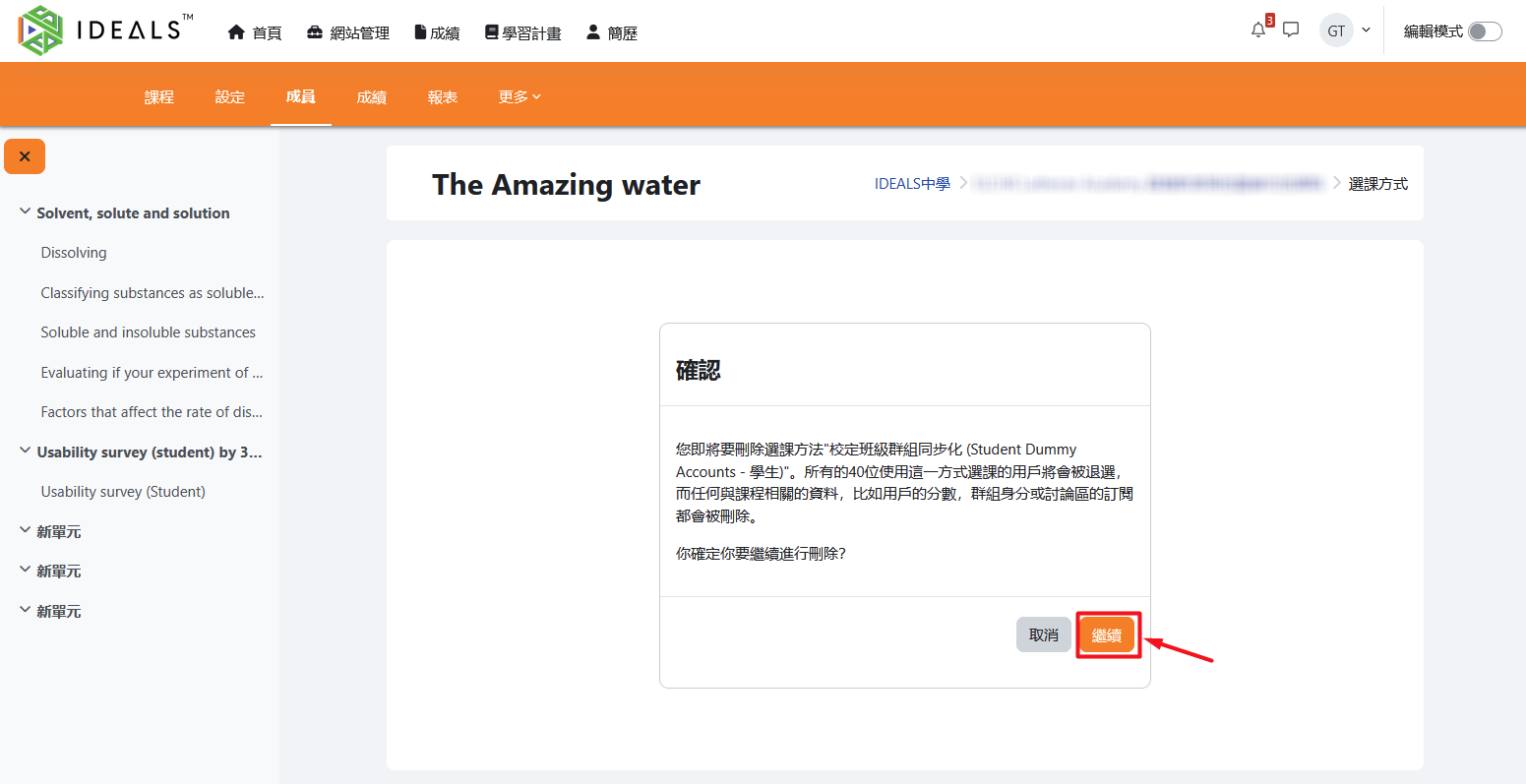
再於「確認」畫面按「繼續」，便可刪除該選課方式。

[![image.png](https://ideals-doc.cite.hku.hk/uploads/images/gallery/2025-08/scaled-1680-/4J5image.png)](https://ideals-doc.cite.hku.hk/uploads/images/gallery/2025-08/4J5image.png)

<p class="callout info">關於如何建立及管理校定班級群組，未來將新增另一份指南說明。</p>

# 3.3 處理離校學生或插班生

<p class="callout info">目前所有學生都是使用HKEdCity(教城)帳戶的EdConnect「單一登入」服務登入IDEALS-Portal，然後再進入iLAP，實際上學生的帳號在登入那一刻實時建立，管理員並不需要先在iLAP後台新增帳號。</p>

如果有學生離校，只需在HKEdCity剔除該學生的帳戶，學生便不能再次登入，你不需要再於IDEALS-Portal或iLAP有任動作。

如果學校有插班生，只需在HKEdCity建立新的學生帳戶，學生便能登入IDEALS-Portal再進入iLAP。但請留意學生登入後僅為「已認證的用戶」，在選課前未能檢視任何內容，詳細請參閱 [3. 管理學生選課](https://ideals-doc.cite.hku.hk/books/ilap/chapter/3) 章節介紹的兩種選課方式。