2. 管理課程類別
如貴校擁有自己專屬的iLAP平台,課程的組織和分類可由學校自己按需要使用「課程類別」功能設定,請參考以下各頁了解如何實行。
2.1 前言
什麼是課程類別?
課程類別是 iLAP 用來組織和分類課程的一種結構。你可以將課程類別想像成「資料夾」,而課程則是「資料夾」內的檔案。透過建立不同的課程類別,學校可以更有條理地管理所有課程,讓老師和學生能夠快速找到所屬的課程。
為什麼要好好規劃課程類別?
良好的課程類別結構能帶來以下好處:
- 提升查找效率:使用者能夠迅速找到需要的課程,減少混亂與重複建立課程的情況。
- 權限管理更方便:可以根據課程類別設定不同的管理權限,讓相關老師或管理員只管理自己的課程範疇。
- 便於未來擴充:隨著學校課程數量增加,有條理的結構便於新增、調整課程。
- 提升平台整體使用體驗:學生與老師都能在清晰的架構下學習和教學,提升滿意度。
2.2 課程類別規劃建議
常見的分類方式
在規劃課程類別時,建議根據學校的實際情況及未來發展進行分類。以下是一些常見的分類方式:
- 按學年分類
例如:2024-2025學年、2025-2026學年等,適合每年課程內容有明顯差異的學校。 - 按學科或科目分類
例如:中文、英文、數學、常識、音樂、體育等,適合跨年級但同科目有多個課程的情況。 - 按年級或班別分類
例如:一年級、二年級、三年級,或 1A班、1B班等,適合每個班級有獨立課程的學校。 - 混合分類方式
例如:先按學年分,再在每個學年下設學科子類別;或先按學科分,再設不同年級的子類別。
規劃課程類別的實例說明
例子一:按年級+科目分類
- 一年級
- 中文
- 英文
- 數學
- 二年級
- 中文
- 英文
- 數學
例子二:按學科分類
- 中文科
- 英文科
- 數學科
- 常識科
例子三:按學年分類
- 2024-2025學年
- 一年級
- 二年級
- 三年級
規劃前應注意事項
- 學校規模與課程數量:規劃時要考慮全校課程數量,避免類別過多或過少導致管理不便。
- 未來擴充性:預留未來新增課程或年級的空間,避免日後需要大幅重整結構。
- 名稱清晰明確:類別名稱要簡潔、明確,便於所有用戶理解。
- 權限管理需求:考慮是否需要針對特定類別分配不同管理員或老師權限。
2.3 課程類別的基本操作
本章將說明如何在 iLAP 平台的「管理課程類別及課程」頁面,進行課程類別的新增、編輯、排序及刪除等基本操作。
2.3.1 進入課程類別管理頁面
登入 iLAP 後,進入首頁,在頁頂主選單,點擊「網站管理」。

進入「網站管理」後,選擇「課程」分頁,再點擊「管理課程和類別」。
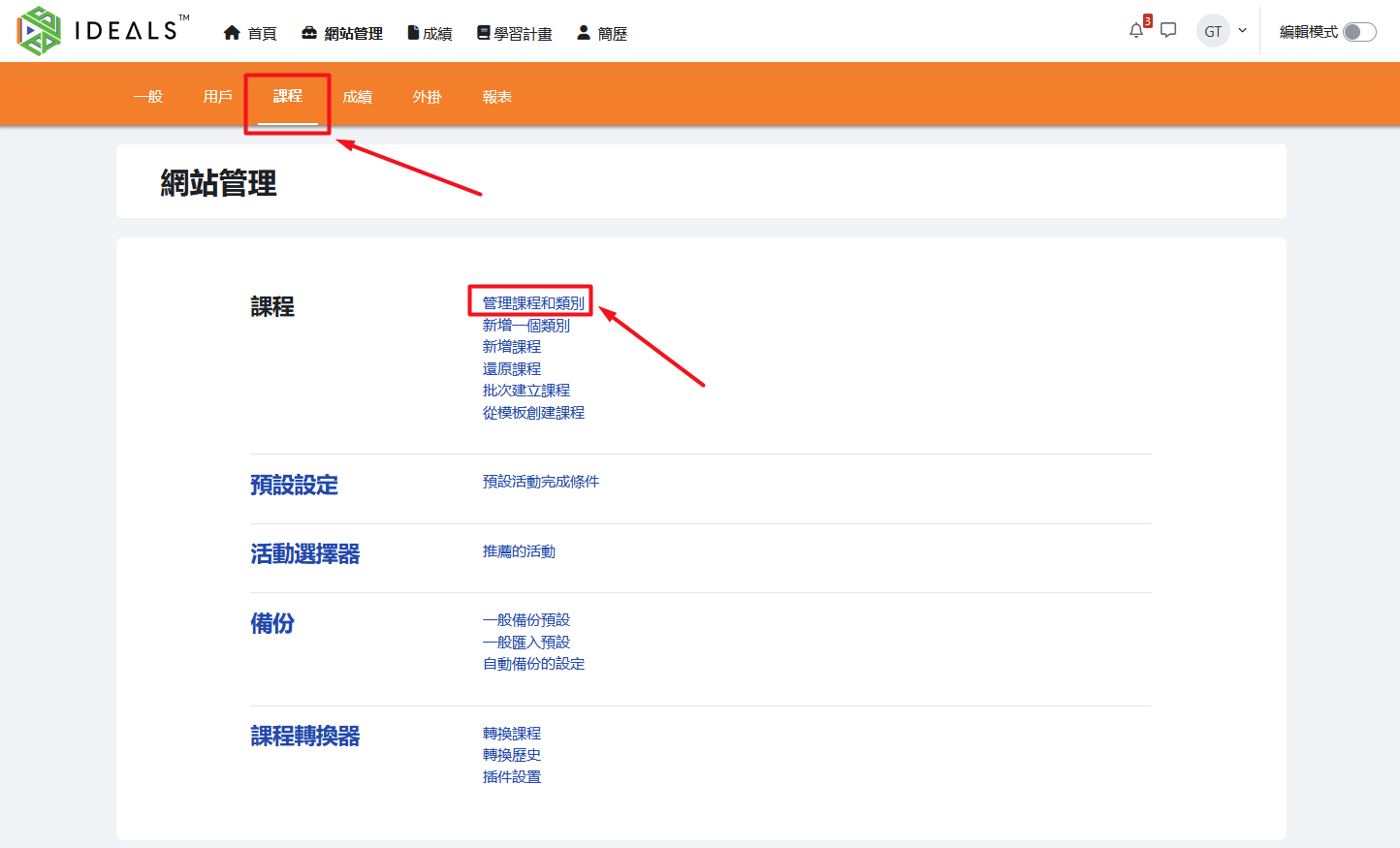
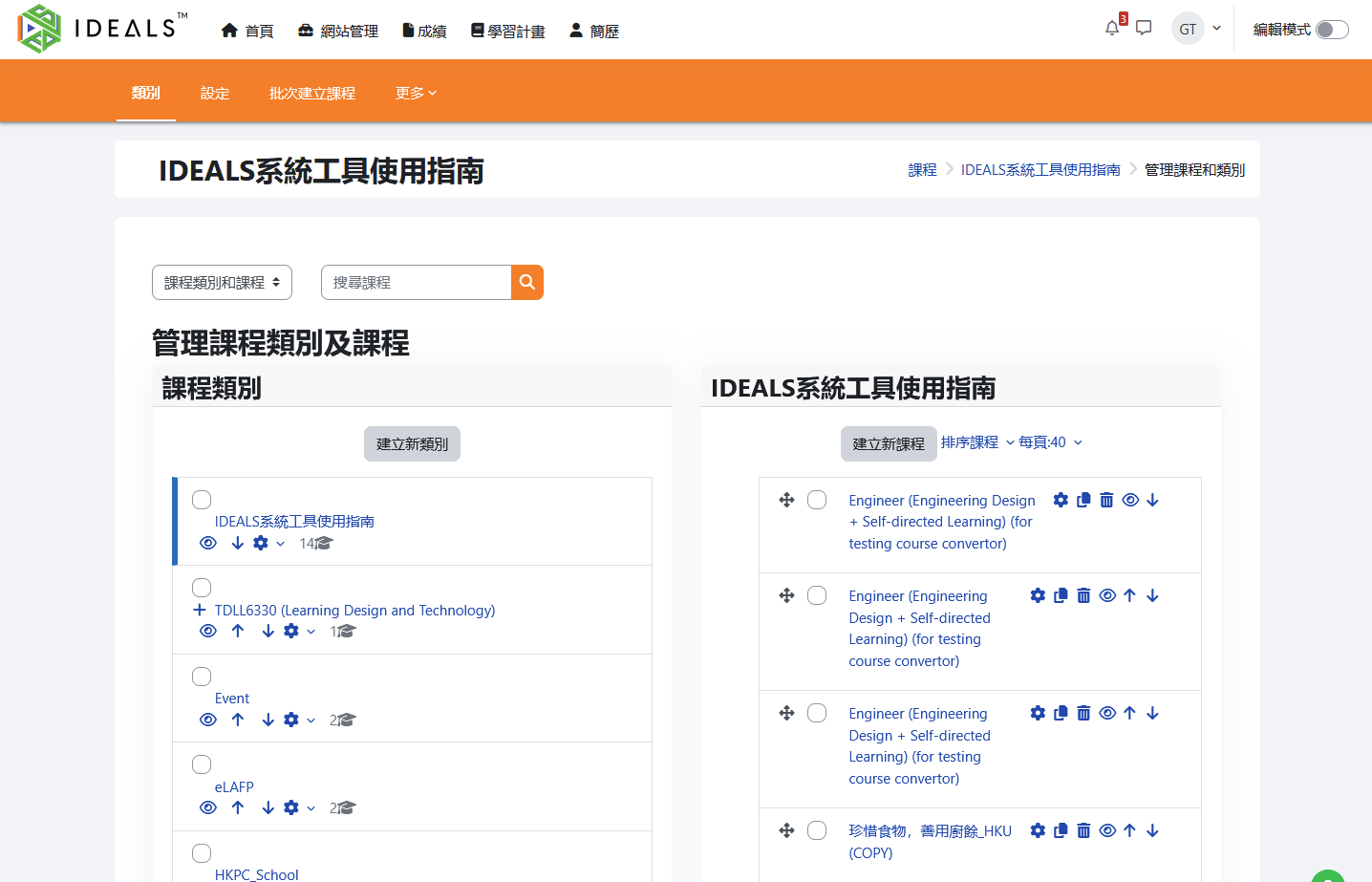
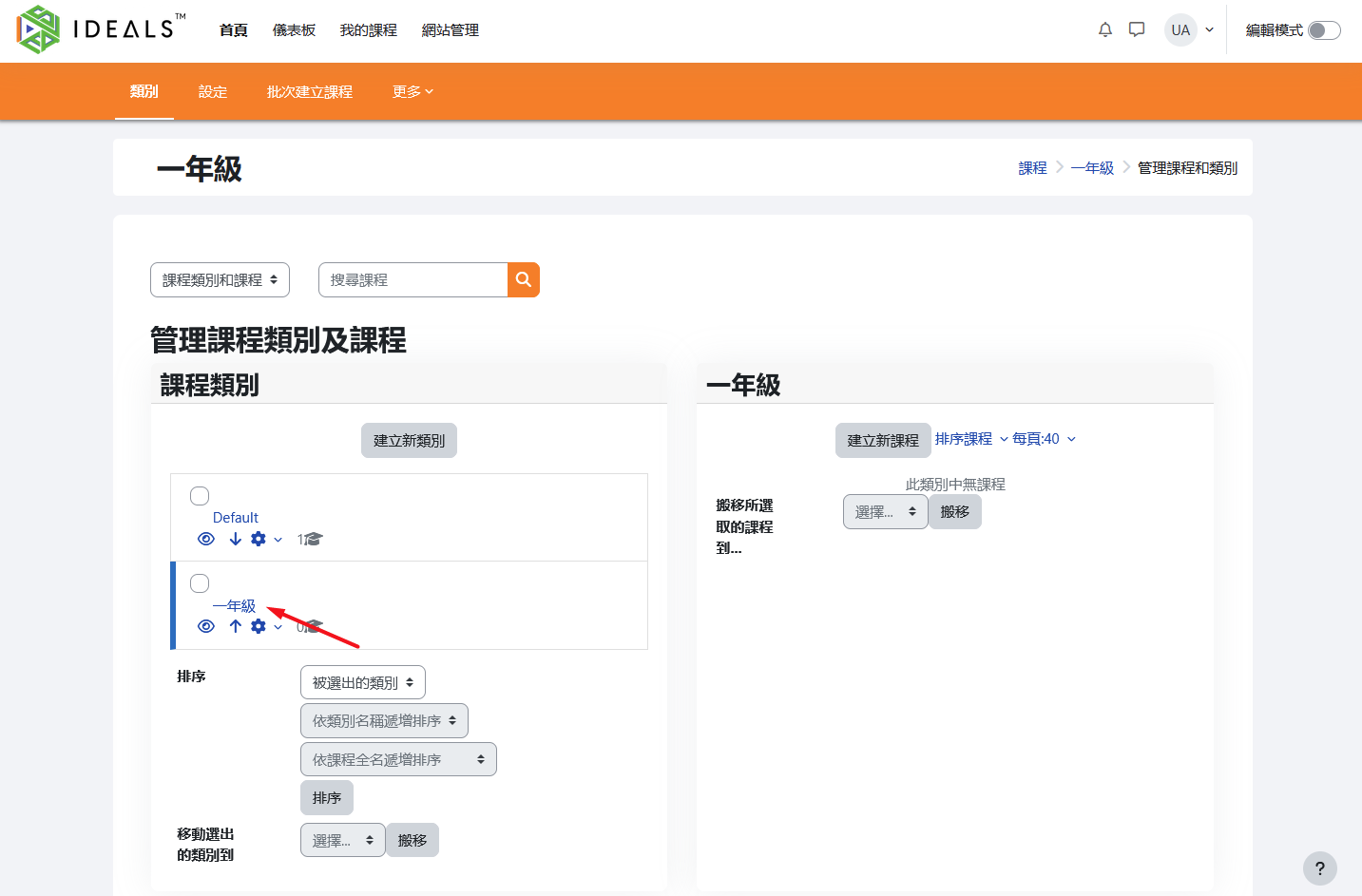
你會見到如圖所示的管理介面,左側為「課程類別」樹狀結構,右側為所選類別下的課程列表。
2.3.2 新增課程類別
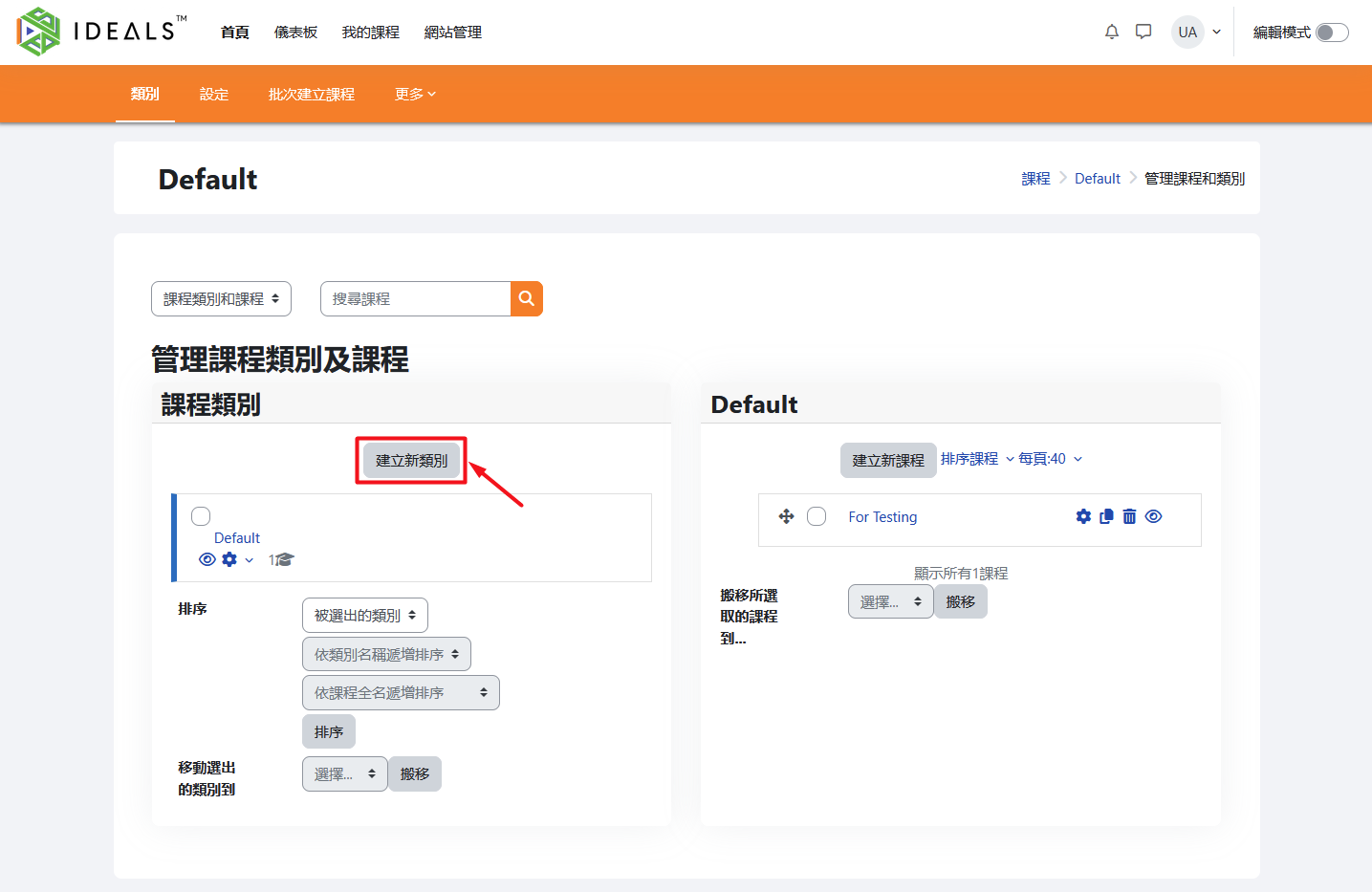
在左側「課程類別」區塊,點擊「建立新類別」按鈕。
剛開始使用iLAP時,只有一個叫"Default"的課程類別,你可以隨意編輯或刪除它。
填寫類別資料:
- 「父類別」:選擇這個類別的上層(預設為 Default,即在Default下面,也可選其他已存在類別或「最上層」)。
- 「類別名稱」:輸入新的課程類別名稱(如「2024-2025學年」或「數學科」)。
- 其他非必填的欄位可根據需要填寫。
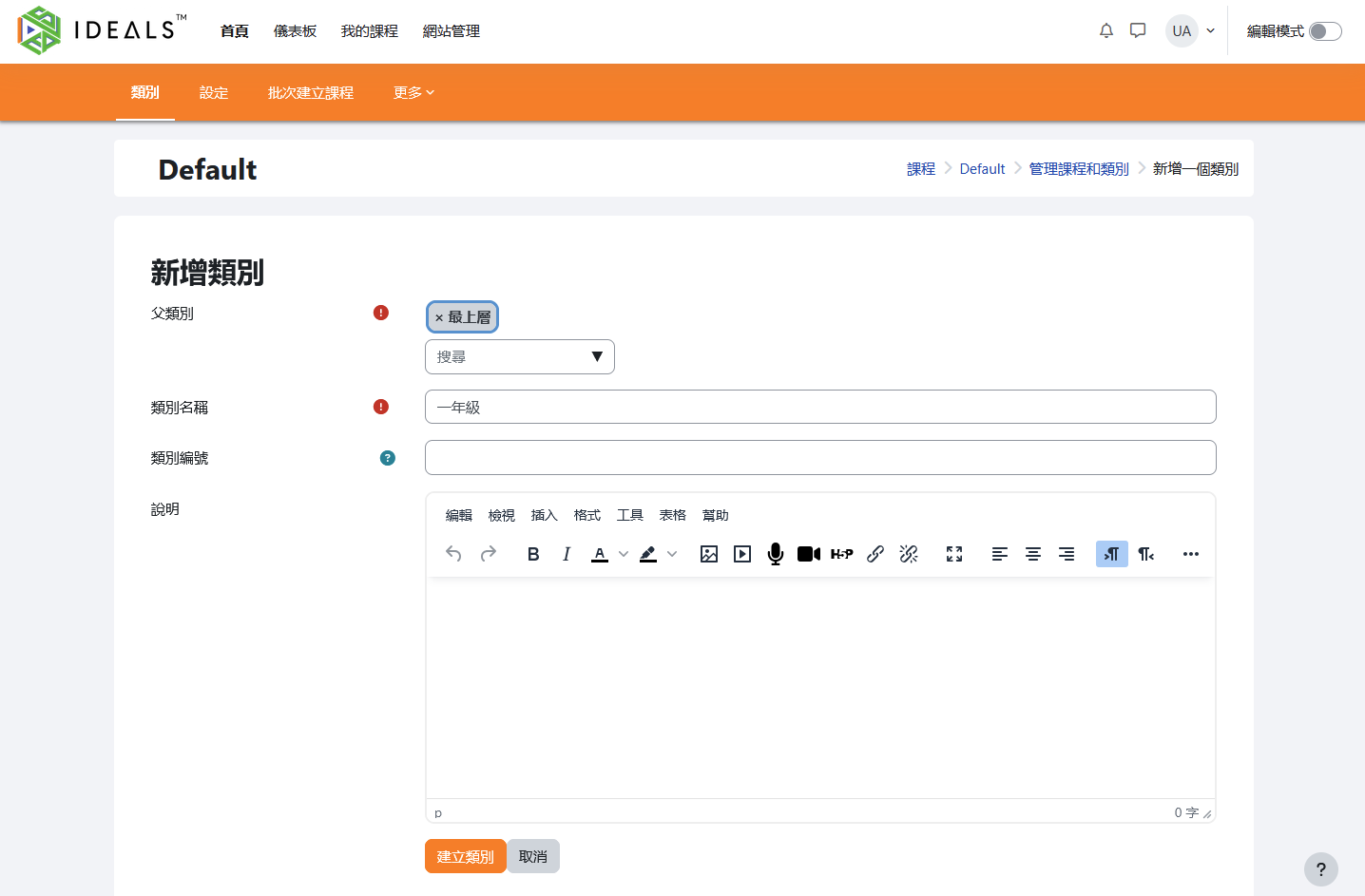
填寫完成後,按「建立類別」按鈕。
新增的課程類別會即時顯示在左側結構圖下方。
2.4 編輯課程類別
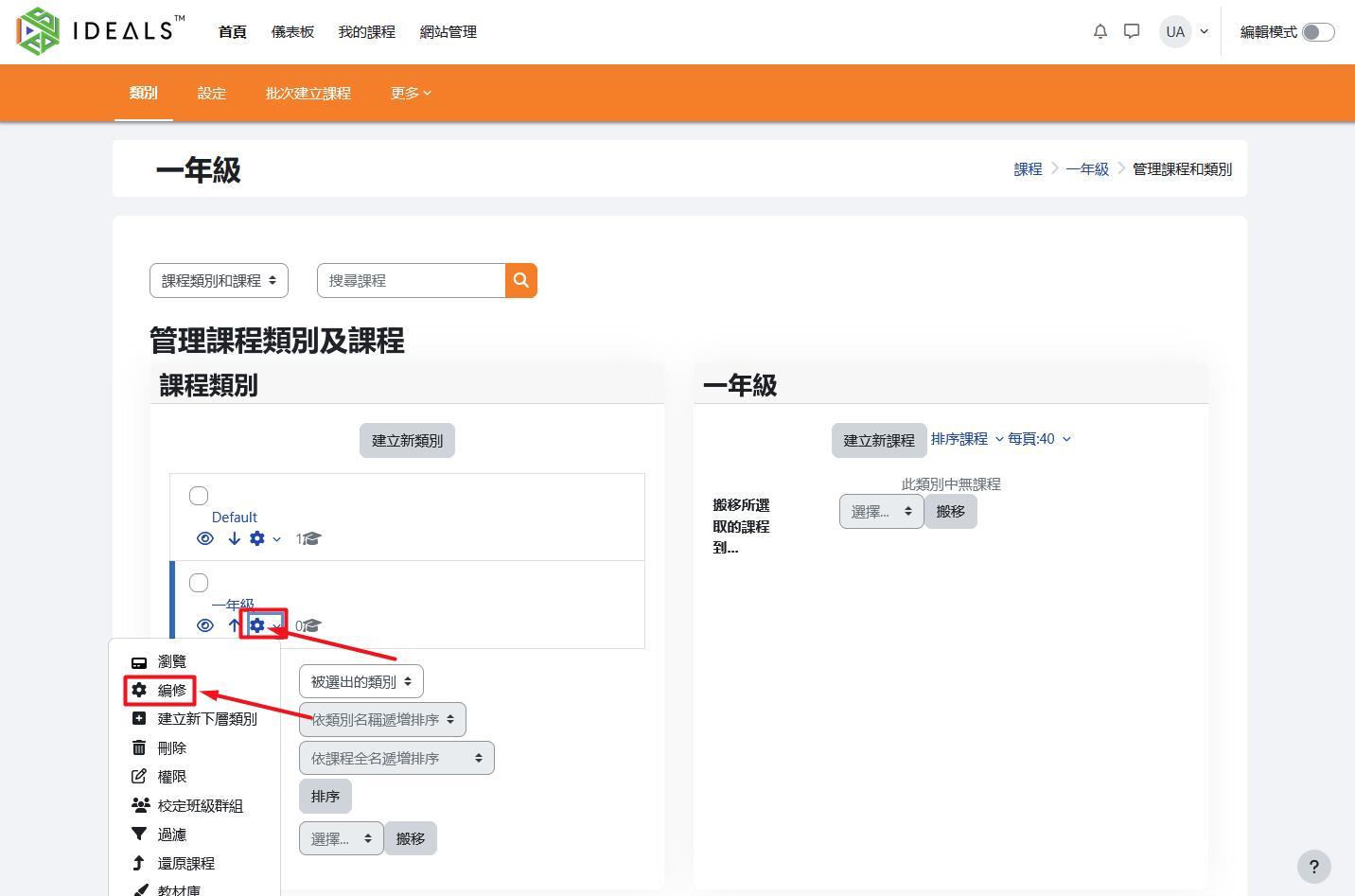
在「管理課程類別及課程」頁面 (如何進入此頁,請參閱2.3.1) 左側類別列表中,找到要修改的類別,點擊旁邊的「齒輪」圖示(⚙️),再按清單中的「編修」。
進入編輯頁面後,可更改父類別、類別名稱等資訊。
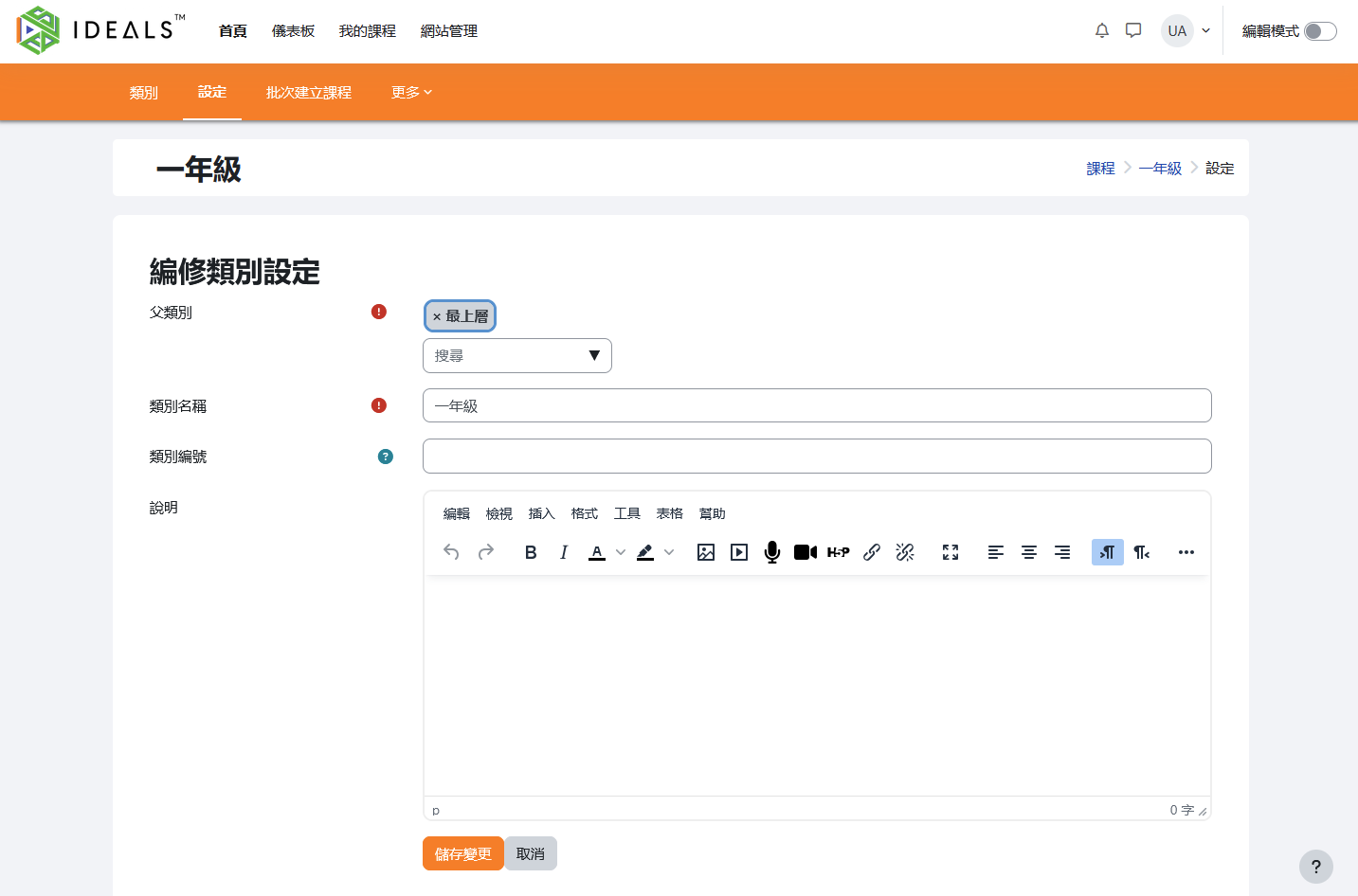
修改完成後,按「儲存變更」更新資料。
2.5 排序與移動課程類別
如果你已經手動將課程類別排序,使用此功能更改次序後,將不能回復原有次序,請小心使用。以一間學校的課程類別數量計,一般以手動排序便已足夠。
在「管理課程類別及課程」頁面 (如何進入此頁,請參閱2.3.1)左側「課程類別」區域下方,可使用排序功能,勾選要排序的類別,依類別名稱、課程名稱等條件排序。
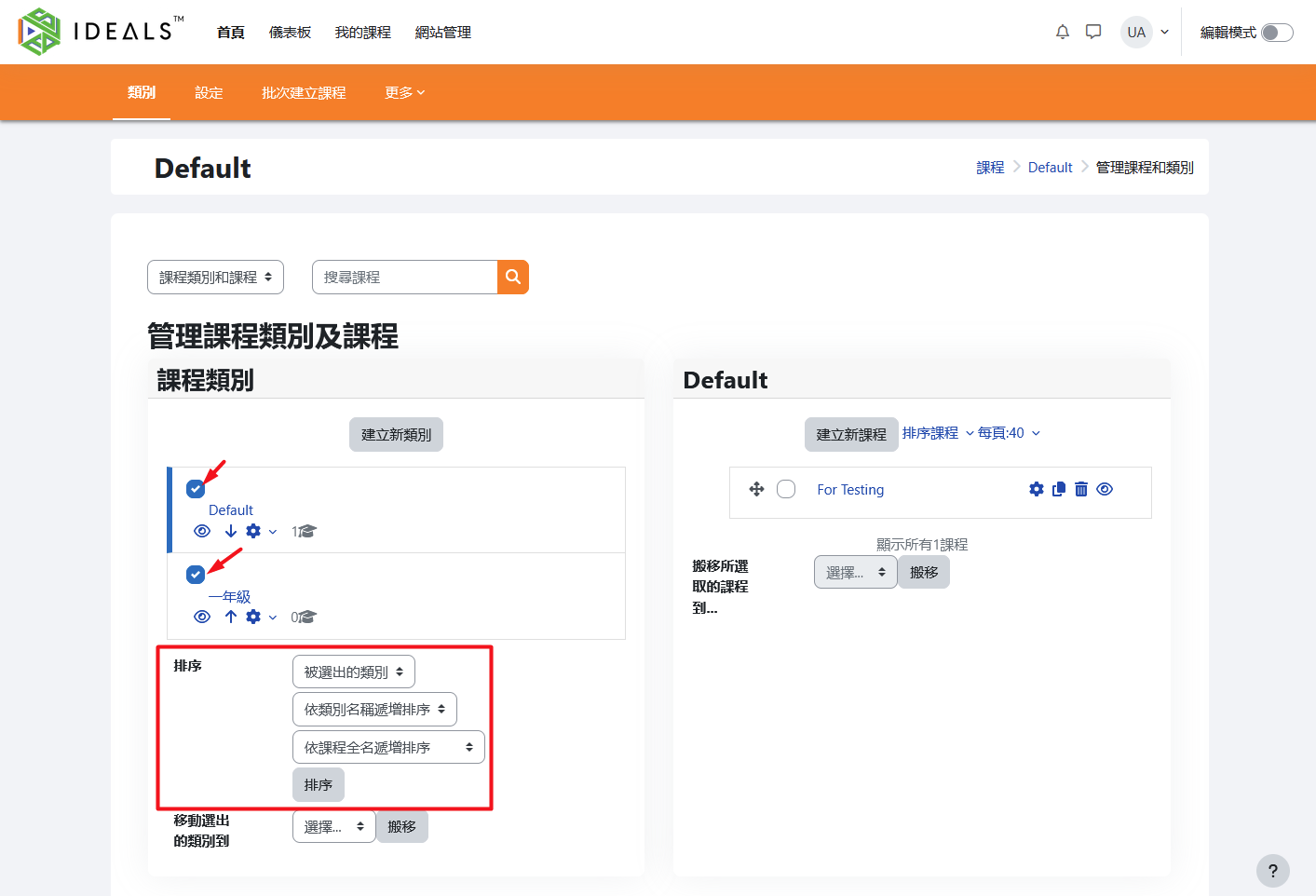
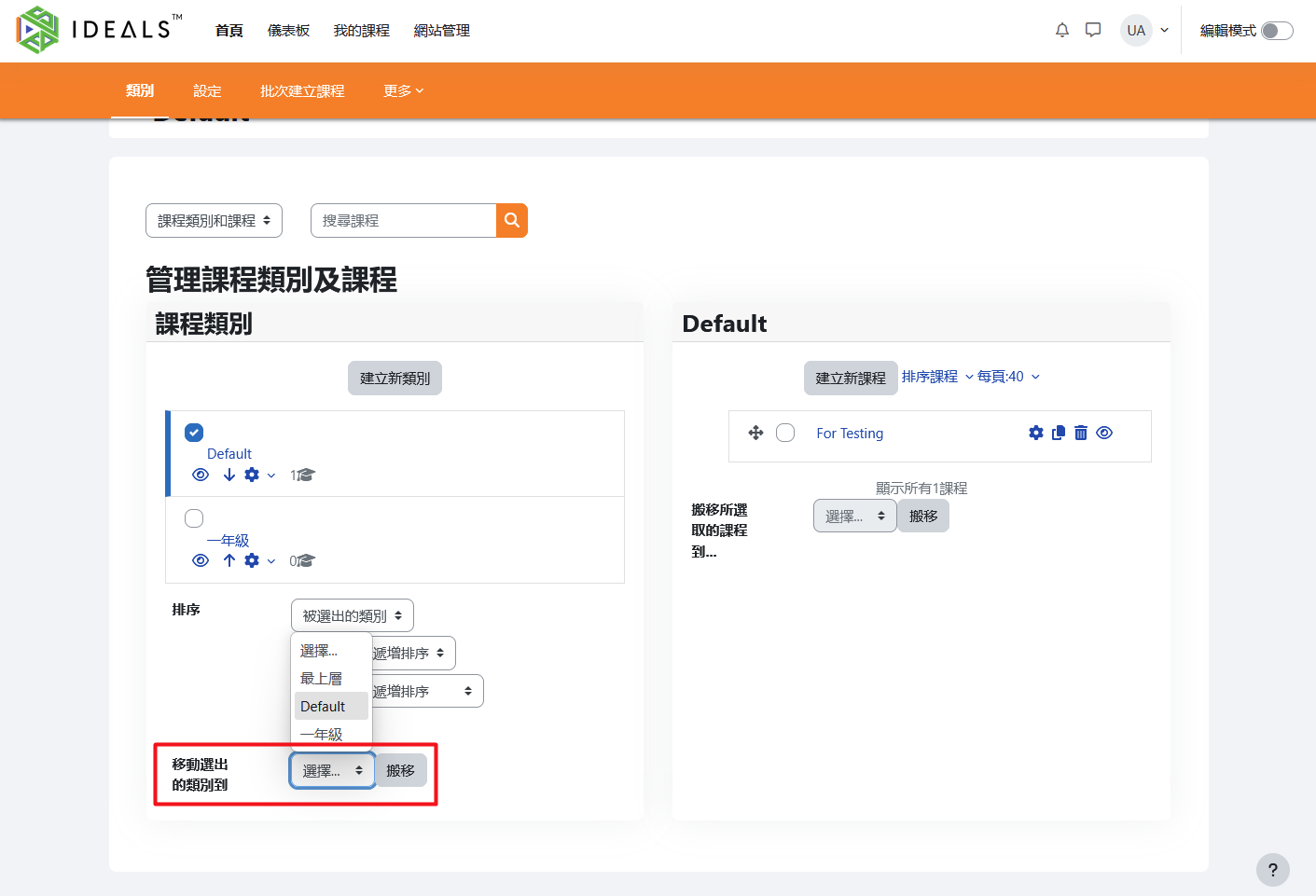
若要移動類別,勾選要移動的類別,並於「移動選出的類別到」下拉選單選擇新父類別,再按「搬移」。
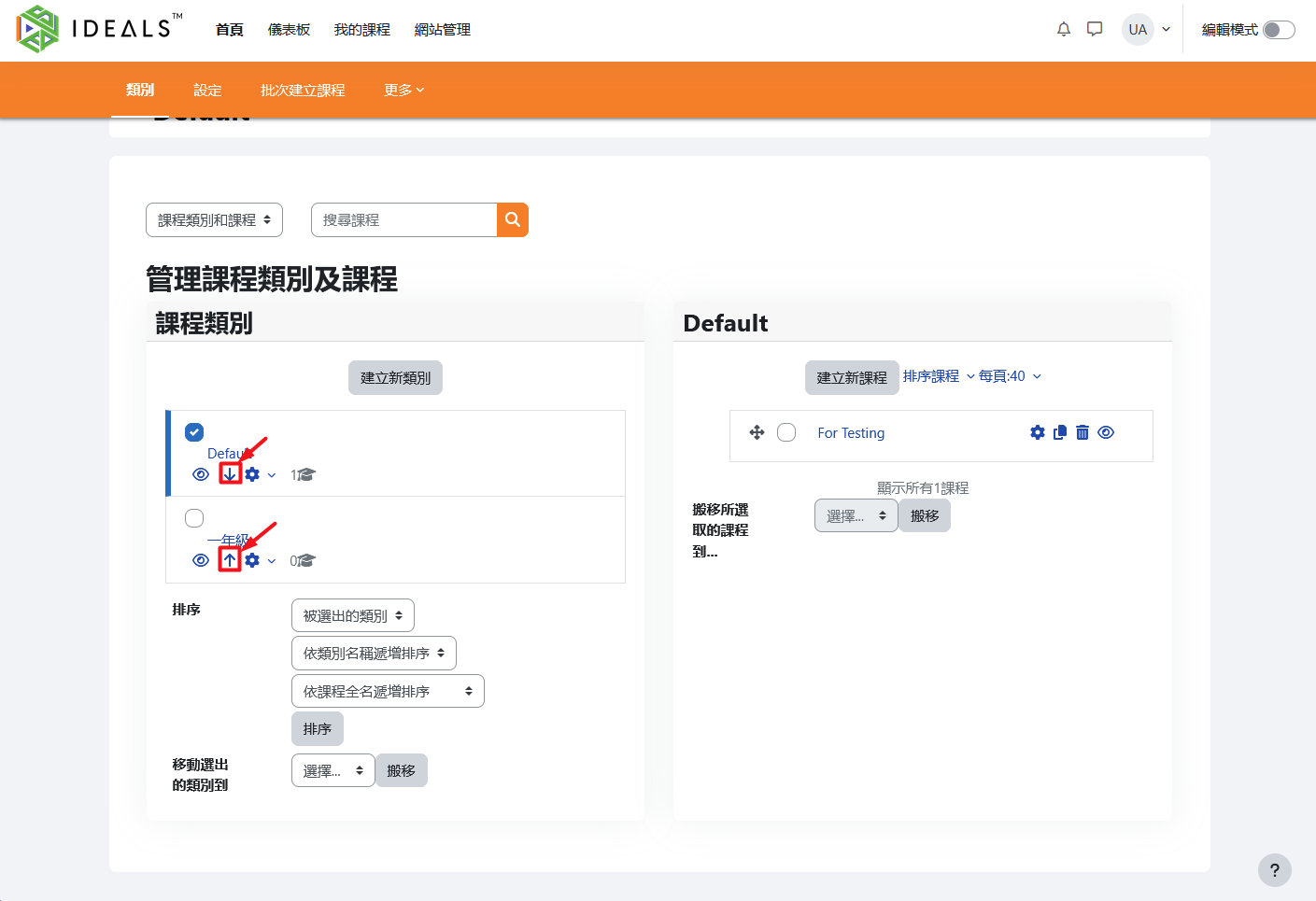
你亦可以直接按每個課程類別下的「箭咀」圖示移動同一層次類別的上下次序。
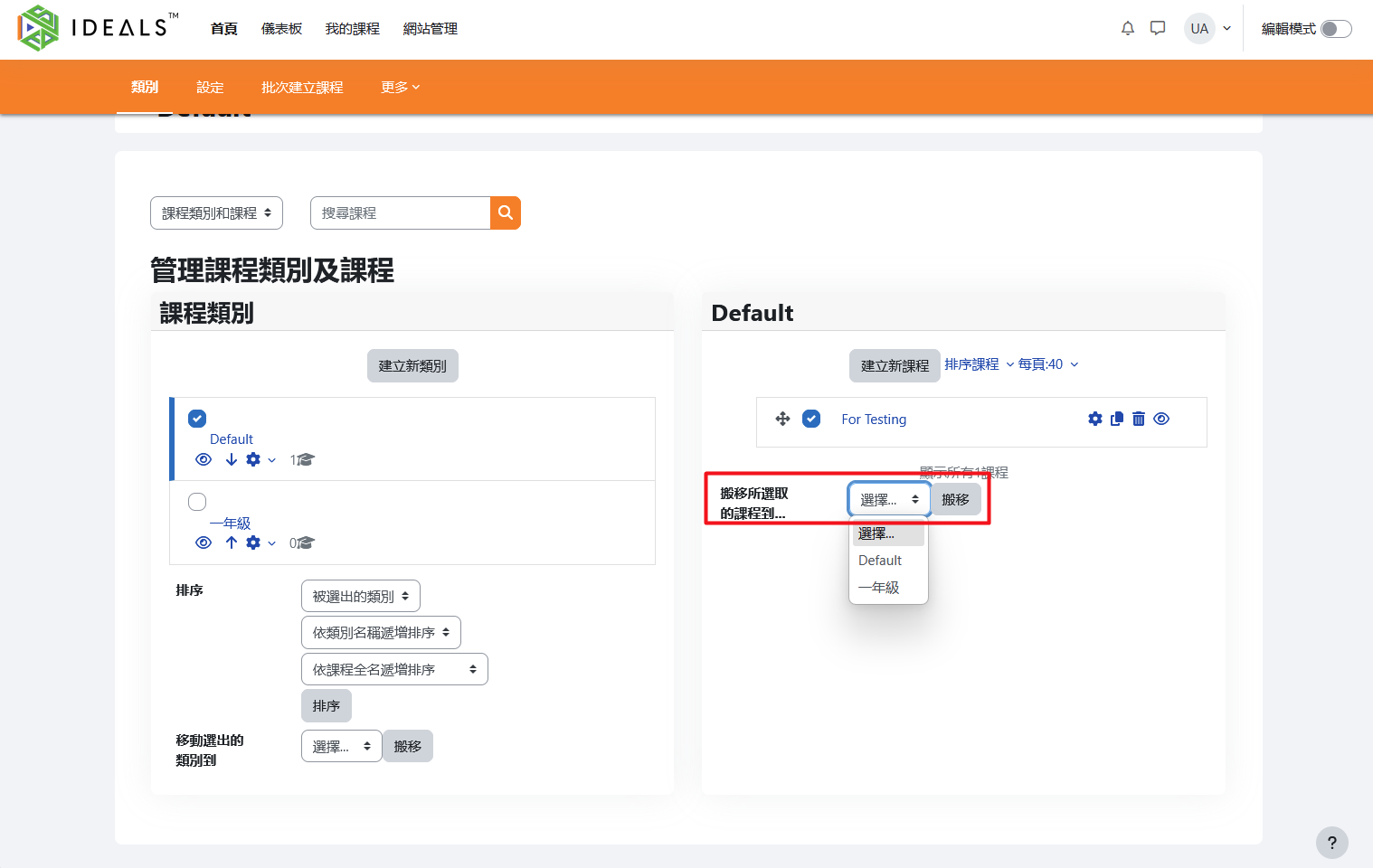
課程的搬移則在右側課程清單區,勾選要移程的課程,並於「搬移所選取的課程到」下拉選單選擇一個類別,再按「搬移」。
2.6 刪除課程類別
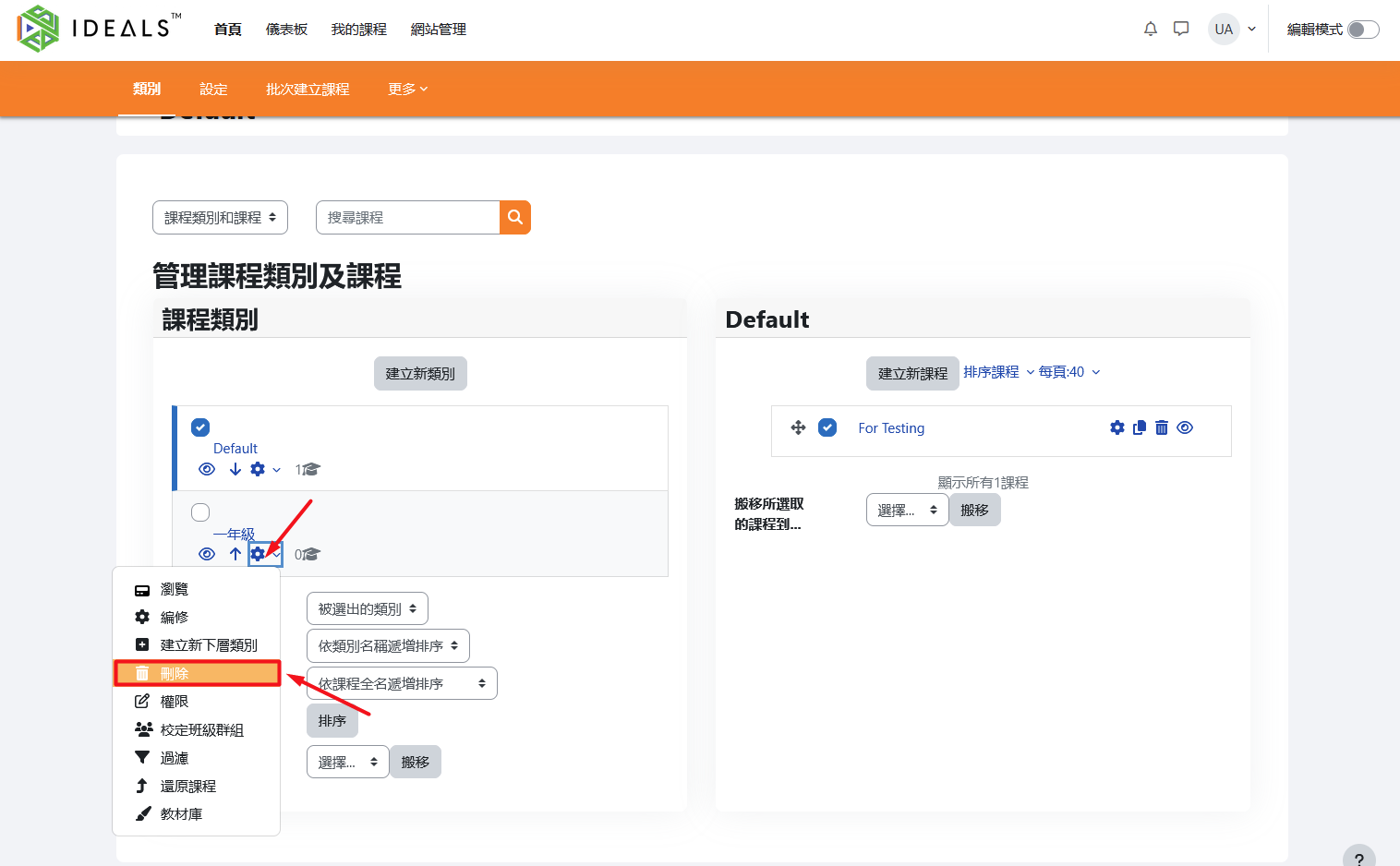
在「管理課程類別及課程」頁面 (如何進入此頁,請參閱2.3.1)左側類別名稱旁,點擊旁邊的「齒輪」圖示(⚙️),再按清單中的垃圾桶圖示(🗑️)「刪除」。
系統會跳出刪除確認畫面,如下圖所示,畫面會顯示:
- 類別名稱
- 此類別包含的下層類別和課程列表
- 「要做甚麼」下拉選單,有兩個選項:
- 「將內容搬移至另一個類別」(可選擇將課程搬移到其他類別,避免資料遺失)
- 「刪除全部--無法還原」
- 「刪除」及「取消」按鈕
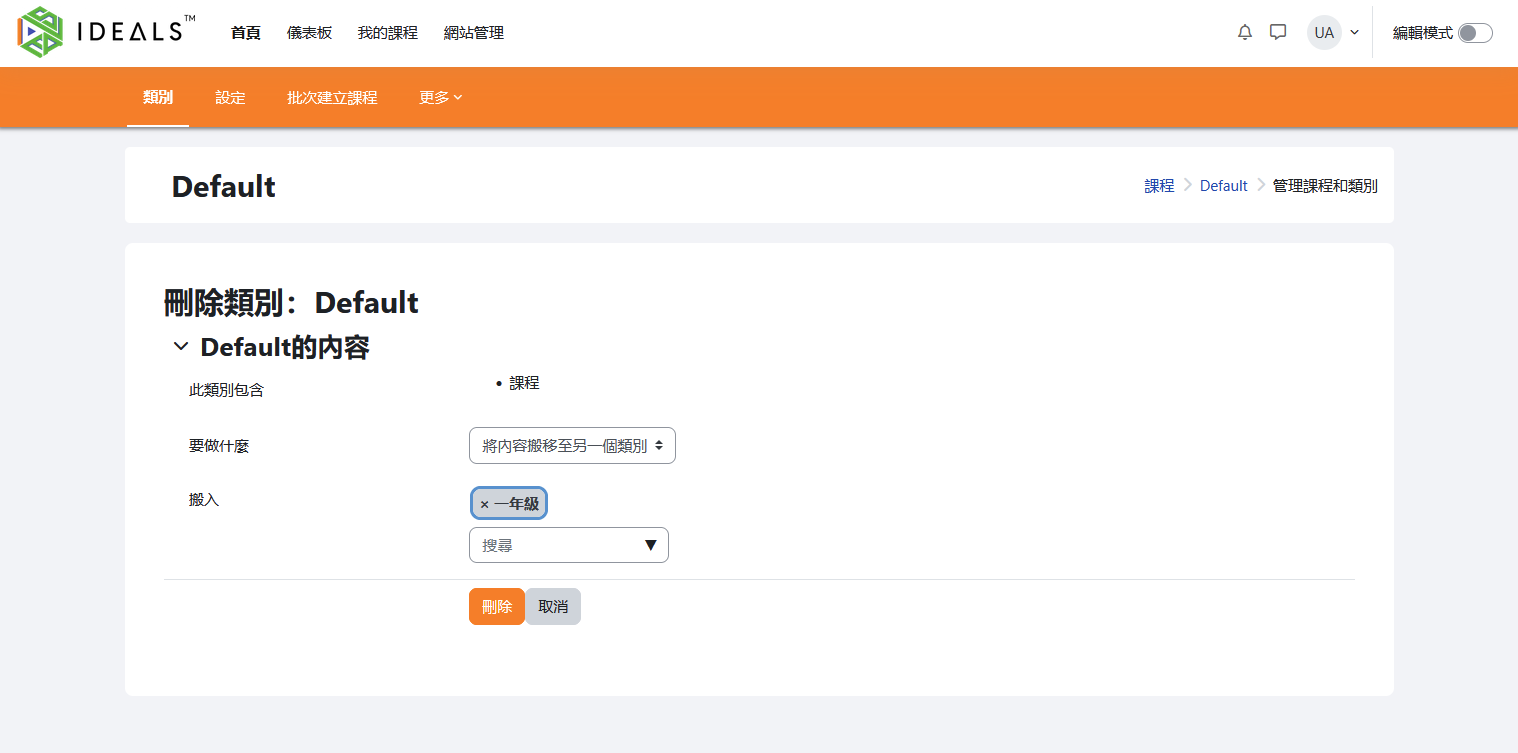
操作步驟如下:
- 請檢查此類別下包含的下層類別和課程,如有需要保留的課程,建議先透過下拉選單將內容搬移至其他類別。
- 若確定要刪除本類別及其所有內容,請選擇「刪除全部--無法還原」,再點擊「刪除」按鈕。
- 若不想刪除,可點擊「取消」返回上一步。
注意:選擇「刪除全部」會同時刪除其下所有下層類別和課程,請謹慎操作。
2.7 小貼士
- 課程類別可以按學校需要分類和規劃,亦可以單層或多層,由學校自己管理。
- 課程類別名稱建議清楚、簡潔,避免重複。
- 編輯或刪除課程類別前,請先檢查其下課程是否需搬移保存。
- 利用排序與搬移功能可快速整理大量課程或課程類別,但課程類別不多時,手動管理便可。
- 如有多位管理人員,操作前可先與其他同工/資訊科技人員協調,避免誤刪或誤動。