# 1. 管理課程

iLAP平台以「課程」為中心來組織教與學活動及資源，老師可自由建立不同主題、級別或學科的課程。與一些傳統教學平台以學校、年級、班別等層級管理不同，iLAP並沒有預設學校結構，這讓老師可以更靈活地安排教學內容和分組。建議老師在規劃課程時，根據實際教學需要自行命名及設計課程結構，這樣既可配合學校安排，也能充分發揮平台的彈性優勢。

<span>本部份與 </span>[2. 管理課程類別](https://ideals-doc.cite.hku.hk/books/ilap/chapter/2)<span> 有密切關係，閱讀次序亦可交換，如果你想先整理好課程的分類和層次，可先參閱</span>[該部份指南](https://ideals-doc.cite.hku.hk/books/ilap/chapter/2)。

# 1.1 建立課程

登入 iLAP 後，進入首頁，先選擇任何一個課程類別，作為新課程的「父類別」。

[![image.png](https://ideals-doc.cite.hku.hk/uploads/images/gallery/2025-08/scaled-1680-/rbiimage.png)](https://ideals-doc.cite.hku.hk/uploads/images/gallery/2025-08/rbiimage.png)

進入課程類別後，點擊左上方的「建立課程」(Create a course) 按鈕。

[![image.png](https://ideals-doc.cite.hku.hk/uploads/images/gallery/2025-08/scaled-1680-/jp4image.png)](https://ideals-doc.cite.hku.hk/uploads/images/gallery/2025-08/jp4image.png)

在「新增課程」表單填寫課程基本資料，必需要填寫的只有三項：

- **課程全名**：課程的詳細名稱 (例如：中一機械人設計 2025-2026)
- **課程簡稱**：在介面空間有限時用，例如頁面路徑，且必需在平台內獨一無二 (例如：機械人\_2526)
- **課程類別**： (已選好)

其他部份均可選擇填寫與否，以下解釋當中比較常用的設定：

- **課程可見度**：如想先對學生隱藏，可選擇「隱藏」。
- **課程開始/結束日期**：如想學生只在特定一段時間才可進入課程，可選擇一個時間範圍。
- **課程摘要**：可輸入一段課程簡介，給學生及老師知道此課程的詳情。

[![image.png](https://ideals-doc.cite.hku.hk/uploads/images/gallery/2025-08/scaled-1680-/MP3image.png)](https://ideals-doc.cite.hku.hk/uploads/images/gallery/2025-08/MP3image.png)

- **課程圖片**：將顯示於我的課程和首頁的可選課程作為裝飾，你可以自行上載一張圖片，只需將圖片拖放到虛線框內便可。

[![image.png](https://ideals-doc.cite.hku.hk/uploads/images/gallery/2025-08/scaled-1680-/mC3image.png)](https://ideals-doc.cite.hku.hk/uploads/images/gallery/2025-08/mC3image.png)

你亦可點擊虛線框打開「檔案選擇器」，再點擊左方的"Course Images"，裡面提供了一些預設圖片供用戶自由使用。

[![image.png](https://ideals-doc.cite.hku.hk/uploads/images/gallery/2025-08/scaled-1680-/EFgimage.png)](https://ideals-doc.cite.hku.hk/uploads/images/gallery/2025-08/EFgimage.png)

- **課程格式**：預設的「主題格式」應該適合在大部份的情況下使用，你可能會想增加或減少「主題數」(預設4)，這數字影響課程版面中央有多少區塊給你編排活動和資源。

[![image.png](https://ideals-doc.cite.hku.hk/uploads/images/gallery/2025-08/scaled-1680-/hq0image.png)](https://ideals-doc.cite.hku.hk/uploads/images/gallery/2025-08/hq0image.png)

完成設定後，請點選頁面底部的「儲存並顯示」按鈕。

[![image.png](https://ideals-doc.cite.hku.hk/uploads/images/gallery/2025-09/scaled-1680-/Oijimage.png)](https://ideals-doc.cite.hku.hk/uploads/images/gallery/2025-09/Oijimage.png)

來到剛建立的新課程頁面，在這裡你可隨時點擊「設定」再次修改課程設定。

[![image.png](https://ideals-doc.cite.hku.hk/uploads/images/gallery/2025-08/scaled-1680-/uGgimage.png)](https://ideals-doc.cite.hku.hk/uploads/images/gallery/2025-08/uGgimage.png)

<p class="callout info">下一步你可能會想將學生加入剛新增的課程，請參考[管理學生選課](https://ideals-doc.cite.hku.hk/books/ilap/chapter/3)指南。</p>

# 1.2 備份課程

由於 iLAP 是基於 Moodle 開發的系統，因此同樣可以將課程備份為離線壓縮檔案。除了在 iLAP 內進行還原外，老師亦可將此備份檔還原至相容版本的 Moodle 平台上（例如學校自設的 Moodle）。

<p class="callout info">由於 iLAP 額外安裝了原生 Moodle 以外的「外掛模組」 (Plugins)，包括自行開發及免費的第三方模組，當還原至其他 Moodle 平台時，部分活動或資源可能無法正常顯示或運作。還原時的完整性亦與Moodle版本有關。</p>

登入 iLAP 後，進入首頁，先選擇任何一個課程，進入它的課程主頁面。

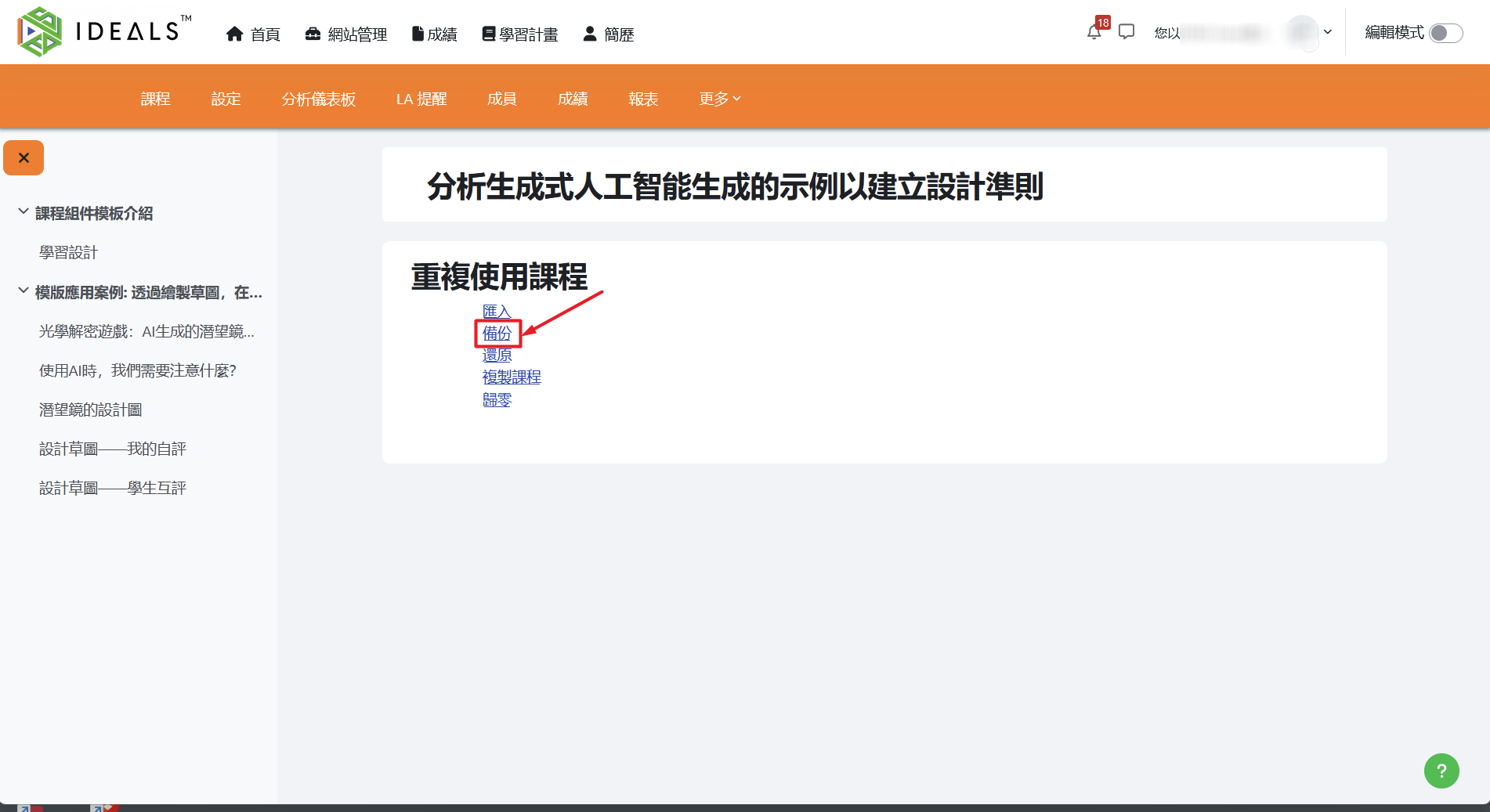
在課程選單中點擊「更多」，再點擊「重複使用課程」。

[![image.png](https://ideals-doc.cite.hku.hk/uploads/images/gallery/2026-07/scaled-1680-/Z0Limage.png)](https://ideals-doc.cite.hku.hk/uploads/images/gallery/2026-07/Z0Limage.png)

再在新頁面中選擇「備份」。

[![image.png](https://ideals-doc.cite.hku.hk/uploads/images/gallery/2026-07/scaled-1680-/95Iimage.png)](https://ideals-doc.cite.hku.hk/uploads/images/gallery/2026-07/95Iimage.png)
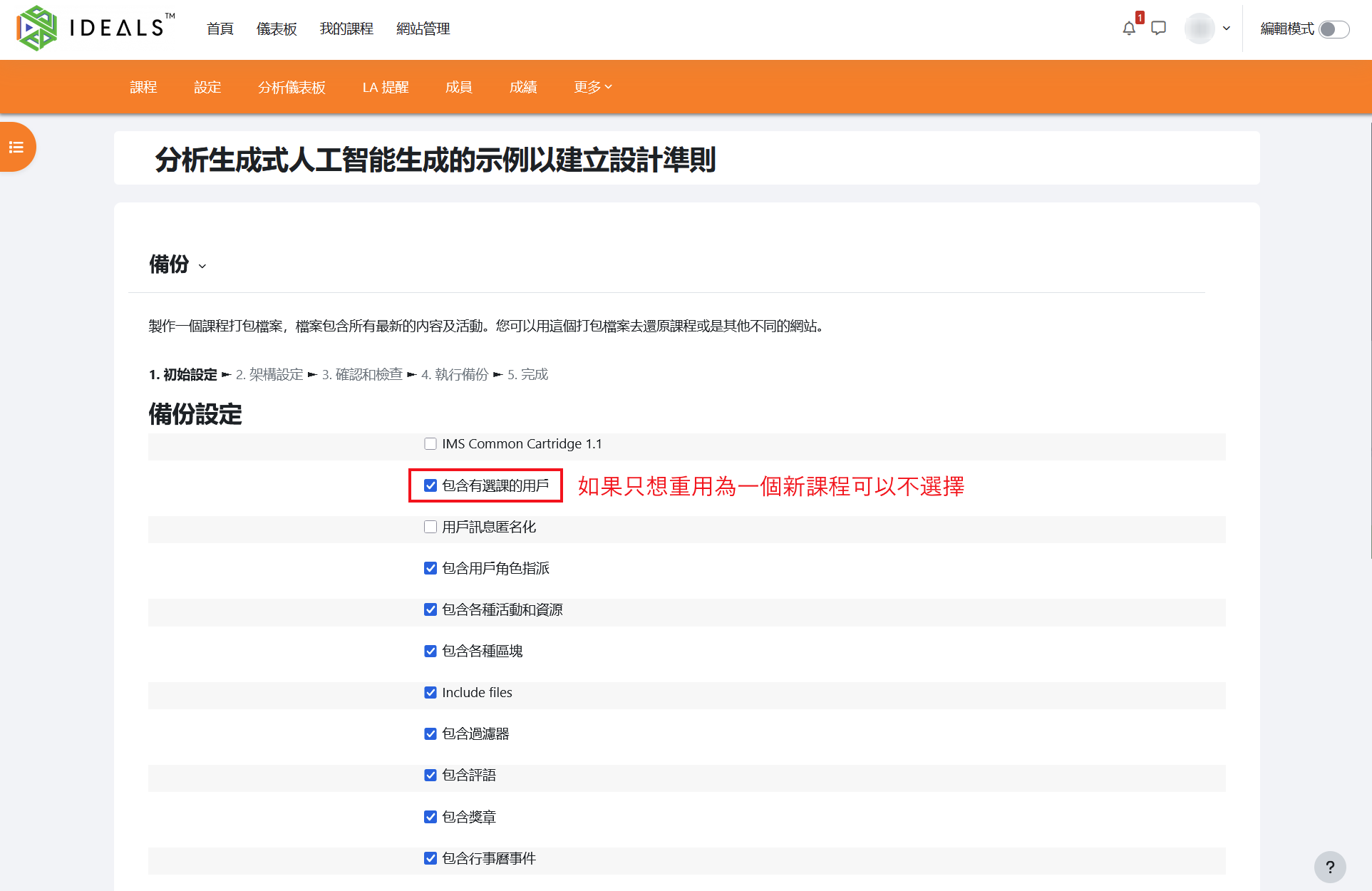
在「備份設定」頁面中，預設設定會將課程連同用戶數據（即包括課程內所有用戶的帳戶及他們所產生的數據）一同備份。若您備份課程的目的只是為了在新課程中重用資源，您可以取消勾選「包含有選課的用戶」，這樣也能有效縮減備份檔案的容量。

[![image.png](https://ideals-doc.cite.hku.hk/uploads/images/gallery/2026-07/scaled-1680-/ywJimage.png)](https://ideals-doc.cite.hku.hk/uploads/images/gallery/2026-07/ywJimage.png)

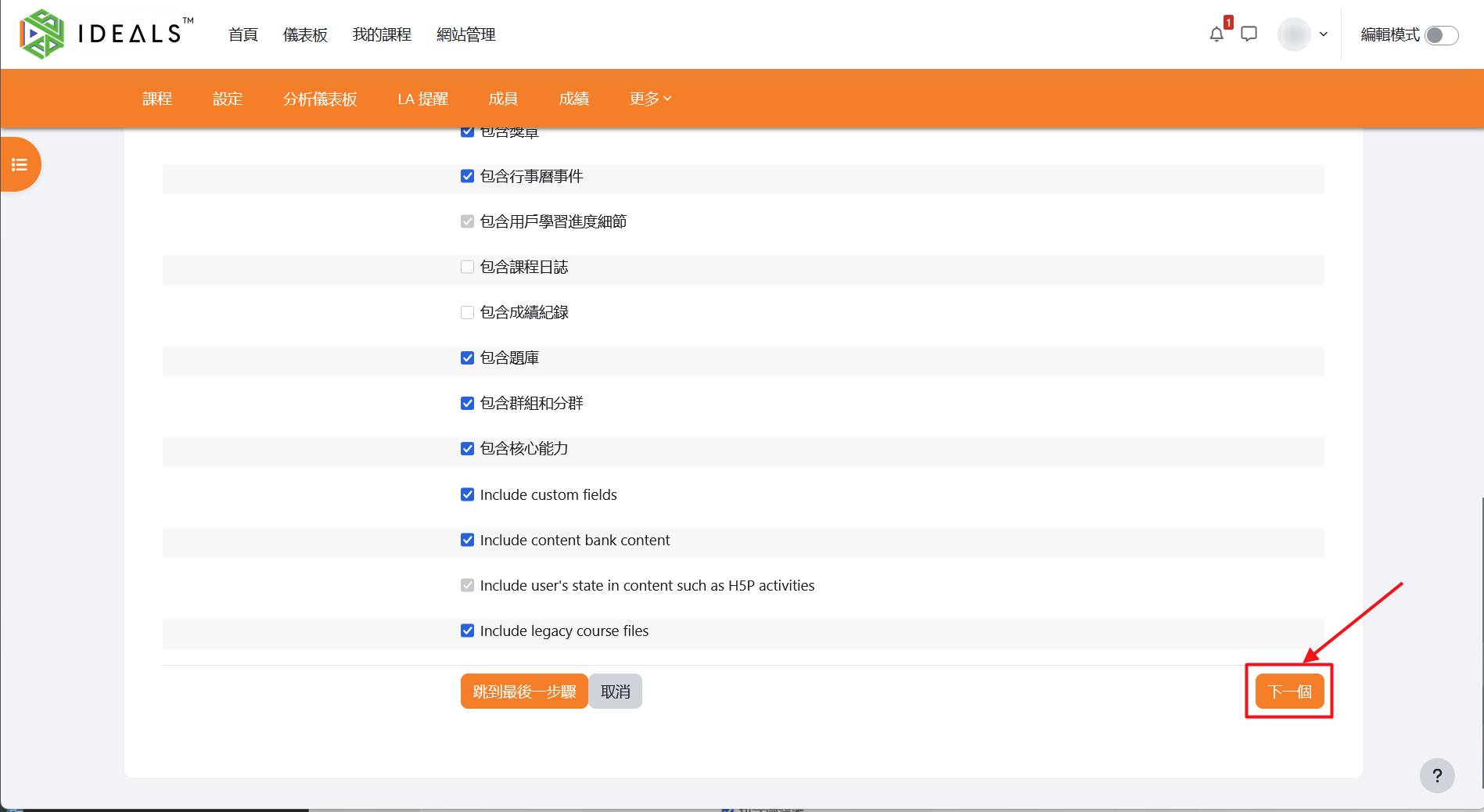
完成備份設定後，請向下捲動至頁尾，並點擊「下一個」按鈕。  
（若您不需要逐一選擇要備份的課程內容，亦可直接點擊「跳到最後一步驟」。）

[![image.png](https://ideals-doc.cite.hku.hk/uploads/images/gallery/2026-07/scaled-1680-/Ig3image.png)](https://ideals-doc.cite.hku.hk/uploads/images/gallery/2026-07/Ig3image.png)

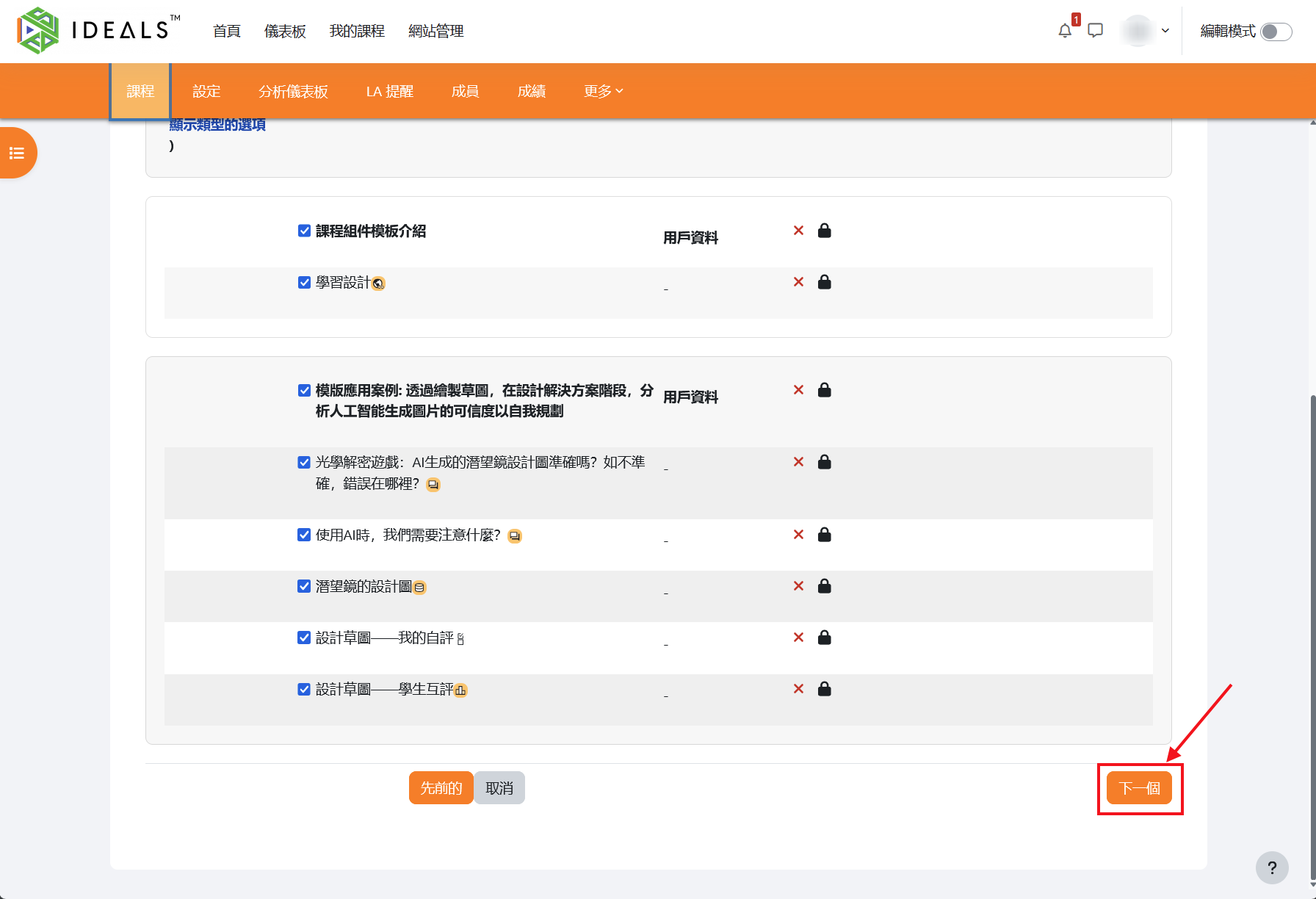
你可在這頁逐一選擇（預設是全選）要備份的課程內容，包括那一個單元、活動、資源，及是否包括用戶資料等。完成後請捲動至頁尾，再點擊「下一個」按鈕。

[![image.png](https://ideals-doc.cite.hku.hk/uploads/images/gallery/2026-07/scaled-1680-/Tk7image.png)](https://ideals-doc.cite.hku.hk/uploads/images/gallery/2026-07/Tk7image.png)

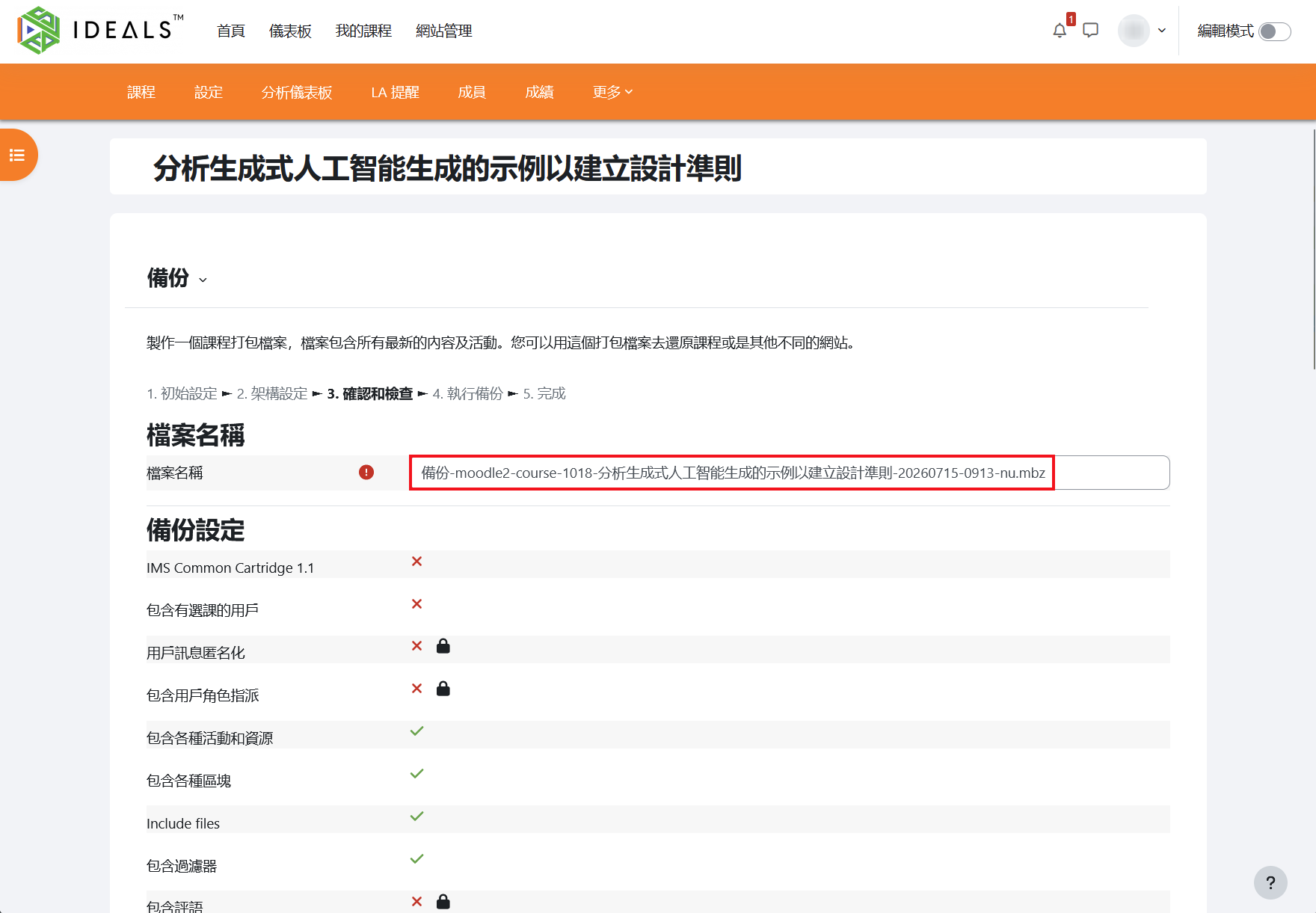
請在這頁確認及檢查你所選擇的備份設定，你亦可更改自動產生的檔案名稱。

[![image.png](https://ideals-doc.cite.hku.hk/uploads/images/gallery/2026-07/scaled-1680-/SJiimage.png)](https://ideals-doc.cite.hku.hk/uploads/images/gallery/2026-07/SJiimage.png)

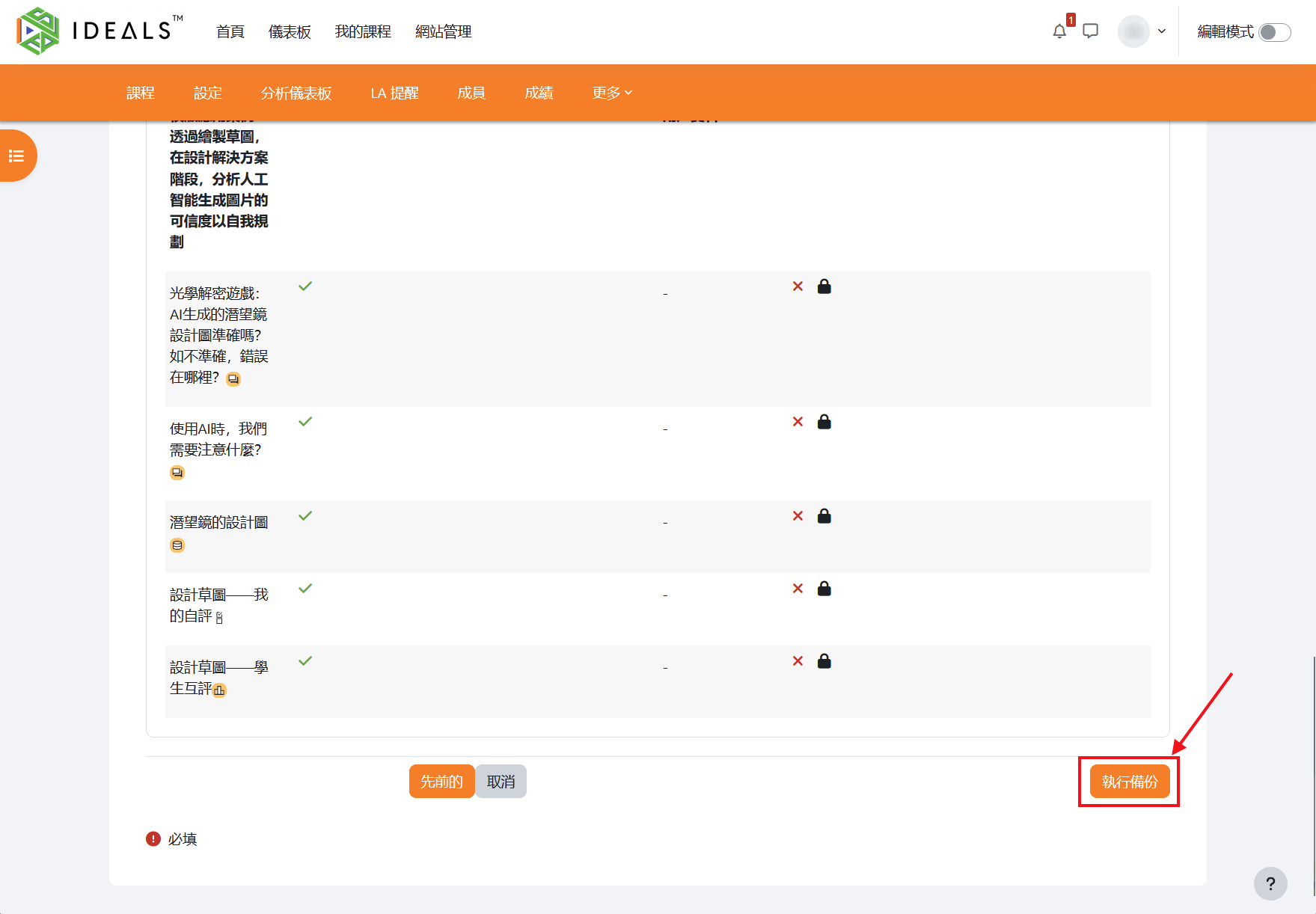
最後請向下捲動至頁尾，並點擊「執行備份」按鈕，系統隨即開始備份程序。  
備份所需的時間是視乎課程內的活動／資源數量和是否備份用戶資料，一般數秒至數十秒肉便會完成，。

[![image.png](https://ideals-doc.cite.hku.hk/uploads/images/gallery/2026-07/scaled-1680-/R8Timage.png)](https://ideals-doc.cite.hku.hk/uploads/images/gallery/2026-07/R8Timage.png)

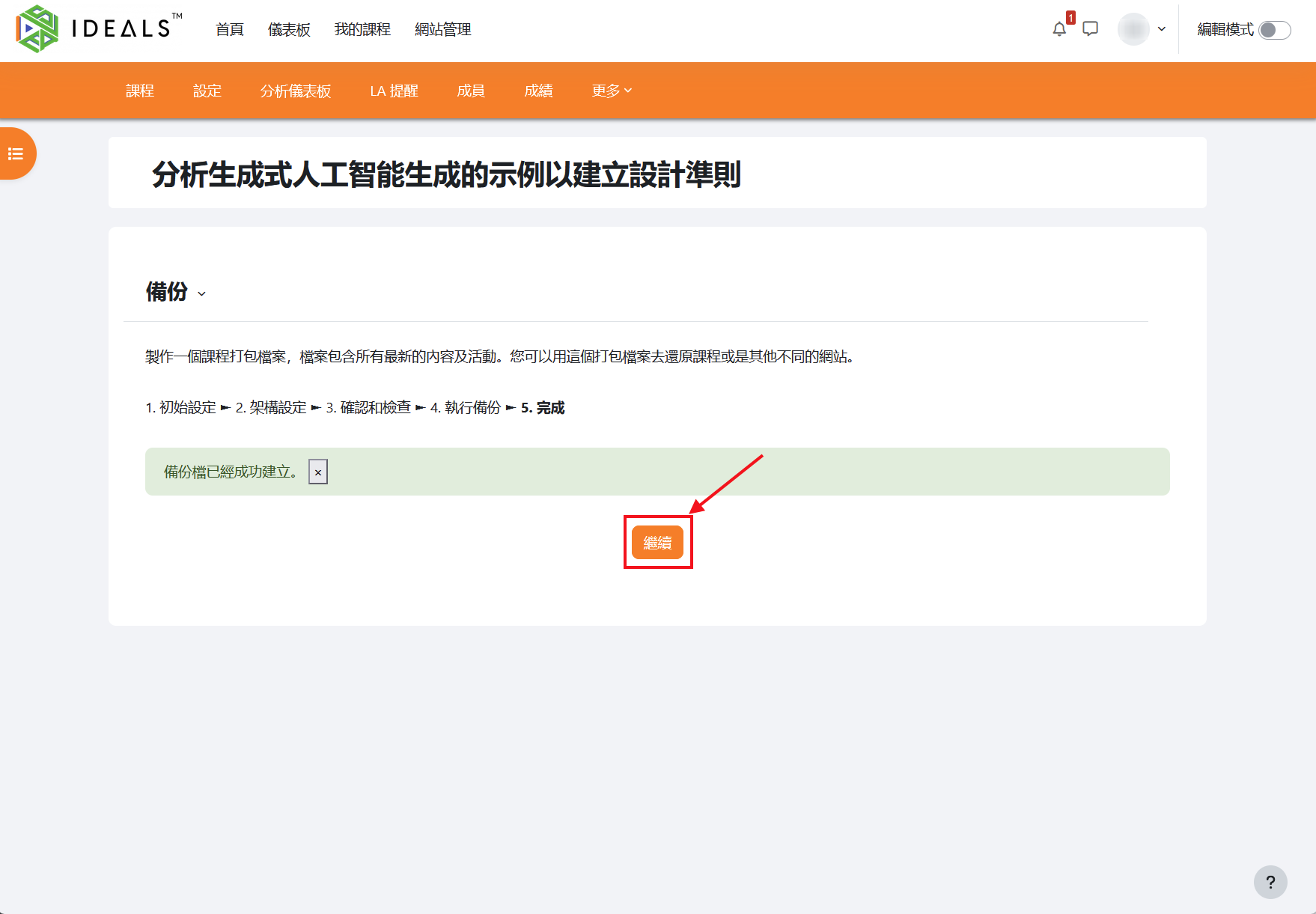
備份完成後，畫面會顯示「備份檔已經成功建立」的成功訊息，請點擊「繼續」按鈕。

[![image.png](https://ideals-doc.cite.hku.hk/uploads/images/gallery/2026-07/scaled-1680-/nq4image.png)](https://ideals-doc.cite.hku.hk/uploads/images/gallery/2026-07/nq4image.png)

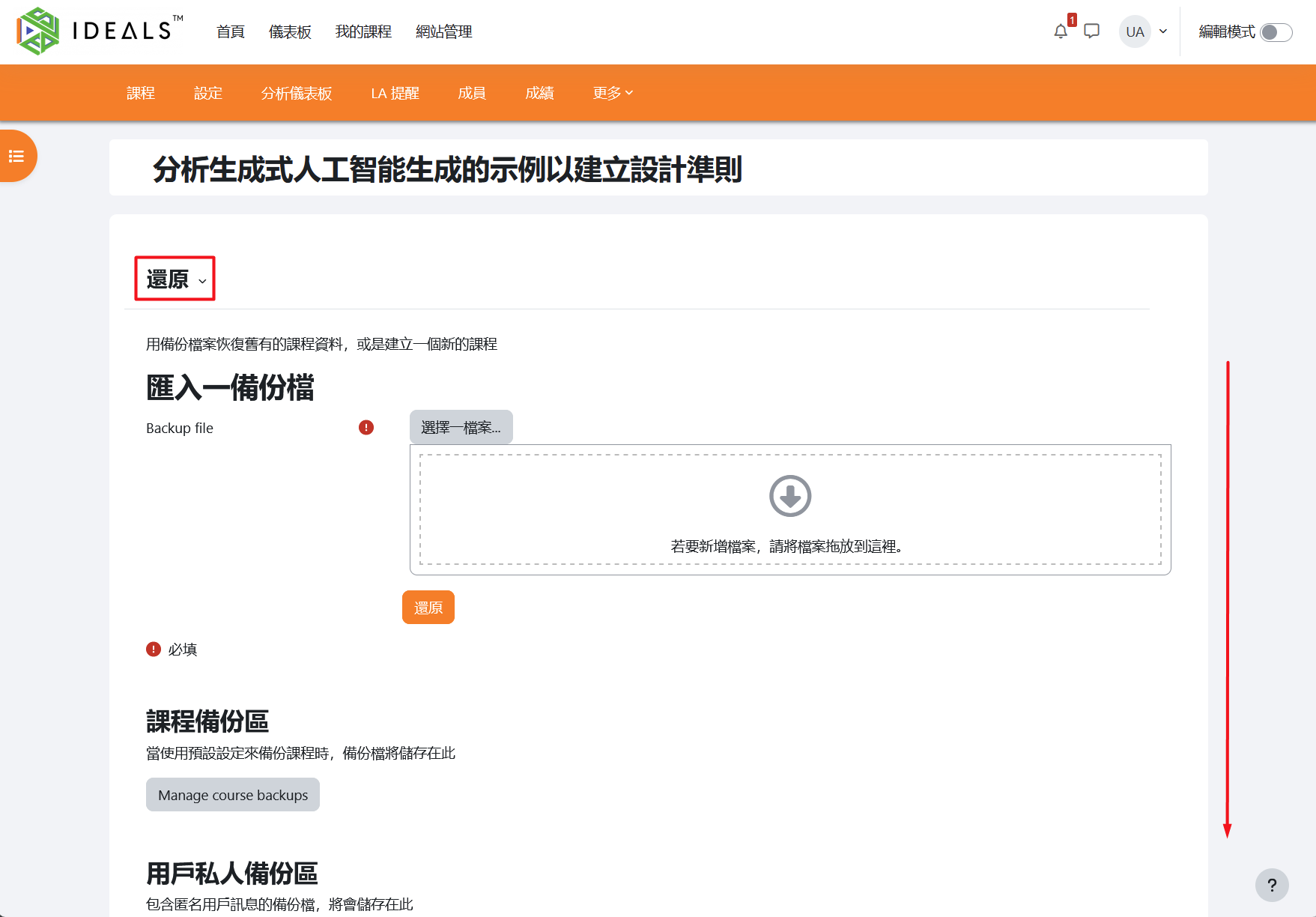
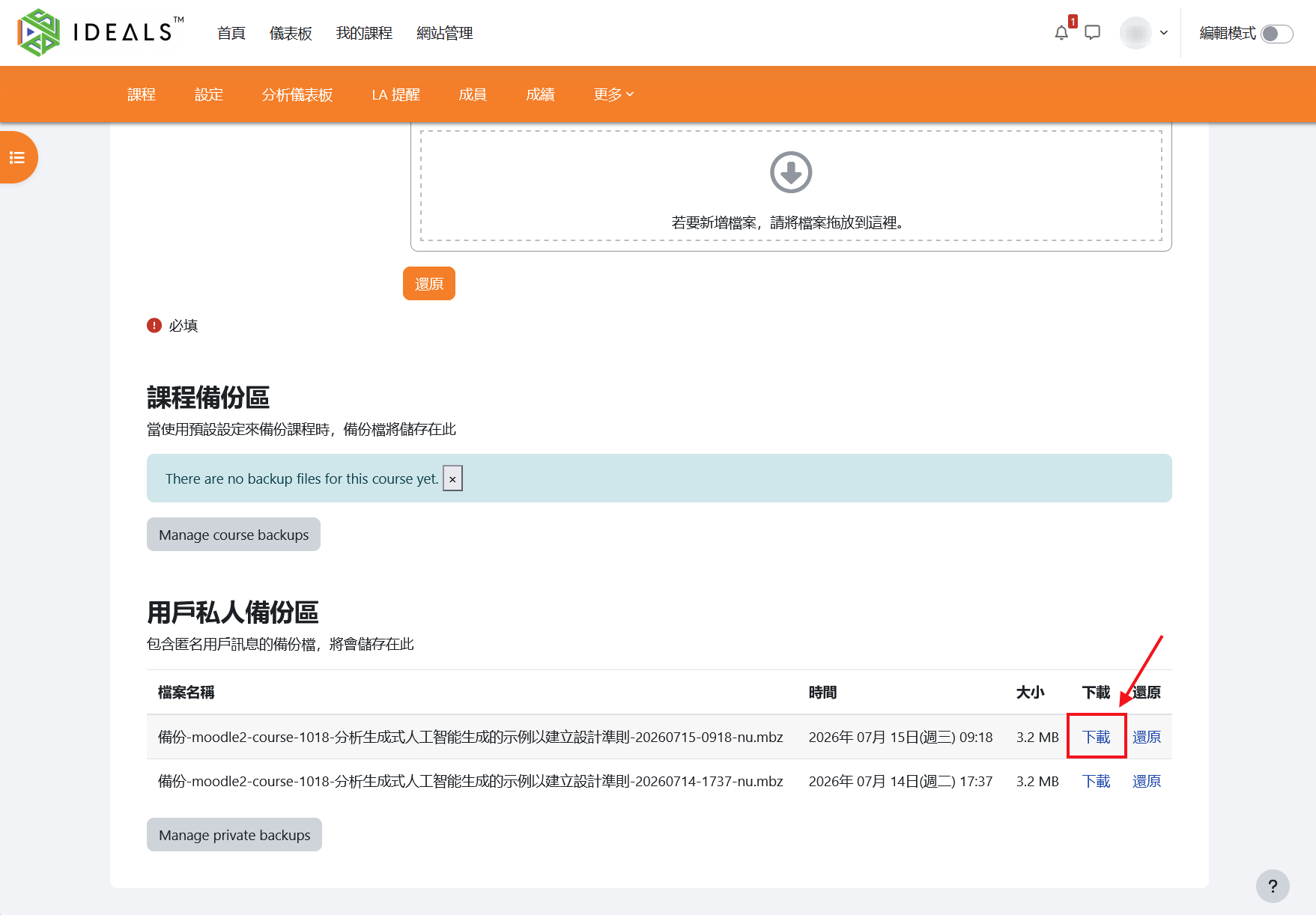
跳轉到該課程「選原」的頁面後，請向下捲動至「用戶私人備份區」。

[![image.png](https://ideals-doc.cite.hku.hk/uploads/images/gallery/2026-07/scaled-1680-/mX7image.png)](https://ideals-doc.cite.hku.hk/uploads/images/gallery/2026-07/mX7image.png)

你可以在「用戶私人備份區」根據檔案名稱或時間，找到剛才備份的課程，及以前備份過的課程。請按旁邊的「下載」連結下載MBZ格式的檔案到你的電腦內。

[![image.png](https://ideals-doc.cite.hku.hk/uploads/images/gallery/2026-07/scaled-1680-/1Pcimage.png)](https://ideals-doc.cite.hku.hk/uploads/images/gallery/2026-07/1Pcimage.png)
如果你下一步想還原課程備份到另一個Moodle平台，請參閱Moodle的官方用戶指南：[https://docs.moodle.org/405/en/Course\_restore](https://docs.moodle.org/405/en/Course_restore) (只提供英文版本)。

最後，以下列出三款可免費安裝於 Moodle 的第三方模組，並不包括 IDEALS 計劃自行開發的非免費模組。請注意，本中心不會就因貴校安裝或使用以下模組而引致的任何問題承擔責任：

- [Checklist activity](https://marketplace.moodle.com/plugins/mod_checklist) (mod\_checklist)
- [Questionnaire](https://marketplace.moodle.com/plugins/mod_questionnaire) (mod\_questionnaire)
- [Sharing Cart](https://marketplace.moodle.com/plugins/block_sharing_cart) (block\_sharing\_cart)