# iLAP 用戶指南

# 1. 引言

# 1.1 CITE簡介

<table border="1" id="bkmrk-%C2%A0-%E6%A6%82%E8%BF%B0-%E6%95%99%E8%82%B2%E6%87%89%E7%94%A8%E8%B3%87%E8%A8%8A%E7%A7%91%E6%8A%80%E7%99%BC%E5%B1%95%E7%A0%94%E7%A9%B6%E4%B8%AD%E5%BF%83-" style="border-collapse: collapse; width: 103.095%; height: 282.895px; border-width: 0px; border-style: hidden;"><colgroup><col style="width: 50.0542%;"></col><col style="width: 50.0542%;"></col></colgroup><tbody><tr style="height: 282.895px;"><td style="height: 282.895px; border-width: 0px;">[<span style="color: #444444;">![image.png](https://ideals-doc.cite.hku.hk/uploads/images/gallery/2025-10/scaled-1680-/fQMimage.png)</span>](https://ideals-doc.cite.hku.hk/uploads/images/gallery/2025-10/fQMimage.png)

 [瀏覽網站](https://www.cite.hku.hk/)

</td><td style="height: 282.895px; border-width: 0px;">#### <span style="color: rgb(68, 68, 68);">**概述**</span>

**教育應用資訊科技發展研究中心 (The Centre for Information Technology in Education, CITE)** 自一九九八年六月成立以來，積極推動香港教育界應用資訊科技、以發展優質教育。

中心支援多項由教育學院統籌的優質學術課程。課程配合教師，教育界人士及相關的教育專業人員的學習興趣及進修需要，為他們裝備有關資訊科技，學術及專業知識，以應付不斷提升的教育質素要求。

此外，中心積極為教師及校長提供有關教育應用資訊科技的在職專業發展課程。另一重要任務是為社會各界就發展教育應用資訊科技提供諮詢服務，並與教育界，資訊科技界，及工商界建立緊密的聯繫。

</td></tr></tbody></table>

#### **宗旨**

成為一個卓越的資訊科技教育研究中心。

#### **使命**

1. 開拓和推動與資訊科技有關的研究與發展項目，並向海內外的教育社群發表研究成果。
2. 為在職教師及校長提拱優質專業發展課程，以提升他們結合資訊科技於學與教的能力及學校規劃方面的知識。
3. 聯繫本地及海外的機構並建立合作伙伴關係，從而建立中心的形象及增加中心在國際上的知名度。

# 1.2 IDEALS 簡介

[**Intelligent DEsign-Aware Learning analytics empowered 21C Learning &amp; Teaching System (IDEALS) 系統**](https://ideals.cite.hku.hk/zh)是一個創新教學的一站式智能教育平台，旨在幫助教師設計、執行及評估學習活動。

系統結合三大部分：學習設計室 (Learning Design Studio) 讓教師有效規劃課程與學習體驗；互動式學習和評估平台 (iLAP) 促進學生參與並收集學習數據；以及具設計意識的學習分析與可視化 (DLAV)，以圖像化方式呈現學習成果，協助教師持續改進教學設計。整體而言，IDEALS 透過科技與數據分析，推動以學生為本的教學模式，提升教育質素與效能。我們建議您觀看此影片，以便對 **IDEALS 系統**有基本了解。

**「IDEALS系統簡介」影片**闡述教育需進行變革以適應未來發展，由教師主導轉向學生主導，並結合科技作為輔助，因而推出IDEALS系統。該智能系統由三個核心部分組成：學習設計室 (Learning Design Studio) 提供高效的設計模板，iLAP電子學習平台促進師生互動與數據收集，學習數據分析工具優化學習設計與效果評估。此系統旨在全面提升教育質素，以應對未來的挑戰。

<iframe allowfullscreen="allowfullscreen" height="404" src="https://www.youtube.com/embed/ixJwISsReVc" width="720"></iframe>

自 2025 年 9 月起，IDEALS 平台已開放學校訂閱，旨在協助教育工作者設計具結構性且與學習成果緊密對應的學習體驗。欲知詳情，可按[此處](https://web.edcity.hk/zh-hant/elafp/project/20210212/)。

##### **[立即訂閱](https://web.edcity.hk/zh-hant/elafp/project/20210212/)**

[![Workflow of IDEALS.png](https://ideals-doc.cite.hku.hk/uploads/images/gallery/2025-11/scaled-1680-/workflow-of-ideals.png)](https://ideals-doc.cite.hku.hk/uploads/images/gallery/2025-11/workflow-of-ideals.png)

**圖 1.1 IDEALS 系統**

<div class="Message_messageMetadataContainer__nBPq7" id="bkmrk--2">兩個主要平台已被我們的使用者所熟知：學習設計系統 (LDS) 和互動式學習和評估平台 (iLAP)。系統另一個重要部分是具設計意識的學習分析與可視化 (DLAV)。DLAV 利用一整套與學習分析相關的插件，協助評估學習設計，並為教師提供改進建議。其有效的數據可視化功能，使教師能夠監察即時進展，從而迅速調整學與教策略。</div><table border="1" id="bkmrk-%E7%80%8F%E8%A6%BD%E7%B6%B2%E7%AB%99-%C2%A0-%C2%A0-intelligent" style="border-collapse: collapse; width: 100%; height: 667.841px; border-width: 0px; border-style: hidden;"><colgroup><col style="width: 50%;"></col><col style="width: 50%;"></col></colgroup><tbody><tr style="height: 264.943px;"><td style="height: 264.943px; border-width: 0px;"><span style="color: rgb(68, 68, 68);">  
</span>

<span style="color: rgb(68, 68, 68);">![image.png](https://ideals-doc.cite.hku.hk/uploads/images/gallery/2025-08/scaled-1680-/ZfQimage.png)</span>

</td><td style="height: 264.943px; border-width: 0px;">**學習設計工作室（Learning Design Studio）**是一個以教育理論為基礎的生產力與協作平台，專為學習設計（Learning Design, LD）、學習分析（Learning Analytics, LA）以及教育領域的專業人士設計，特別適合對利用學習設計支持教師探究學生學習（Teacher Inquiry of Student Learning, TISL）感興趣的人士。

該平台為用戶提供了易於使用的學習設計模型，涵蓋多種學科，並輔以設置學習目標和課程組成的指導，還提供學習設計的視覺化分析，幫助用戶更全面地了解他們的學習設計。

</td></tr><tr style="height: 187.145px;"><td style="height: 187.145px; border-width: 0px;"><span style="color: rgb(68, 68, 68);">![Picture3.png](https://ideals-doc.cite.hku.hk/uploads/images/gallery/2025-08/scaled-1680-/QLjpicture3.png)</span></td><td style="height: 187.145px; border-width: 0px;">**iLAP電子學習平台**是一個多功能的學習管理系統，供教師和學生使用。這些平台相互連結，使得在學習設計工作室（LDS）中選擇的工具能方便地轉移到 iLAP 上作為可用工具，並進一步收集學生的學習數據進行學習分析。

</td></tr></tbody></table>

# 1.3 本書指南

本指南專為 **IDEALS 使用者**設計，旨在協助使用者熟練掌握**iLAP 電子學習平台 (下稱「平台」)** 的運作與應用，並作為平台的配套資源，特別針對以下目的而設計：

- **自定學習進度：**教師可依自身進度進行學習，透過逐步操作指引、視覺化說明及補充資料，循序掌握平台功能。
- **結合理論與實務：**本指南補充教學設計的理論與脈絡說明，除講解操作流程外，亦介紹平台的教學功能（學生角度）與學習分析功能（教師角度），協助教師理解關鍵概念與以數據為基礎的教學最佳實務。

#### **學習目標**  


閱讀本指南後，您將能：

1. 理解平台各功能的操作步驟；
2. 協助學生善用平台進行自主學習 (self-directed learning)、促進學生互動交流以及管理學習資源；
3. 運用平台的報表及學習分析數據提升教學效能。

#### **章節架構**

本指南按平台提供的電子學習工具編排，每個章節均聚焦於一項特定工具。為協助教師全方位掌握平台應用，各章節內容均整合了工具的教學原理與實際操作，由以下三個核心部分組成：

**1. 教學功能：**此部分旨在讓教師理解學生端的學習介面與體驗。因為教師需要充分掌握學生如何與平台互動、接收資訊及產出作業，才能設計出符合學生使用者體驗，且能有效引發學習動機與促進自主學習的教學活動。

**2. 學習分析功能：**此部分先透過影片演示部分學習分析功能，後續則以文字詳細解說。 此安排旨在指引教師透過學習分析提升學與教的質素，將學生的學習表現與學習行為數據轉化為可視化的圖表，讓教師能即時評估學習成效，依據客觀實證 (Evidence-based) 提出有效的教學決策，並針對學生的學習難點提供適切的鷹架或差異化指導，從而為接下來的學與教提出具有行動指導意義的反饋。

**3. 此工具的詳細設定指引：**此部分於開首提供操作教學影片，協助使用者快速掌握該電子學習工具的整體設定流程。隨後提供該電子學習工具的具體步驟指引與介面截圖，幫助使用者進行詳細設定，方便使用者依照指引完成操作。

# 2. 討論區

# 2.1 討論區簡介

[![enhance_its_resolution_image_1-removebg-preview.png](https://ideals-doc.cite.hku.hk/uploads/images/gallery/2026-02/scaled-1680-/enhance-its-resolution-image-1-removebg-preview.png)](https://ideals-doc.cite.hku.hk/uploads/images/gallery/2026-02/enhance-its-resolution-image-1-removebg-preview.png)

「討論區 (Forum) 」提供師生進行課程交流與想法分享的空間，促進學生之間與師生之間的互動。學生可透過發表意見與回應他人來深化學習與反思，教師則能透過討論觀察學習歷程、提供回饋，並視需要給予評分與評語。[  ](https://ideals-doc.cite.hku.hk/books/ilap-ZTb/page/21)

# 2.2 討論區教學功能

> 本節說明討論區教學功能在促進學生學習歷程中的角色，涵蓋反思與元認知、多元學習支持，以及協作與知識建構等面向。

### **2.2.1 促進反思與元認知**

- **接收描述性回饋：**學生獲取來自教師與同學針對觀點、論據的具體文字反饋。
- **參與自評與互評：**學生依據清晰量規，評價自己與他人的發言質量。
- **查閱學習歷程：**學生回顧個人發言記錄與成長軌跡。

### **2.2.2 照顧學習多樣性**

- **按個人節奏參與：**學生可在不同時間點深入思考後回覆，支持異步學習。
- **瀏覽多元觀點：**學生參考同儕不同角度的見解，拓展思維邊界。
- **選擇回應主題：**學生在一定範圍內選擇感興趣或具挑戰的議題進行深入探討。

### **2.2.3 驅動協作與知識建構**

- **協同解決問題：**學生在小組就複雜議題分工合作，整合答案。
- **進行觀點交鋒：**學生在尊重的前提下，對彼此論點進行追問、補充或辯論。
- **共創知識資源：**學生將討論精華彙總、梳理。

# 2.3 討論區學習分析功能

> 本節說明討論區學習分析功能如何透過多元數據與視覺化工具，協助教師掌握學生的參與情形、互動模式與認知變化，以作為教學調整與引導的依據。

**「討論區學習分析教學影片」**示範如何操作討論區的兩大分析工具：**「討論區關係圖」**與**「討論區關鍵字」**。內容涵蓋如何透過可視化的網絡圖觀察學生之間的互動情況與參與度，以及如何利用文字雲（Word Cloud）與過濾詞語功能，快速掌握討論焦點與學生的知識盲點，協助教師依據數據調整提問與引導策略。

**<iframe allowfullscreen="allowfullscreen" height="479" src="https://www.youtube.com/embed/9Xi1qJC9hHQ" width="855"></iframe>**


### **2.3.1 監察學生參與數據 —— 教師評估學習參與度與投入感**

教師可善用「討論區總結報告」功能，將系統記錄轉化為具教學意義的資訊。透過檢視學生的發文頻率、回覆內容質素及瀏覽歷程，教師能有效實踐「促進學習的評估」，判斷學生在自主學習過程中的參與程度與學習投入感 。

「討論區總結報告」為教師提供了客觀的量化實證，包括貼文發布數目、回應互動數量及瀏覽次數等數據。這些數據有助教師及早識別學生的學習狀態，並作為調整教學進度或提供個別回饋的依據。

下圖以一個實際例子說明：在「討論區總結報告」中，若某位學生的 *Number of discussions posted* 和 *Number of replies posted* 均偏低，但 *Number of views* 較高，教師便可推斷該生主要以瀏覽為主、較少主動發言，從而考慮在課堂中主動提問或提供更多發言機會；相反，若學生的發帖及回覆次數都很高，則顯示其在討論中十分活躍，教師可進一步引導其擔任小組召集人或學習夥伴角色。下圖即為「討論區總結報告」的示例畫面。

#### **討論區總結報告例子**

[![image.png](https://ideals-doc.cite.hku.hk/uploads/images/gallery/2025-12/scaled-1680-/adNimage.png)](https://ideals-doc.cite.hku.hk/uploads/images/gallery/2025-12/adNimage.png)

### **2.3.2 分析互動模式 —— 教師識別協作關係**

在推動「協作學習」的過程中，教師需關注學生間的互動狀況。透過分析互動模式，教師可以識別出經常發起討論的學生與主要回應者，並據此優化分組策略，確保異質分組能發揮同儕互助的最大效益。

此外，結合數據分析與內容質素評估，教師能精準辨識「活躍參與者」與「被動觀察者」。這有助於教師實踐「照顧學習多樣性」的原則：對積極學生給予肯定與挑戰（如擔任組長），對較為沉默的學生則提供適切的鷹架支持或引導，鼓勵其參與課堂互動。

下圖為「討論區關連分析圖」示例，可視覺化呈現班級內的學習社群結構，協助教師快速理解學生之間的互動關係與角色分工：

- 節點大小：代表學生的互動頻率或投入度。節點越大，顯示該生在學習社群中越活躍。
- 連結線條：顯示互動的方向與頻度（如回應次數較多）。
- 實例分析：以圖中的 Student 2 為例，其節點較大且與多位同學（如 Student 4 和 Student 7）建立了雙向連結，這顯示該學生僅主動發表討論，亦樂於回應同儕，是小組協作中的核心節點，發揮了帶動討論的作用。

#### **討論區關連分析圖例子**

[![image.png](https://ideals-doc.cite.hku.hk/uploads/images/gallery/2025-12/scaled-1680-/jUyimage.png)](https://ideals-doc.cite.hku.hk/uploads/images/gallery/2025-12/jUyimage.png)

### **2.3.3 運用文字雲 —— 教師掌握討論焦點**

教師可利用「文字雲」進行質性學習分析。系統會將學生回應中高頻出現的詞彙可視化（見下圖），讓教師一目了然地掌握學生在討論中的主要關注點與興趣所在。這不僅有助於快速診斷全班對課題的整體掌握程度，也能協助教師判斷學生是否已抓住本單元的關鍵概念與學科詞彙，而不只是圍繞題目表面作答。

以下圖為例，文字雲中較大、較顯眼的詞語（如「蘋果」、「飯盒」、「蔬菜」、「腸仔」等）代表在學生討論中多次出現的概念。透過點擊這些特定詞語，教師能追溯相關的貼文內容與發言學生，進一步檢視學生是否對某些概念存在錯誤理解，或評估他們是否已能運用學科關鍵詞彙進行較高層次的思考與討論，從而即時調整教學內容或作出針對性的解說。

#### **文字雲例子**

[![image.png](https://ideals-doc.cite.hku.hk/uploads/images/gallery/2025-12/scaled-1680-/Vwfimage.png)](https://ideals-doc.cite.hku.hk/uploads/images/gallery/2025-12/Vwfimage.png)

### **2.3.4 課程前後討論區對比——教師追蹤學生認知轉變**

教師可在每個課程的關鍵節點（例如課程單元開始前與完成課程單元後），設置對應的討論任務，以作比較。通過收集與分析學生在不同階段的討論內容，能夠有效追蹤其對核心知識的掌握進程與認知發展軌跡。這些縱向數據為教師提供了清晰的教學反饋，有助於精準定位學生的認知轉變與學習難點，進而為下一階段的教學提供具有行動指導意義的反饋。

# 2.4 討論區詳細設定指引

> 本節說明討論區各項詳細設定選項，協助教師依教學目標與活動需求，靈活調整討論模式、提交規範、評比方式與學習追蹤機制，以有效引導學生參與與深化學習。

**「討論區操作教學影片」**示範如何在網上教學平台建立「單一簡單討論主題」模式的討論區。在此模式下，教師設定一個特定主題（例如設計營養餐單），學生只能針對該主題留言回覆，而不能開啟新話題。影片亦講解了相關設定，包括限制字數、評分標準，以及設定「活動完成條件」（如規定學生必須回覆才算完成），這有助於教師日後分析學生的參與度及互動情況。

**<iframe allowfullscreen="allowfullscreen" height="475" src="https://www.youtube.com/embed/labUOOiidl4" style="width: 855px; height: 475px;" width="855"></iframe>**

### **2.4.1 討論區模式 —— 依教學目的選擇結構**

iLAP 提供五種討論區模式，教師可按學習活動的設計目的選擇：

<table border="1" id="bkmrk-%E6%A8%A1%E5%BC%8F-%E4%B8%BB%E8%A6%81%E7%89%B9%E9%BB%9E-%E5%BB%BA%E8%AD%B0%E7%94%A8%E9%80%94-%E5%96%AE%E4%B8%80%E7%B0%A1%E5%96%AE%E8%A8%8E%E8%AB%96%E4%B8%BB" style="border-collapse: collapse; width: 100%; height: 229.636px;"><colgroup><col style="width: 33.3333%;"></col><col style="width: 33.3333%;"></col><col style="width: 33.3333%;"></col></colgroup><tbody><tr style="height: 29.8785px;"><td style="height: 29.8785px;">**模式**</td><td style="height: 29.8785px;">**主要特點**</td><td style="height: 29.8785px;">**建議用途**</td></tr><tr style="height: 29.8785px;"><td style="height: 29.8785px;">單一簡單討論主題</td><td style="height: 29.8785px;">聚焦單一議題，所有回覆都圍繞同一主題</td><td style="height: 29.8785px;">課堂提問、針對性練習、案例討論</td></tr><tr style="height: 46.6667px;"><td style="height: 46.6667px;">每人僅限發表一主題</td><td style="height: 46.6667px;">每位學生必須（且只能）發表一篇新主題，亦可回覆他人</td><td style="height: 46.6667px;">期末心得、個人專題分享、作品展</td></tr><tr style="height: 29.8785px;"><td style="height: 29.8785px;">一般用途的標準討論區（預設）</td><td style="height: 29.8785px;">不限發文篇數，可自由新增主題及回覆</td><td style="height: 29.8785px;">日常討論、問答交流區</td></tr><tr style="height: 46.6667px;"><td style="height: 46.6667px;">以部落格形式顯示的討論區</td><td style="height: 46.6667px;">與「一般用途」規則相同，但列表會直接顯示首段內容，強調閱讀性</td><td style="height: 46.6667px;">作品集展示、反思文章、學習札記</td></tr><tr style="height: 46.6667px;"><td style="height: 46.6667px;">Q&amp;A 型討論區</td><td style="height: 46.6667px;">學生須先張貼自己的回應，才可瀏覽他人貼文，鼓勵先獨立思考</td><td style="height: 46.6667px;">議題辯論、概念檢核、預習問題</td></tr></tbody></table>

### **2.4.2 一般設定 —— 名稱與簡介**

1. - **討論區名稱**：顯示於課程頁面上的名稱。
    - **討論區簡介**：說明討論規範、評分標準或引導語，支援插入圖片或超連結。
    - **討論區型態**：即上述 2.3.1 介紹的五種模式（預設為「一般用途的標準討論區」）。

### **2.4.3 附件與字數 —— 控制提交形式與投入程度**

- **附件的最大容量**：單一檔案大小上限（預設 500KB，最高可調至 100MB）。
- **最多可有幾個附件**：設定發表或回覆時可上傳的檔案數量（設為 0 即禁止上傳）。
- **顯示字數**：是否在文章旁顯示總字數統計，有助教師與學生掌握書寫投入程度。

> ***教學建議：若討論活動重視反思深度或文字表達，可開啟字數顯示；若活動以多媒體作品為主，則可著重附件設定。***

### **2.4.4 貼文篇數限制 —— 避免過度張貼、促進深思**

討論活動過程中，有時需要避免學生在短時間內大量張貼低質素內容。教師可透過「限制貼文篇數」功能，鼓勵學生在發文前先閱讀與思考。

- 發表文章門檻：為每位學生限制可發表的主題與回覆總數，例如： 
    - 每人最多發表 1 篇主題＋回覆 2 篇文章；
    - 或只限制主題數量，回覆不設上限。
    - **示例圖：**

[![image.png](https://ideals-doc.cite.hku.hk/uploads/images/gallery/2025-12/scaled-1680-/g4limage.png)](https://ideals-doc.cite.hku.hk/uploads/images/gallery/2025-12/g4limage.png)

- 警告門檻：當貼文數接近上限時，系統會顯示警告訊息，提醒學生注意。  
    
    - **示例圖：**

[![image.png](https://ideals-doc.cite.hku.hk/uploads/images/gallery/2025-12/scaled-1680-/DoJimage.png)](https://ideals-doc.cite.hku.hk/uploads/images/gallery/2025-12/DoJimage.png)

- 阻擋門檻：達到上限後，「新增主題」與「回覆」按鈕將自動隱藏，學生無法再發文。 
    - **示例圖：**

[![image.png](https://ideals-doc.cite.hku.hk/uploads/images/gallery/2025-12/scaled-1680-/uiXimage.png)](https://ideals-doc.cite.hku.hk/uploads/images/gallery/2025-12/uiXimage.png)

> ***注意：教師與助教不受此限制影響，可隨時補充說明或總結。***


### **2.4.5 評比設定 —— 將討論表現納入成績**

若希望將討論表現納入成績，教師可啟用評比功能並設定分數計算方式。

- 量尺設定 
    - 可設定滿分分數（預設為 100 分），或改為等第制。
- 彙整統計類型（決定在成績單中的計分方式）：  
    
    - **不做評比：**不計入成績。
    - **評比平均分數：**取所有得分的平均值。
    - **評比次數：**以被評分的「次數」計分（例如被評 3 次即得 3 分）。
    - **最高／最低：**取多次評分中的最高分或最低分。
    - **累加總和：**將所有得分加總，但不超過預設的最高分。
- **限制在期限內評比：**可設定評分起訖時間，確保只對指定時段內的參與作評核。
- **評分畫面示例：**

[![Picture1.png](https://ideals-doc.cite.hku.hk/uploads/images/gallery/2026-01/scaled-1680-/picture1.png)](https://ideals-doc.cite.hku.hk/uploads/images/gallery/2026-01/picture1.png)

> ***小秘訣：教師可在功能列選取「更多」&gt;「成績」，統一閱覽及評核學生的討論區表現。學生只會看到該貼文的「被評次數」及「得分」，不會知道是哪位教師評分。***


### **2.4.6 訂閱與閱讀追蹤 —— 提醒學生關注新內容**

為確保學生不會錯過重要公告或討論回覆，可善用「訂閱」與「閱讀狀態追蹤」設定。

#### **2.4.6.1 訂閱模式 —— Email 通知新貼文**  


當討論區有新文章發表約 30 分鐘後，系統會自動發送電郵通知「訂閱者」。

- **自由訂閱（預設）：**由學生自行決定是否訂閱。
- **強迫訂閱：**強制所有成員訂閱，適合用於重要公告或必讀討論。
- **自動訂閱：**預設將成員加入訂閱名單，但學生可自行取消。
- **關閉訂閱：**不提供訂閱功能。

教師亦可透過「管理訂閱者」功能，手動將特定學生加入或移出訂閱名單，以支援個別跟進。

**示例圖：**

[![image.png](https://ideals-doc.cite.hku.hk/uploads/images/gallery/2025-12/scaled-1680-/q6gimage.png)](https://ideals-doc.cite.hku.hk/uploads/images/gallery/2025-12/q6gimage.png)

#### **2.4.6.2 閱讀狀態追蹤 —— 標示已讀與未讀**

- 開啟後，系統會自動將尚未閱讀的貼文標示為「未讀」，協助學生快速檢查有哪些新訊息。
- 教師亦可據此初步判斷學生是否曾閱讀相關討論內容。

### **2.4.7 活動完成條件 —— 連結至學習進度追蹤**  


若希望討論活動與課程整體進度追蹤相連，教師可設定「活動完成條件」。

- 追蹤完成進度 
    - 手動：讓學生自行勾選「已完成」，適合較彈性的閱讀或選修活動。
    - 條件式：系統根據預設條件自動判定為「已完成」，例如：  
        
        - - 必須瀏覽討論區；
            - 必須至少發表 X 篇主題或回覆；
            - 必須獲得成績。  
                教師亦可組合多種條件（如：發表 1 篇主題＋回覆 2 篇文章），更精準反映參與要求。
- **預計完成時間：**為活動設定參考截止日期，有助學生規劃時間與教師掌握進度。
- **示例圖：**[![image.png](https://ideals-doc.cite.hku.hk/uploads/images/gallery/2025-12/scaled-1680-/0hnimage.png)](https://ideals-doc.cite.hku.hk/uploads/images/gallery/2025-12/0hnimage.png)

### **2.4.8 議題管理 —— 置頂、加星與鎖定**

針對個別討論主題，教師可透過下列設定，強調其重要性或控制後續互動：

1\. **標記星號：**將重要議題標記為「加星」，在列表中會較為突出。  
2\. **置頂討論：**將議題固定於列表最上方，確保所有學生都能優先看到。  
3\. **鎖住討論：**鎖定後，學生仍可瀏覽內容，但無法再新增回覆；適合用於活動截止後的存檔或範例展示。

- **示例圖：**

[![image.png](https://ideals-doc.cite.hku.hk/uploads/images/gallery/2025-12/scaled-1680-/bysimage.png)](https://ideals-doc.cite.hku.hk/uploads/images/gallery/2025-12/bysimage.png)

# 3. 檢核表

# 3.1 檢核表簡介

[![image.png](https://ideals-doc.cite.hku.hk/uploads/images/gallery/2026-08/scaled-1680-/image.png)](https://ideals-doc.cite.hku.hk/uploads/images/gallery/2026-08/image.png)

「檢核表 (Checklist) 」為師生提供清晰的學習路徑與進度追蹤工具，促進學生規劃與執行學習任務。學生可透過勾選已完成的項目掌握學習進度，並清楚了解尚待完成的任務。教師則可透過進度條觀察全班或個別學生的學習狀況，並視需要給予個別化的回饋與提醒。[  ](https://ideals-doc.cite.hku.hk/books/ilap-ZTb/page/21-wdJ)

# 3.2 檢核表教學功能

> 本節說明檢核表的教學功能，協助教師在課程中建立待辦清單、追蹤學生完成進度，並支援學生自主規劃學習。檢核表活動讓教師及學生勾選已完成的項目，系統會自動計算並顯示完成進度百分比。

### **3.2.1 促進學生自主學習與元認知**

檢核表可讓教師及學生為課程或模組建立清晰的任務列表。透過將課程要求拆分為具體且可執行的項目，學生能更容易掌握學習工作的先後次序，了解下一步需要完成的任務。

- **培養規劃能力：**教師可允許學生在檢核表中加入個人的待辦事項（如：「複習筆記」、「安排小組討論」），有助培養學生規劃及管理個人學習進度的能力。
- **減輕認知負荷：**對於線上學習或長週期的專案，檢核表可作為學習輔助工具，讓學生無需額外記憶尚未完成的工作，從而更專注於學習任務本身。
- **自我監控進度：**學生可隨時檢視個人學習歷程，反思學習成效，並與課程要求進行對照。

### **3.2.2 支援學習多樣性**

- **提供學習鷹架：**為需要額外指引的學生提供結構化的學習路徑，協助其清楚掌握下一步學習內容。
- **支援非同步學習：**學生可按照個人學習速度勾選任務完成進度，教師則可藉此識別進度較快或較慢的學生，從而提供適切的差異化支援。

### **3.2.3 提升學習動機**

- **提供視覺化回饋：**隨著任務逐步完成，進度條會即時更新，讓學生清楚掌握學習成果，從而提升學習動機。
- **強化時間管理能力：**配合截止日期及行事曆提醒功能，可協助學生建立良好的時間管理習慣，按時完成學習任務。

# 3.3 檢核表學習分析功能

> 本節說明檢核表的學習分析功能，協助教師將學生的任務完成數據轉化為教學決策依據。透過直觀的視覺化數據，教師可掌握全班及個別學生的學習歷程，並及早識別需要額外支援的學生。


### **3.3.1 全部學生進度概覽**

教師可善用「檢視進度」頁面掌握學生的完成情況，並據此作出教學安排及跟進。透過檢視全班的完成百分比，教師可判斷課程內容是否合適，或特定單元是否因難度較高而導致學生進度停滯。

- **教師介面：**在**「顯示進度列」**中，每位學生擁有一條獨立的進度條。教師可透過數據了解哪些學生（例如學生 A）的完成率已達 100%，並考慮提供進階學習活動；亦可識別哪些學生（例如學生 B）的進度遠低於班級平均水平，以便及早跟進。在「顯示全部細節」中，教師可了解每個細項的完成情況。
- **學生介面：**學生可在自己的介面上查看個人的完成百分比及進度條。

#### **檢核表全班進度概覽例子：**

[![image.png](https://ideals-doc.cite.hku.hk/uploads/images/gallery/2026-08/scaled-1680-/0rCimage.png)](https://ideals-doc.cite.hku.hk/uploads/images/gallery/2026-08/0rCimage.png)

#### **檢核表全班進度細節例子：**

[![image.png](https://ideals-doc.cite.hku.hk/uploads/images/gallery/2026-08/scaled-1680-/nybimage.png)](https://ideals-doc.cite.hku.hk/uploads/images/gallery/2026-08/nybimage.png)

#### **檢核表學生視角例子：**

[![image.png](https://ideals-doc.cite.hku.hk/uploads/images/gallery/2026-08/scaled-1680-/9hbimage.png)](https://ideals-doc.cite.hku.hk/uploads/images/gallery/2026-08/9hbimage.png)

### **3.3.2 追蹤個別學生的學習歷程**

在推動「自主學習」的過程中，教師需持續關注個別學生的學習進度。結合量化數據與質性回饋，教師能更準確掌握學生的學習情況。

- **教師介面：**
- **細節追蹤：**在「**顯示全部細節**」中，教師可點選學生姓名進入「詳細資料」頁面，看該學生已完成及尚未完成的項目，亦可查閱學生自行新增的項目及相關評論。
- **教師評語：**教師可在學生的檢核項目旁輸入文字回饋，提供個人化建議及學習指導。

- **學生介面：**學生可在原有清單以外新增個人項目，以配合個人學習規劃，進一步提升自主學習能力。

#### **個別學生詳細檢核與教師評論例子：**

[![image.png](https://ideals-doc.cite.hku.hk/uploads/images/gallery/2026-08/scaled-1680-/SMSimage.png)](https://ideals-doc.cite.hku.hk/uploads/images/gallery/2026-08/SMSimage.png)

- **黑色加粗項目：**標題。
- **黑色項目：**教師設定的必須完成項目。
- **灰色斜體項目：**教師設定的可選完成項目。
- **學生自訂項目或評論：**學生自行新增的學習規劃或備註內容。
- **教師評論：**教師可以針對檢核表中的特定項目提供註釋、建議或鼓勵性回饋。

# 3.4 檢核表詳細設定指引

> 本節說明檢核表活動的各項設定選項，協助教師建立有效的檢核表活動。

### **3.4.1 建立檢核表活動**

- **新增活動：**在課程頁面中開啟編輯模式，選擇「新增活動或資源」，點選「檢核表 (Checklist)」。
- **修改設定：**設定名稱、是否允許學生新增自己的項目、是否允許教師評論、是否允許當檢核表完成時電子郵件通知。
    
    
    - **評分設定：**雖然檢核表支援評分功能，但通常建議將最高成績設為100，將檢核表作為純粹的學習引導工具而非評量工具，以減輕學生壓力。
    - **顯示課程模組：**  
        ■ 全課程：自動將整門課的所有活動加入清單（一般不建議，以免清單過長）。  
        ■ 目前章節：僅自動匯入該檢核表所在章節的活動（建議設定，有助學生聚焦於當前學習內容）。  
        ■ 否 ：由教師手動輸入特定清單項目。

總結：檢核表提供三種主要的項目來源與更新設定，教師可按活動性質和教學策略選擇：

<div align="left" dir="ltr" id="bkmrk-"></div><table border="1" id="bkmrk-%E6%A8%A1%E5%BC%8F-%E4%B8%BB%E8%A6%81%E7%89%B9%E9%BB%9E-%E5%BB%BA%E8%AD%B0%E7%94%A8%E9%80%94-%E5%96%AE%E4%B8%80%E7%B0%A1%E5%96%AE%E8%A8%8E%E8%AB%96%E4%B8%BB" style="border-collapse: collapse; width: 100%; height: 229.636px;"><colgroup><col style="width: 24.0743%;"></col><col style="width: 42.6718%;"></col><col style="width: 33.3731%;"></col></colgroup><tbody><tr style="height: 29.8785px;"><td style="height: 29.8785px;">**模式**</td><td style="height: 29.8785px;">**主要特點**</td><td style="height: 29.8785px;">**建議用途**</td></tr><tr style="height: 46.6667px;"><td>匯入整門課程 (自動)

</td><td>自動匯入整門課的所有活動

</td><td>期末總複習、課程總覽

</td></tr><tr style="height: 29.8785px;"><td>匯入課程目前章節 (自動)

</td><td>系統自動匯入同章節的所有活動，並依據「活動完成」條件自動勾選

</td><td>線上課程單元、需精準追蹤測驗與作業繳交狀況的課程

</td></tr><tr style="height: 46.6667px;"><td>手動建立與更新

</td><td>教師自行建立項目，學生手動勾選完成狀態

</td><td>非線上活動（如實體講座、閱讀紙本）、強調學生自主學習的任務

</td></tr></tbody></table>

- **模組設定：**「可用性」默認設置為「顯示在課程頁面」。
- **活動完成條件：**可選擇「學生必須手動標記此活動為已完成」，或選擇「新增條件」按課程設計需要設定完成條件，例如：（當學生完成下列所有條件時，活動即為完成），其中包括「應被檢查過的項目之百分比」，或「需要取得成績」。

### **3.4.2 **編輯檢核表****

- 新增項目、連結 URL或設定日期。

[![image.png](https://ideals-doc.cite.hku.hk/uploads/images/gallery/2026-08/scaled-1680-/4mXimage.png)](https://ideals-doc.cite.hku.hk/uploads/images/gallery/2026-08/4mXimage.png)

- 其他功能按鈕說明。 
    - **勾選框：**可編輯項目狀態，點選最左側方格即可切換。  
        ■ 黑色加粗：表示標題項目，不會顯示勾選方格。  
        ■ 黑色：表示必須完成的項目。  
        ■ 灰色斜體：表示可選完成項目，並非必須完成。
    - **紅色方塊：**可以自訂文字的顏色。
    - **齒輪：**編輯項目內容。
    - **箭頭圖示：**調整項目順序，並支援建立階層式清單。
    - **垃圾桶圖示：**從清單中移除項目。
    - **加號圖示：**新增檢核項目。

[![image.png](https://ideals-doc.cite.hku.hk/uploads/images/gallery/2026-08/scaled-1680-/Tuhimage.png)](https://ideals-doc.cite.hku.hk/uploads/images/gallery/2026-08/Tuhimage.png)

- 當檢核表同時包含「必須完成」及「可選完成」項目時，系統會顯示兩個進度條，分別反映相關項目的完成進度。

[![image.png](https://ideals-doc.cite.hku.hk/uploads/images/gallery/2026-08/scaled-1680-/BWRimage.png)](https://ideals-doc.cite.hku.hk/uploads/images/gallery/2026-08/BWRimage.png)

# 4. 問卷

# 4.1 問卷簡介

[![image.png](https://ideals-doc.cite.hku.hk/uploads/images/gallery/2026-08/scaled-1680-/b9Cimage.png)](https://ideals-doc.cite.hku.hk/uploads/images/gallery/2026-08/b9Cimage.png)

「問卷（Questionnaire）」功能為教師及學生提供系統化收集回饋及評估學習成效的工具。學生可透過填寫問卷表達意見及進行自我反思，教師則可透過量化及質性分析了解學生需要、課程滿意度及教學成效，從而持續優化課程設計及調整教學策略。[  ](https://ideals-doc.cite.hku.hk/books/ilap-ZTb/page/21-wdJ)

# 4.2 問卷教學功能

> 本節說明問卷的教學功能，包括數據化反思與評估、支援差異化教學，以及推動教學改進與課程共創等功能。

### **4.2.1 促進反思與自我評估**

- **促進學習反思：**透過回答反思性問題，學生可檢視學習目標的達成程度，量化了解自身在課程中的表現。
- **建立自我評估能力：**透過回答自我評估問卷，學生可評估自己在知識掌握、技能發展及課程參與方面的表現，從而培養自主學習能力。

### **4.2.2 支援差異化教學**

- **了解學生需要：** 學生可透過問卷反映學習困難及興趣，協助教師掌握不同學生的學習情況，以照顧不同學生的學習需要。
- **識別學習盲點：**透過課前或單元回饋問卷，教師可及早發現學生普遍面對的學習困難，並適時調整教學安排。

### **4.2.3 推動課程優化**

- **收集課程回饋：**教師可透過問卷了解學生對教材內容、學習活動、評核安排及教學方法的意見，作為優化課程的參考。
- **掌握整體學習情況：**透過分析全班回應結果，教師可了解學生的學習體驗、參與程度及常見問題，從而作出適切的教學調整。
- **建立師生溝通機制：**定期收集學生意見，有助於讓學生感受到其意見受到重視，從而提升學習投入感及課程參與度。

# 4.3 問卷學習分析功能

> 本節說明問卷的學習分析功能。教師可透過問卷結果將學生回應轉化為具參考價值的教學數據。系統會以圖表及統計資料展示結果，協助教師掌握全班及個別學生的學習情況，並作為教學檢討及課程優化的依據。


### **4.3.1 全班學生回應概覽**

教師可透過「查看全部回覆」頁面，了解學生對問卷各項問題的整體回應情況。透過分析問卷結果，教師可判斷課程是否有效達成學習目標，以及識別需要改善的教學環節，從而進一步優化課程設計。

- **教師介面：**系統會自動整理所有學生的回應資料，以百分比及長條圖方式呈現。教師可藉此掌握全班學生的整體意見分布，例如對課程內容、學習活動或評核安排的滿意程度。
- **學生介面：**如教師允許學生查看問卷結果，學生可了解班級整體意見及回應趨勢，從而反思自身觀點與整體情況的異同。

#### **全班學生回應概覽例子：**

[![image.png](https://ideals-doc.cite.hku.hk/uploads/images/gallery/2026-08/scaled-1680-/k7Aimage.png)](https://ideals-doc.cite.hku.hk/uploads/images/gallery/2026-08/k7Aimage.png)

### **4.3.2 追蹤學生參與情況**

教師除了分析回應內容外，亦可利用問卷參與數據了解學生的參與程度。透過相關數據，教師可及早識別參與度較低或長時間未登入課程平台的學生，並主動提供適切支援。

- **教師介面：**在「尚未填寫問卷者」頁面中，教師可查看尚未提交問卷的學生名單、課程進度及最近登入時間。

#### **學生參與問卷狀態例子：**

[![image.png](https://ideals-doc.cite.hku.hk/uploads/images/gallery/2026-08/scaled-1680-/nNNimage.png)](https://ideals-doc.cite.hku.hk/uploads/images/gallery/2026-08/nNNimage.png)

### **4.3.3 分析個別學生回應**

在進行教學反思及個別支援時，教師有時需要了解個別學生的意見及學習情況。透過分析學生的回應內容，教師可更深入了解學生的學習態度、學習需要及課程體驗，從而提供更具針對性的回饋及支援。

- **教師介面：**在「回覆清單」中，教師可查看個別學生的完整作答記錄，包括其對各項問題的回應內容及提交時間。

[![image.png](https://ideals-doc.cite.hku.hk/uploads/images/gallery/2026-08/scaled-1680-/Ckqimage.png)](https://ideals-doc.cite.hku.hk/uploads/images/gallery/2026-08/Ckqimage.png)

[![image.png](https://ideals-doc.cite.hku.hk/uploads/images/gallery/2026-08/scaled-1680-/0bEimage.png)](https://ideals-doc.cite.hku.hk/uploads/images/gallery/2026-08/0bEimage.png)

# 4.4 問卷詳細設定指引

> 本節說明問卷活動的各項詳細設定選項，協助教師根據教學目標及課程需要設計合適的問題，以收集學生意見、了解學習情況及促進教學改進。

### **4.4.1 建立問卷活動**

- **新增活動：**在課程頁面中開啟編輯模式，選擇「新增活動或資源」，點選「問卷(Questionnaire)」。
- **修改設定：**
    
    
    - **名稱：**顯示於課程頁面的問卷名稱，建議使用能清晰反映問卷目的的名稱，例如「課堂意見調查」、「單元學習回饋」或「期中課程評估」。
    - **說明：**用以說明問卷目的、填寫要求、回覆期限或相關說明文字。教師可加入圖片、影片或超連結，協助學生了解問卷內容及填寫要求。
    - **可用性：**教師可設定問卷的開放及截止日期。
    - **回復選項：**

■ **類型：**可設定學生提交問卷的次數。教師可根據活動用途作出選擇。例如課程評估通常設定為「僅限回覆一次」，而學習日誌或持續反思活動則可設定為定期回覆。

[![Screenshot 2026-08-18 170045.png](https://ideals-doc.cite.hku.hk/uploads/images/gallery/2026-08/scaled-1680-/d1yscreenshot-2026-08-18-170045.png)](https://ideals-doc.cite.hku.hk/uploads/images/gallery/2026-08/d1yscreenshot-2026-08-18-170045.png)

■ **回答者類型：**可選擇完整姓名或匿名方式收集學生意見。

[![Screenshot 2026-08-18 170218.png](https://ideals-doc.cite.hku.hk/uploads/images/gallery/2026-08/scaled-1680-/screenshot-2026-08-18-170218.png)](https://ideals-doc.cite.hku.hk/uploads/images/gallery/2026-08/screenshot-2026-08-18-170218.png)

■ **學生可以查看所有回覆：**教師可設定學生是否能查看問卷結果。如屬課程回饋或意見調查，開放學生查看統計結果有助提升學生對整體班級情況的了解與反思。

[![Screenshot 2026-08-18 173344.png](https://ideals-doc.cite.hku.hk/uploads/images/gallery/2026-08/scaled-1680-/Bu6screenshot-2026-08-18-173344.png)](https://ideals-doc.cite.hku.hk/uploads/images/gallery/2026-08/Bu6screenshot-2026-08-18-173344.png)

■ **提交分數：**教師可選擇是否將問卷活動納入課程評分項目。問卷一般建議用作意見收集或學習反思工具，如需要鼓勵學生參與，教師可設定完成問卷後給予參與分數。

### **4.4.2 新增問題及選擇題型**

- **新增問題：**完成一般設定後，教師可進入「新增問題」頁面新增題目，並選擇適合的題型。

[![image.png](https://ideals-doc.cite.hku.hk/uploads/images/gallery/2026-08/scaled-1680-/Z9aimage.png)](https://ideals-doc.cite.hku.hk/uploads/images/gallery/2026-08/Z9aimage.png)

[![Screenshot 2026-08-18 175415.png](https://ideals-doc.cite.hku.hk/uploads/images/gallery/2026-08/scaled-1680-/screenshot-2026-08-18-175415.png)](https://ideals-doc.cite.hku.hk/uploads/images/gallery/2026-08/screenshot-2026-08-18-175415.png)

<table border="1" id="bkmrk-%E6%A8%A1%E5%BC%8F-%E4%B8%BB%E8%A6%81%E7%89%B9%E9%BB%9E-%E5%BB%BA%E8%AD%B0%E7%94%A8%E9%80%94-%E5%96%AE%E4%B8%80%E7%B0%A1%E5%96%AE%E8%A8%8E%E8%AB%96%E4%B8%BB" style="border-collapse: collapse; width: 100%; height: 993.829px;"><colgroup><col style="width: 10.9666%;"></col><col style="width: 18.95%;"></col><col style="width: 34.3266%;"></col><col style="width: 35.876%;"></col></colgroup><tbody><tr style="height: 29.7969px;"><td style="height: 29.7969px;">**題型分類**</td><td style="height: 29.7969px;">**展示方式**</td><td style="height: 29.7969px;">**主要特點**</td><td style="height: 29.7969px;">**建議用途**</td></tr><tr style="height: 160.672px;"><td style="height: 160.672px;">單選題

</td><td style="height: 160.672px;">- 單選按鈕
- 下拉框

</td><td style="height: 160.672px;">- 學生只能選擇一個答案
- 適合收集明確及互斥的意見
- 方便統計及分析結果

</td><td style="height: 160.672px;">- 調查學生背景資料（如年級或科目）
- 了解學生對課程的整體滿意程
- 收集唯一答案類型的問題

**例子**

<div>- 你對本次課堂的整體滿意度如何？
- 你最常使用哪類學習資源？

</div></td></tr><tr style="height: 160.672px;"><td style="height: 160.672px;"><div>多選題</div></td><td style="height: 160.672px;">- 勾選格

</td><td style="height: 160.672px;">- 學生可選擇多個答案
- 有助了解學生的多元需要及偏好
- 能呈現較全面的學習情況

</td><td style="height: 160.672px;">- 調查學習習慣
- 收集學生常用學習資源
- 了解學生遇到的學習困難

**例子**

<div>- 你曾使用哪些課程學習資源？
- 你在學習過程中遇到哪些困難？

</div></td></tr><tr style="height: 160.672px;"><td style="height: 160.672px;"><div>填空題</div></td><td style="height: 160.672px;">- 數字輸入框
- 文字輸入框
- 評論欄

</td><td style="height: 160.672px;">- 不預設答案選項
- 可收集開放式回應
- 有助了解學生的具體意見及建議

</td><td style="height: 160.672px;">- 非收集意見及建議
- 學習反思活動
- 開放式問題回答

**例子**

<div>- 請分享本單元最大的學習收穫。
- 請提出改善課程的建議。

</div></td></tr><tr style="height: 160.672px;"><td style="height: 160.672px;"><div><div>量表題</div></div></td><td style="height: 160.672px;"><div>- Slider
- 評分量表

</div><div>  
</div></td><td style="height: 160.672px;"><div><div>- 用於衡量態度、感受或程度
- 可產生量化數據
- 方便進行統計分析及比較

</div></div></td><td style="height: 160.672px;"><div><div>- 學習滿意度調查
- 自我評估活動
- 課程成效評估

</div></div>**例子**

<div><div>- 你對本單元內容的理解程度如何？
- 你對課堂活動的滿意程度如何？

</div></div></td></tr><tr style="height: 160.672px;"><td style="height: 160.672px;"><div><div>是 / 否題</div></div></td><td style="height: 160.672px;"><div>- 是 / 否按鈕

</div></td><td style="height: 160.672px;"><div>- 只有兩個選項
- 回答方式簡單直接
- 適合快速分類及篩選

</div></td><td style="height: 160.672px;"><div>- 確認學生是否完成指定活動
- 收集簡單明確的意見
- 配合後續條件式問題設計

</div>**例子**

<div>- 你是否參與本次小組活動？
- 你是否已閱讀指定教材？

</div></td></tr><tr style="height: 160.672px;"><td style="height: 160.672px;"><div><div><div>日期題</div></div></div></td><td style="height: 160.672px;"><div>- 日期選擇器

</div></td><td style="height: 160.672px;"><div>- 統一日期格式
- 減少輸入錯誤
- 方便進行時間相關分析

</div></td><td style="height: 160.672px;"><div>- 收集活動參與日期
- 記錄學習進度
- 填寫重要學習紀錄

</div>**例子**

<div>- 請選擇完成實習報告的日期。
- 請填寫完成專題項目的日期。

</div></td></tr></tbody></table>

### **4.4.3 進階設定**

- **內容選項：**教師可設定問卷的顯示方式及開放狀態。例如，教師可於課程準備階段暫時隱藏問卷，待正式開放後再向學生顯示；亦可根據課程需要設定問卷是否公開供學生查閱。
- **提交選項：**教師可設定學生提交問卷後系統顯示的內容或導向頁面。善用提交後顯示內容，有助教師於學生完成問卷後提供即時回饋，並引導學生進行下一階段的學習活動。例如：
    
    
    - 顯示感謝訊息
    - 顯示課程公告
    - 顯示後續學習指引
    - 提供補充學習資源連結
    - 導向指定課程頁面

# 5. 測驗卷

# 5.1 測驗卷簡介

[![image.png](https://ideals-doc.cite.hku.hk/uploads/images/gallery/2026-08/scaled-1680-/3i9image.png)](https://ideals-doc.cite.hku.hk/uploads/images/gallery/2026-08/3i9image.png)

「測驗卷 (Quiz) 」提供一個兼具評估與學習分析功能的線上測驗工具，協助教師精準掌握學生對各單元知識與技能的理解程度，給予師生教學效能及學習表現的回饋。學生可透過多次作答、即時回饋與題目解釋，自我檢核學習成效並調整學習策略；教師則能利用成績分布、題目答對率與個別作答紀錄等學習數據，檢視教學成效、發現學生的學習困難，進而調整教學節奏與內容設計，使測驗成為持續性評估的一個工具，支持教學歷程，而非僅是按結果而評分的工具。[  ](https://ideals-doc.cite.hku.hk/books/ilap-ZTb/page/21-wdJ)

# 5.2 測驗卷教學功能

> 本節說明測驗卷的教學功能，旨在協助教師在課程中規劃線上測驗、蒐集學習數據，並支援學生自我檢核與診斷學習需要。透過多元題型與彈性的作答設定，iLAP 測驗卷可用於持續性評估、總結性評估與自我練習。

### **5.2.1 支援多元評估與即時回饋**

**測驗卷提供多種題型與作答方式，讓教師可依學習目標設計合適的評估活動：**

- **多元題型：**例如選擇題、是非題、填充題、簡答題等，可評估不同層次的認知能力。
- **作為學習的評估 (assessment as learning)：**教師可設定學生重複作答、顯示答題結果與解析，讓測驗不只是「打分數」，更成為學習的一部分。
- **總結性評估 (summative assessment)：**透過限制作答次數、作答時間與開放期間，支援期中、期末或單元測驗等正式評估情境。

學生在作答結束後，可立即看到分數與題目回饋（視教師設定而定），幫助即時了解自己在各學習重點上的掌握程度。

### **5.2.2 促進學生自主學習與查找學習需要**

iLAP 測驗卷可作為學生自我檢核學習成果的工具，這有助於學生建立元認知能力，了解自己「已會什麼」、「還未掌握的是什麼」，從而更有效率地規劃學習。

- **自我檢測：**學生透過測驗結果，了解容易失誤哪些題型或單元，調整後續的複習重點。
- **多次作答練習：**教師開放多次作答，學生可依自己的學習節奏反覆練習，觀察自己分數的變化與進步幅度。
- **題目解析與提示：**若教師提供詳細解答或提示，學生能在錯誤中學習，培養檢討與修正的習慣。

### **5.2.3 照顧學習多樣性與評估公平性**

測驗卷透過彈性設定照顧不同學習需求的學生。

- **彈性作答條件：**可調整開放時間、限時作答與重考次數，支援同步與非同步學習情境。
- **題目隨機功能與題庫運用：**教師可利用題庫及隨機排序題目或選項，降低作弊的可能性，確保評估公平性。
- **個別化安排：**對於需要較多時間或特殊需要的學生，教師可透過調整測驗設定，提供較合理的彈性安排。

# 5.3 測驗卷學習分析功能

> 本節說明測驗卷的學習分析功能。教師可透過測驗卷所產生的學習數據，對學生提供學習表現回饋，並協助檢視教學成效與調整教學設計。透過分析測驗成績與作答紀錄，教師與學生能更精準地掌握「學會了的部分」以及「需要再加強的部分」。


### **5.3.1 全班測驗表現概覽**

教師可利用測驗成績與統計資料，快速掌握全班在某次測驗或特定單元的整體表現。

- **成績分佈與平均：**觀察班級平均分數、成績分佈情形，判斷該單元對多數學生而言是否過難或過易。
- **題目答對率：**查看各題的正答率，辨識出「多數學生都會」與「多數學生都不會」的題目，對應到課程中的重點與難點。
- **作答行為概況：**透過作答次數、完成率與作答時間等資訊，了解學生是否有按時參與測驗，或是否出現大規模未完成的情況。

#### **全班學生成績分佈例子：**

教師可根據這些數據調整教學節奏與內容深度，例如：針對全班答錯率偏高的題目，調整教學、安排補充講解或加強練習。

[![image.png](https://ideals-doc.cite.hku.hk/uploads/images/gallery/2026-08/scaled-1680-/FDcimage.png)](https://ideals-doc.cite.hku.hk/uploads/images/gallery/2026-08/FDcimage.png)

[![image.png](https://ideals-doc.cite.hku.hk/uploads/images/gallery/2026-08/scaled-1680-/lSLimage.png)](https://ideals-doc.cite.hku.hk/uploads/images/gallery/2026-08/lSLimage.png)

### **5.3.2 個別學生作答歷程追蹤**

- **教師介面：**透過測驗卷的作答紀錄掌握個別學生的學習狀況。
    
    
    - **查看個人測驗成績與作答詳情：**包括每題答題結果、作答時間與使用的作答次數（如有多次作答設定），分析學生的失誤是源於「大意失誤」還是「未理解相關概念」。
    - **辨識學習落後或需要支援的學生：**針對多次測驗表現偏低、經常未完成測驗或作答時間極短的學生，主動給予輔導。
    - **提供個別化回饋：**根據學生在各題或各單元的表現，寫下具體建議，如「建議先回看第X單元影片」、「可多做Y類型題目加強練習」。

**教師查看學生測驗卷的作答紀錄例子：**

[![image.png](https://ideals-doc.cite.hku.hk/uploads/images/gallery/2026-08/scaled-1680-/BNtimage.png)](https://ideals-doc.cite.hku.hk/uploads/images/gallery/2026-08/BNtimage.png)

\*註: 藍色作答記錄為該學生最高分的作答記錄。以上圖為例，Dummy 07 學生在第一次作答後，第二次取得滿分8分，可見表現進步。Dummy 08 及 Dummy 10 學生沒有作答記錄，教師或需關注該學生； Dummy 09 學生只完成了一次 5分 (剛好及格)、Dummy 12 學生只完成了一次3分 (不及格) 的作答後就沒有再作答，學習動力欠佳。

- **學生介面：**學生可以透過個人測驗紀錄，回顧自己的作答歷程與分數變化，反思學習策略並規劃後續的補救與練習。

#### **學生查看個人作答紀錄例子：**

[![image.png](https://ideals-doc.cite.hku.hk/uploads/images/gallery/2026-08/scaled-1680-/LoFimage.png)](https://ideals-doc.cite.hku.hk/uploads/images/gallery/2026-08/LoFimage.png)

### **5.3.3 試題質素與教學成效分析**

測驗卷所收集的作答數據，也能協助教師反思評估設計與教學成效。

- **檢視試題質素：**透過分析題目正確率與學生常見錯誤選項，教師可判斷題目用詞的準確性、選項是否有歧義、或超出課程預期難度等等。
- **檢查教學目標與測驗表現是否對齊：**連繫預期學習成果與測驗表現，了解學生已普遍達成哪些預期學習成果，及需要再強化哪些知識或技能。
- **調整後續教學：**根據數據結果調整課程安排，例如：新增補充教材、調整教學方法（講述、討論、實作等比例），或重新設計下一次測驗題目。

#### **試題結構分析例子：**

[![image.png](https://ideals-doc.cite.hku.hk/uploads/images/gallery/2026-08/scaled-1680-/KiFimage.png)](https://ideals-doc.cite.hku.hk/uploads/images/gallery/2026-08/KiFimage.png)

#### **試題答對位置的統計報告例子：**

[![image.png](https://ideals-doc.cite.hku.hk/uploads/images/gallery/2026-08/scaled-1680-/avpimage.png)](https://ideals-doc.cite.hku.hk/uploads/images/gallery/2026-08/avpimage.png)

**註: 什麼是鑑別效率？**  
以一題選擇題為例，如果：

- 高分學生大多答對
- 低分學生大多答錯

那這一題就有「鑑別效率」，表示它能有效區分程度高、程度低的學生。

相反地，如果：

- 高分學生和低分學生答對比例差不多
- 或甚至低分學生比高分學生更常答對

那這一題的鑑別效率很低，甚至「負向鑑別」，代表這題設計有問題（題目太模糊、鑑別重點不在教學目標上、或是答案鑑別鍵錯誤等）。

**為什麼在多項選擇題特別重要？**

選擇題雖然容易閱卷，但也容易出現：

- 太容易或太難 → 大家都對或都錯 → 沒有鑑別力
- 誤導性太強，讓好的學生反而被騙 → 負向鑑別
- 某些選項完全沒人選 → 誤選項（干擾項）設計失敗，不利於鑑別

因此在分析測驗質素時，會特別看每一題的「鑑別效率」，去決定：

- 哪些題目可以保留、當作題庫的「好題」
- 哪些題目需要重寫題幹或選項
- 哪些題目應該淘汰，不再使用

# 5.4 測驗卷詳細設定指引

> 本節說明測驗卷活動的主要設定選項，協助教師建立一份兼具評估與學習分析功能的線上測驗。教師可依課程目標與評估用途（練習、小測、期中／期末測驗等）調整各項參數，讓測驗真正服務於教與學。

### **5.4.1 建立測驗卷活動**

- **新增活動：**在課程頁面中開啟編輯模式，選擇「新增活動或資源」，點選「測驗卷(Quiz)」。
- **修改設定：**
    
    
    - **一般**

■ **名稱：**建議包含單元名稱與用途，如「單元三小測（持續性評估）」或「期中測驗」。  
■ **描述：**可簡要說明測驗範圍、題型、作答時間與注意事項，必要時可勾選「顯示說明」。

- - **設定時間**

■ **開放測驗：**設定學生何時可以開始作答  
■ **關閉測驗：**設定測驗關閉時間，逾時則無法再進入或提交  
■ **時間限制：**可限制每次作答的時間（例如 30 分鐘、60 分鐘）；時間到系統會自動提交或依設定處理逾時答卷  
■ **逾時處理方式（若有）：**例如「自動提交」、「禁止提交但保留作答紀錄」等

- - **成績**

■ **及格分數**  
■ **允許作答次數：**可設定「一次」或「多次」（例如 3 次、不限次數）。  
 → 適合高風險測驗：限制為 1 次或少數幾次。  
 → 適合持續性練習：開放多次作答，鼓勵學生反覆練習。  
■ **評分方式：**當允許多次作答時，可選擇「最高分數」、「平均分數」、「第一次作答」或「最後一次作答」作為該測驗的最終成績。

- - **試題的作答與計分方式**

■ **隨機排列內容：**勾選後，每位學生看到的題目順序會不同，有助減少抄襲**。**  
■ **試題如何作答與計分：**例如「可以多次嘗試」、「延後回饋」或「即時回饋」，視是否用作練習或正式考試而定。  
■ **選項隨機排序：**對選擇題特別有用，能讓相同題目在不同學生或不同次作答時，選項順序不同。

- - **活動完成條件**（教師可以設定本測驗在什麼情況下被視為「已完成」）

■ 瀏覽此活動  
■ 最少作答次數  
■ 學生需要取得成績。  
 → 這有助於將測驗納入整體學習路徑管理中，作為「完成單元」的其中一個條件。  
■ 完成後按「儲存並顯示」。

- - **題目佈局與作答流程**

■ **每頁顯示題數：**可設定每頁 1 題、多題或所有題目一次顯示，視題型長度與難度而定。

- - **檢視選項**（教師可細緻控制學生在「作答中」、「提交後立即」、「測驗關閉後」等不同階段，可以看到哪些資訊）

■ **分數：**是否立即顯示分數。  
■ **對錯標記：**是否標示哪些題目答對／答錯。  
■ **正確答案：**何時可看到標準答案。  
■ **題目與選項回饋：**例如針對某選項的說明或提示。  
■ **整體回饋：**依總分區間給予整體評語（例如：80 分以上顯示「已達成本單元重點」，60 分以下建議複習哪些內容）。  
 → 建議：若用於正式評估，可延後顯示正確答案與詳解，避免學生截圖分享題目與答案。

### **5.4.2 編輯測驗題目與題庫**

建立好測驗活動後，教師需在「試題」介面中配置題目，並視需要善用題庫功能。

- **進入編輯測驗：** 在測驗活動頁面中點選「試題」，進入題目編輯介面。
- **加入題目：**
    - **新建一道試題：**直接在測驗中建立新題目，選擇題型並輸入題幹、選項與答案。
    - **從題庫選題：**若已在題庫建立題目，可直接勾選匯入，節省重複建題的時間。
- **常見題型設定：**
    - 選擇題（單選／多選）：設定題目敘述、各選項文字、正確選項與每個選項的回饋。
    - 是非題：設定敘述內容與正確答案（是／否）。
    - 填充題／簡答題：設定正確答案字串或可接受的多種答案，必要時設定大小寫敏感與否。
    - 其他題型（如配合題、計算題等）：視系統提供的選項調整。
- **編輯試題：**
    - 概念/能力指標
    - 試題文字
    - 試題狀態
    - 預設配分
    - 試題回饋
    - 答案（選項、成績）
- **題目分值與題目順序：**
    - **測驗最高成績：**通常設定為 100 分，較方便和課程總成績換算。
    - **建議用法：**若將測驗作為形成性評估或自我檢核工具，可將此活動在總成績中的比重設定較低，或只作為「不計分但顯示成績」的學習參考，以減輕學生壓力。
    - **每題分數：**可為所有題目設定相同分數（如每題 1 分），或單獨調整某些題目權重。
    - **排列順序：**透過拖曳題目上下移動改變順序，或使用分頁符號將題目分段顯示。
    - **合格分數：**在測驗卷設定頁面中，設定合格分數。

### **5.4.3 建議設定組合與教學應用**

教師可根據不同教學情境，搭配不同測驗設定：

<table border="1" id="bkmrk-%E6%A8%A1%E5%BC%8F-%E4%B8%BB%E8%A6%81%E7%89%B9%E9%BB%9E-%E5%BB%BA%E8%AD%B0%E7%94%A8%E9%80%94-%E5%96%AE%E4%B8%80%E7%B0%A1%E5%96%AE%E8%A8%8E%E8%AB%96%E4%B8%BB" style="border-collapse: collapse; width: 109.881%; height: 231.938px;"><colgroup><col style="width: 17.0441%;"></col><col style="width: 37.3049%;"></col><col style="width: 45.651%;"></col></colgroup><tbody><tr style="height: 29.7969px;"><td style="height: 29.7969px;">使用情境</td><td style="height: 29.7969px;">主要設定重點</td><td style="height: 29.7969px;">建議用途</td></tr><tr style="height: 86.8359px;"><td style="height: 86.8359px;">自我練習／課後小測

</td><td style="height: 86.8359px;">- 開放較長期間、多次作答
- 允許即時顯示對錯、正確答案與解析
- 可設定隨機題目與選項

</td><td style="height: 86.8359px;">協助學生檢核學習成果，促進自主學習與反覆練習

</td></tr><tr style="height: 103.633px;"><td style="height: 103.633px;"><div>單元持續性評估</div></td><td style="height: 103.633px;">- 限定作答次數（如 1–2 次）
- 可在提交後顯示分數與部分回饋，延後顯示正確答案
- 題目適度隨機

</td><td style="height: 103.633px;">讓教師掌握學習盲點，同時給學生方向性的學習回饋

</td></tr><tr style="height: 11.672px;"><td style="height: 11.672px;"><div>期中／期末等測驗</div></td><td style="height: 11.672px;">- 嚴謹的開放／關閉時間與作答限時
- 限制作答一次
- 題目與選項隨機
- 在測驗關閉後才顯示答案與詳細解析

</td><td style="height: 11.672px;">作為正式評估工具，同時透過分析檢視教學成效與試題質素

</td></tr></tbody></table>

# 6. Wiki共筆

# 6.1 Wiki共筆簡介

[![image.png](https://ideals-doc.cite.hku.hk/uploads/images/gallery/2026-08/scaled-1680-/o0pimage.png)](https://ideals-doc.cite.hku.hk/uploads/images/gallery/2026-08/o0pimage.png)

「 Wiki共筆 (Wiki) 」是一項支援協作編輯的學習工具，讓教師及學生能於同一平台共同建立及整理知識內容。透過 Wiki，學生可分享想法、整理資料、補充內容及進行討論，促進協作學習、知識建構及自主學習。[  ](https://ideals-doc.cite.hku.hk/books/ilap-ZTb/page/21-wdJ)

# 6.2 Wiki 共筆教學功能

> 本節介紹 Wiki 共筆的教學功能。教師可透過 Wiki 建立協作學習環境，鼓勵學生共同建構知識、分享觀點及持續修訂內容。學生則可透過撰寫、編輯及檢視版本歷史，深化對學習內容的理解，並培養自主學習及協作能力。

### **6.2.1 促進自主學習與反思**

Wiki 提供持續編輯與修訂的空間，讓學生能主動整理、組織及反思學習內容，逐步深化對主題的理解。

- **深化對學習內容的理解：**學生在整理資料、撰寫內容及修訂文字的過程中，需要重新檢視資訊的準確性、邏輯性及表達方式，有助加深對學習重點的掌握。
- **培養自主學習能力：**學生可根據個人學習進度主動補充資料、修正內容及更新頁面，逐步建立自主規劃與管理學習的能力。
- **建立反思與自我修訂習慣：**透過持續檢視及修改內容，學生可反思自己的理解與表達方式，並根據需要作出修正，以提升學習成果的質素。

### **6.2.2 支援學習多樣性**

- **支援不同學習進度：**學生可因應自身學習進度參與內容編輯及補充，並於適當時間再次返回 Wiki 持續完善內容，有助支援非同步學習。
- **提供多元參與方式：**學生可透過撰寫內容、修訂資料、整理重點、加入超連結或建立頁面架構等方式參與知識建構，發揮不同能力及專長。
- **促進持續完善學習成果：**Wiki 支援多次編輯與修訂，學生可循序漸進地優化內容，使學習成果隨時間持續累積及完善。

### **6.2.3 促進協作學習與知識建構**

Wiki 的核心特色在於支援多人共同編輯內容，讓學生透過協作過程共同建構知識及產出學習成果。

- **建立共享學習成果：**學生可於同一頁面共同撰寫內容，整合不同觀點及資料來源，共同完成學習成果。
- **培養協作學習能力：**在共同編輯過程中，學生需協調分工、交流意見及回應同儕的內容，從而培養團隊合作及溝通能力。
- **共同建構知識：**學生可透過持續補充、修訂及整合內容，逐步建立更完整的知識結構，體驗知識由集體討論與協作逐步形成的過程。

# 6.3 Wiki 共筆學習分析功能

> 本節介紹 Wiki 共筆的學習分析功能。教師可透過課程參與統計及版本歷史紀錄，分析學生於活動中的參與程度、協作情況及學習歷程，並據此提供適切的教學支援及回饋。


### **6.3.1 課程參與分析**

教師可透過學生的瀏覽次數及編輯次數，了解其於 Wiki 活動中的參與程度及學習投入情況。

- **瀏覽次數分析：**教師可查看學生瀏覽 Wiki 頁面的總次數，以了解學生是否曾進入活動閱讀相關內容。

#### **瀏覽次數分析例子：**

[![Picture2.png](https://ideals-doc.cite.hku.hk/uploads/images/gallery/2026-08/scaled-1680-/picture2.png)](https://ideals-doc.cite.hku.hk/uploads/images/gallery/2026-08/picture2.png)

- **編輯次數分析：**教師可查看學生新增、修改或更新內容的次數，以了解其參與知識建構的程度。

#### **編輯次數分析例子：**

**[![Picture3.png](https://ideals-doc.cite.hku.hk/uploads/images/gallery/2026-08/scaled-1680-/picture3.png)](https://ideals-doc.cite.hku.hk/uploads/images/gallery/2026-08/picture3.png)**

- **參與模式分析：**教師可根據學生的瀏覽及編輯紀錄，了解學生的學習投入程度，並及早識別需要額外支援或鼓勵參與的學生。 
    - 經常閱讀但較少編輯內容。
    - 積極參與內容編輯及資料整理。
    - 較少參與活動或未曾進行編輯。

#### **參與模式分析例子：**

[![Screenshot 2026-09-17 113441.png](https://ideals-doc.cite.hku.hk/uploads/images/gallery/2026-09/scaled-1680-/JQFscreenshot-2026-09-17-113441.png)](https://ideals-doc.cite.hku.hk/uploads/images/gallery/2026-09/JQFscreenshot-2026-09-17-113441.png)

### **6.3.2 版本歷史分析**  


Wiki 會記錄所有內容修改紀錄，協助教師了解學生的知識建構歷程及協作情況。

- **追蹤修訂紀錄：**透過版本歷史記錄，教師可查看學生的修訂次數及修改內容，了解學生是否持續參與內容建構。

#### **追蹤修訂紀錄分析例子：**

[![Screenshot 2026-09-17 120913.png](https://ideals-doc.cite.hku.hk/uploads/images/gallery/2026-09/scaled-1680-/screenshot-2026-09-17-120913.png)](https://ideals-doc.cite.hku.hk/uploads/images/gallery/2026-09/screenshot-2026-09-17-120913.png)

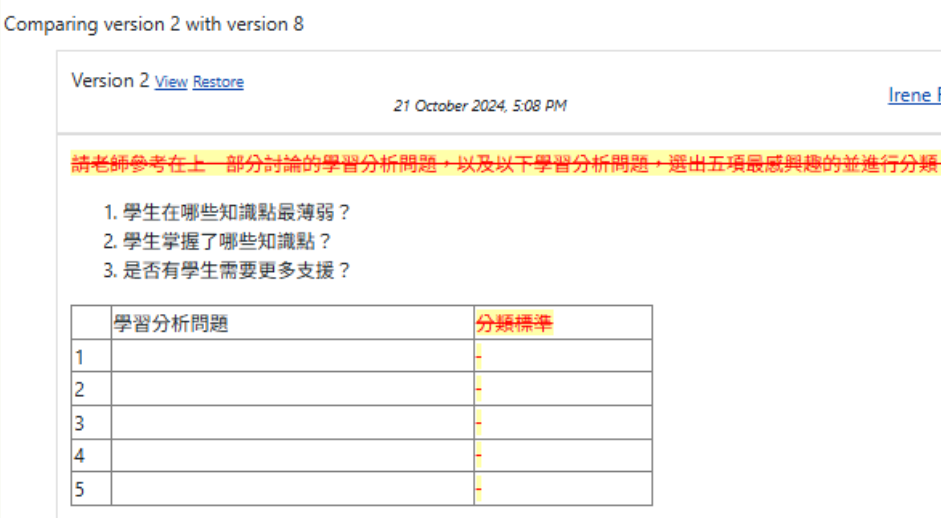
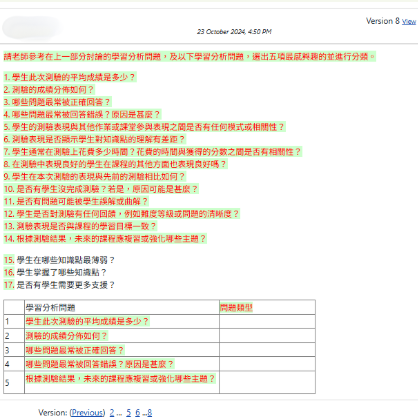
- **比較版本差異：**教師可比較不同版本之間的內容變化，觀察學生如何逐步補充資料、修正內容及完善論述。

#### **比較版本差異分析例子：**

<table border="1" id="bkmrk--4" style="border-collapse: collapse; width: 100%;"><colgroup><col style="width: 49.881%;"></col><col style="width: 49.881%;"></col></colgroup><tbody><tr><td>[![Screenshot 2026-09-17 115843.png](https://ideals-doc.cite.hku.hk/uploads/images/gallery/2026-09/scaled-1680-/screenshot-2026-09-17-115843.png)](https://ideals-doc.cite.hku.hk/uploads/images/gallery/2026-09/screenshot-2026-09-17-115843.png)

</td><td>[![image.png](https://ideals-doc.cite.hku.hk/uploads/images/gallery/2026-09/scaled-1680-/Zi6image.png)](https://ideals-doc.cite.hku.hk/uploads/images/gallery/2026-09/Zi6image.png)</td></tr></tbody></table>

# 6.4 Wiki 共筆詳細設定指引

> 本節介紹 Wiki 共筆活動的各項設定選項，協助教師根據教學目標及預期學習成果建立適合的協作學習環境。

### **6.4.1 Wiki 共筆模式**

- 教師可根據教學目標選擇不同的 Wiki 運作模式。

<table border="1" id="bkmrk-%E6%A8%A1%E5%BC%8F-%E4%B8%BB%E8%A6%81%E7%89%B9%E9%BB%9E-%E5%BB%BA%E8%AD%B0%E7%94%A8%E9%80%94-%E5%96%AE%E4%B8%80%E7%B0%A1%E5%96%AE%E8%A8%8E%E8%AB%96%E4%B8%BB" style="border-collapse: collapse; width: 109.881%; height: 203.629px;"><colgroup><col style="width: 17.0464%;"></col><col style="width: 56.9541%;"></col><col style="width: 26.0128%;"></col></colgroup><tbody><tr style="height: 29.8785px;"><td style="height: 29.8785px;">**模式**</td><td style="height: 29.8785px;">**主要特點**</td><td style="height: 29.8785px;">**建議用途**</td></tr><tr style="height: 86.875px;"><td style="height: 86.875px;">個人 Wiki

</td><td style="height: 86.875px;">系統會為每位學生建立獨立的 Wiki，學生於個人頁面內編輯內容。

</td><td style="height: 86.875px;">- 學習反思
- 個人學習歷程記錄
- 個別專題報告

</td></tr><tr style="height: 86.875px;"><td style="height: 86.875px;">合作 Wiki

</td><td style="height: 86.875px;">所有參與者或同組學生共同編輯同一個 Wiki。

</td><td style="height: 86.875px;">- 小組協作
- 共同建構知識
- 專題研究

</td></tr></tbody></table>

### **6.4.2 一般設定**

- <span lang="ZH-CN" style="font-size: 10.5pt; font-family: 'Microsoft YaHei',sans-serif; mso-bidi-font-family: 'Microsoft YaHei'; mso-font-kerning: 0pt; mso-ligatures: none;">**Wiki 共筆名稱：**</span><span style="font-family: 'Microsoft YaHei', sans-serif; font-size: 10.5pt;">顯<span style="color: rgb(0, 0, 0);">示於課程頁面的活動名稱。</span></span>
- <span lang="ZH-TW" style="font-size: 10.5pt; font-family: 'Microsoft YaHei',sans-serif; mso-bidi-font-family: 'Microsoft YaHei'; mso-font-kerning: 0pt; mso-ligatures: none; mso-fareast-language: ZH-TW;">**Wiki 共筆簡介：**說明</span><span style="font-size: 10.5pt; font-family: 'Segoe UI',sans-serif; mso-fareast-font-family: 'Times New Roman'; mso-font-kerning: 0pt; mso-ligatures: none; mso-fareast-language: ZH-TW;"> Wiki </span><span lang="ZH-TW" style="font-size: 10.5pt; font-family: 'Microsoft YaHei',sans-serif; mso-bidi-font-family: 'Microsoft YaHei'; mso-font-kerning: 0pt; mso-ligatures: none; mso-fareast-language: ZH-TW;">的學習目標、活動要求、協作方式或編輯規則，並支援插入圖片及超連結。</span>
- <span lang="ZH-TW" style="font-size: 10.5pt; font-family: 'Microsoft YaHei',sans-serif; mso-bidi-font-family: 'Microsoft YaHei'; mso-font-kerning: 0pt; mso-ligatures: none; mso-fareast-language: ZH-TW;">**Wiki 共筆首頁名稱：**設定</span><span style="font-size: 10.5pt; font-family: 'Segoe UI',sans-serif; mso-fareast-font-family: 'Times New Roman'; mso-font-kerning: 0pt; mso-ligatures: none; mso-fareast-language: ZH-TW;"> Wiki </span><span lang="ZH-TW" style="font-size: 10.5pt; font-family: 'Microsoft YaHei',sans-serif; mso-bidi-font-family: 'Microsoft YaHei'; mso-font-kerning: 0pt; mso-ligatures: none; mso-fareast-language: ZH-TW;">的起始頁面名稱，作為學生進入</span><span style="font-size: 10.5pt; font-family: 'Segoe UI',sans-serif; mso-fareast-font-family: 'Times New Roman'; mso-font-kerning: 0pt; mso-ligatures: none; mso-fareast-language: ZH-TW;"> Wiki </span><span lang="ZH-TW" style="font-size: 10.5pt; font-family: 'Microsoft YaHei',sans-serif; mso-bidi-font-family: 'Microsoft YaHei'; mso-font-kerning: 0pt; mso-ligatures: none; mso-fareast-language: ZH-TW;">後看到的第一個頁面。</span>
    
    
    - <span lang="ZH-TW" style="font-size: 10.5pt; font-family: 'Microsoft YaHei',sans-serif; mso-bidi-font-family: 'Microsoft YaHei'; mso-font-kerning: 0pt; mso-ligatures: none; mso-fareast-language: ZH-TW;">首頁名稱於建立後不可修改，建議於建立前確認名稱設定。</span>

### **6.4.3 建立頁面**

<span lang="ZH-CN" style="font-size: 10.5pt; font-family: 'Microsoft YaHei',sans-serif; mso-bidi-font-family: 'Microsoft YaHei'; mso-font-kerning: 0pt; mso-ligatures: none;">透過主頁及子頁的方式，可有效整理不同主題、單元內容或專題項目，建立有系統的知識架構。</span>

- <span lang="ZH-CN" style="font-size: 10.5pt; font-family: 'Microsoft YaHei',sans-serif; mso-bidi-font-family: 'Microsoft YaHei'; mso-font-kerning: 0pt; mso-ligatures: none;">**建立首頁內容：**進入已建立的 Wiki 後，可先輸入首頁內容，作為整體頁面架構的起點。</span>
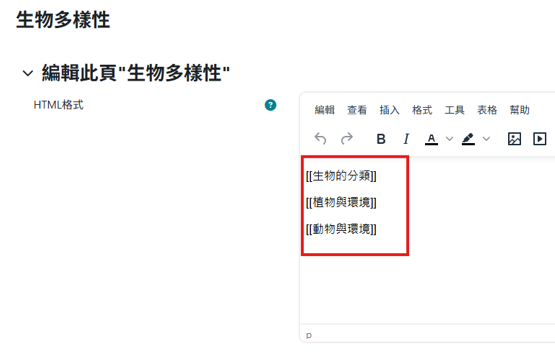
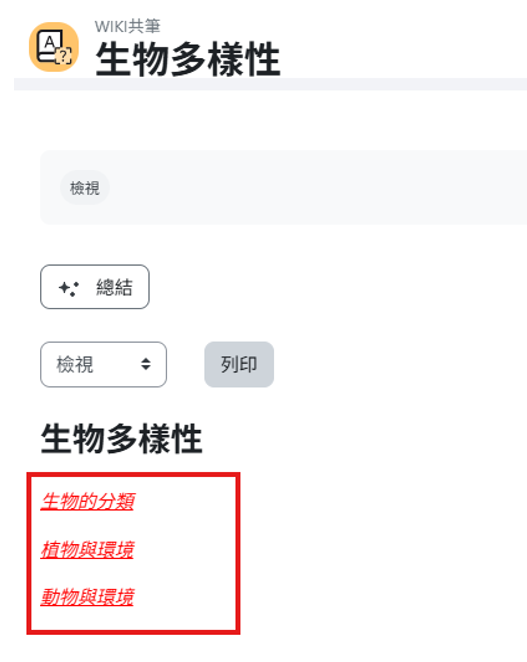
- <span lang="ZH-TW" style="font-size: 10.5pt; font-family: 'Microsoft YaHei',sans-serif; mso-bidi-font-family: 'Microsoft YaHei'; mso-font-kerning: 0pt; mso-ligatures: none; mso-fareast-language: ZH-TW;">**建立子頁面：**教師或學生可利用雙中括號建立新頁面，例如：**<span style="font-size: 10.0pt; font-family: 'Courier New'; mso-fareast-font-family: 'Times New Roman'; mso-font-kerning: 0pt; mso-ligatures: none; mso-fareast-language: ZH-TW;">\[\[</span><span lang="ZH-TW" style="font-size: 10.0pt; font-family: 'Microsoft YaHei',sans-serif; mso-bidi-font-family: 'Microsoft YaHei'; mso-font-kerning: 0pt; mso-ligatures: none; mso-fareast-language: ZH-TW;">頁面名稱</span><span style="font-size: 10.0pt; font-family: 'Courier New'; mso-fareast-font-family: 'Times New Roman'; mso-font-kerning: 0pt; mso-ligatures: none; mso-fareast-language: ZH-TW;">\]\]</span>**<span style="font-size: 10.0pt; font-family: 'Courier New'; mso-fareast-font-family: 'Times New Roman'; mso-font-kerning: 0pt; mso-ligatures: none; mso-fareast-language: ZH-TW;">，</span><span style="font-size: 10.0pt; font-family: 'Courier New'; mso-fareast-font-family: 'Times New Roman'; mso-font-kerning: 0pt; mso-ligatures: none; mso-fareast-language: ZH-TW;"><span lang="ZH-TW" style="font-size: 10.5pt; font-family: 'Microsoft YaHei',sans-serif; mso-bidi-font-family: 'Microsoft YaHei'; mso-font-kerning: 0pt; mso-ligatures: none; mso-fareast-language: ZH-TW;">系統會自動建立對應連結，並形成主頁與子頁面的層級架構。</span></span></span>

<table border="1" id="bkmrk-" style="border-collapse: collapse; width: 100%;"><colgroup><col style="width: 49.881%;"></col><col style="width: 49.881%;"></col></colgroup><tbody><tr><td>[![image.png](https://ideals-doc.cite.hku.hk/uploads/images/gallery/2026-09/scaled-1680-/xPHimage.png)](https://ideals-doc.cite.hku.hk/uploads/images/gallery/2026-09/xPHimage.png)</td><td>[![image.png](https://ideals-doc.cite.hku.hk/uploads/images/gallery/2026-09/scaled-1680-/LNlimage.png)](https://ideals-doc.cite.hku.hk/uploads/images/gallery/2026-09/LNlimage.png)

</td></tr></tbody></table>

### **6.4.4 查看歷史**

Wiki 會保留所有編輯紀錄及歷史版本，方便追蹤內容變更情況。

- **查看版本歷史：**於 Wiki 頁面上方選單選擇：**<span lang="ZH-TW" style="font-size: 10.5pt; font-family: 'Microsoft YaHei',sans-serif; mso-bidi-font-family: 'Microsoft YaHei'; mso-font-kerning: 0pt; mso-ligatures: none; mso-fareast-language: ZH-TW;">檢視</span><span style="font-size: 10.5pt; font-family: 'Segoe UI',sans-serif; mso-fareast-font-family: 'Times New Roman'; mso-font-kerning: 0pt; mso-ligatures: none; mso-fareast-language: ZH-TW;"> → </span><span lang="ZH-TW" style="font-size: 10.5pt; font-family: 'Microsoft YaHei',sans-serif; mso-bidi-font-family: 'Microsoft YaHei'; mso-font-kerning: 0pt; mso-ligatures: none; mso-fareast-language: ZH-TW;">歷史版次，</span>**<span lang="ZH-TW" style="font-size: 10.5pt; font-family: 'Microsoft YaHei',sans-serif; mso-bidi-font-family: 'Microsoft YaHei'; mso-font-kerning: 0pt; mso-ligatures: none; mso-fareast-language: ZH-TW;">系統會列出所有已儲存版本，包括：</span>
    - 編輯時間
    - 版本編號
    - 編輯紀錄

[![image.png](https://ideals-doc.cite.hku.hk/uploads/images/gallery/2026-09/scaled-1680-/bzFimage.png)](https://ideals-doc.cite.hku.hk/uploads/images/gallery/2026-09/bzFimage.png)

- **<span lang="ZH-TW" style="font-size: 10.5pt; font-family: 'Microsoft YaHei',sans-serif; mso-bidi-font-family: 'Microsoft YaHei'; mso-font-kerning: 0pt; mso-ligatures: none; mso-fareast-language: ZH-TW;">比較版本差異：</span>**<span lang="ZH-TW" style="font-size: 10.5pt; font-family: 'Microsoft YaHei',sans-serif; mso-bidi-font-family: 'Microsoft YaHei'; mso-font-kerning: 0pt; mso-ligatures: none; mso-fareast-language: ZH-TW;">選取兩個版本後，按一下「比較所選版本」，即可查看內容新增、刪除及修改部分。</span>

[![image.png](https://ideals-doc.cite.hku.hk/uploads/images/gallery/2026-09/scaled-1680-/SsXimage.png)](https://ideals-doc.cite.hku.hk/uploads/images/gallery/2026-09/SsXimage.png)

[![image.png](https://ideals-doc.cite.hku.hk/uploads/images/gallery/2026-09/scaled-1680-/k2kimage.png)](https://ideals-doc.cite.hku.hk/uploads/images/gallery/2026-09/k2kimage.png)

- <span lang="ZH-TW" style="font-size: 10.5pt; font-family: 'Microsoft YaHei',sans-serif; mso-bidi-font-family: 'Microsoft YaHei'; mso-font-kerning: 0pt; mso-ligatures: none; mso-fareast-language: ZH-TW;">**還原舊版本：**如需還原先前版本，可選擇「退回到這一版次」。</span>

[![image.png](https://ideals-doc.cite.hku.hk/uploads/images/gallery/2026-09/scaled-1680-/r96image.png)](https://ideals-doc.cite.hku.hk/uploads/images/gallery/2026-09/r96image.png)

# 7. H5P互動影片

# 7.1 H5P互動影片簡介

[![image.png](https://ideals-doc.cite.hku.hk/uploads/images/gallery/2026-09/scaled-1680-/drpimage.png)](https://ideals-doc.cite.hku.hk/uploads/images/gallery/2026-09/drpimage.png)

「 H5P互動影片（H5P Interactive Video）」是一項互動式數位學習工具，可將原有的影片內容轉化為具互動性的學習體驗。教師可於影片中加入題目、提示訊息及延伸資源等互動元素，引導學生於觀看過程中思考及回應。透過即時回饋及多元互動活動，學生能更積極參與學習過程，提升理解程度及學習投入度。[  ](https://ideals-doc.cite.hku.hk/books/ilap-ZTb/page/21-wdJ)

# 7.2 H5P互動影片教學功能

> 本節介紹 H5P 互動影片的教學功能。教師可透過互動提問、即時回饋及情境式學習活動，引導學生主動參與學習，並培養自主學習能力及知識應用能力。

### **7.2.1 促進即時回饋與學習覺察**

- **提供即時回饋：**學生於完成互動活動後，可即時獲得作答結果及提示，了解自己的理解程度及需要改善的地方。
- **強化自我檢核能力：**透過重試機制及提示訊息，學生可主動檢視自身理解情況，辨識迷思概念並修正錯誤。
- **掌握學習進度：**教師及學生可透過作答紀錄及完成狀況了解學習進度，及早發現學習困難並作出調整。

### **7.2.2 支援學習多樣性**

- **配合不同學習節奏：**學生可依照個人進度控制影片播放、暫停、重播及重新作答，配合不同學習需要。
- **降低認知負擔：**教師可將較複雜的學習內容分拆為多個互動學習環節，協助學生逐步理解及掌握重點概念。
- **提供多元學習方式：**透過影片、文字、圖片及互動活動等不同形式呈現內容，有助照顧不同學生的學習偏好。

### **7.2.3 支援主動學習與知識建構**

- **促進主動參與：**互動問題會於影片播放期間適時出現，學生須思考並回應後才能繼續觀看，有助提升專注度及學習投入程度。
- **應用及遷移知識：**情境式問題及案例分析活動可協助學生將所學概念應用於真實情境之中，促進知識遷移。
- **鞏固核心概念：**H5P 互動影片可用作課前預習、課堂活動或課後複習工具，協助學生持續鞏固學習內容。

# 7.3 H5P互動影片學習分析功能

> 本節介紹 H5P 互動影片的學習分析功能。教師可透過學生的作答紀錄、得分情況及嘗試次數等數據，了解學生的學習參與程度、概念理解情況及自主學習表現，作為後續教學調整及學習支援的依據。


### **7.3.1 監察作答紀錄**

- 教師可透過「作答紀錄」頁面了解學生整體的學習表現及參與情況。 
    - <span lang="ZH-CN" style="font-size: 10.5pt; font-family: 'Microsoft YaHei',sans-serif; mso-bidi-font-family: 'Microsoft YaHei'; mso-font-kerning: 0pt; mso-ligatures: none;">最後提交日期</span>
    - <span lang="ZH-CN" style="font-size: 10.5pt; font-family: 'Microsoft YaHei',sans-serif; mso-bidi-font-family: 'Microsoft YaHei'; mso-font-kerning: 0pt; mso-ligatures: none;">得分（</span><span style="font-size: 10.5pt; font-family: 'Segoe UI',sans-serif; mso-fareast-font-family: 'Times New Roman'; mso-font-kerning: 0pt; mso-ligatures: none;">Score</span><span lang="ZH-CN" style="font-size: 10.5pt; font-family: 'Microsoft YaHei',sans-serif; mso-bidi-font-family: 'Microsoft YaHei'; mso-font-kerning: 0pt; mso-ligatures: none;">）</span>
    - <span lang="ZH-CN" style="font-size: 10.5pt; font-family: 'Microsoft YaHei',sans-serif; mso-bidi-font-family: 'Microsoft YaHei'; mso-font-kerning: 0pt; mso-ligatures: none;">嘗試次數（</span><span style="font-size: 10.5pt; font-family: 'Segoe UI',sans-serif; mso-fareast-font-family: 'Times New Roman'; mso-font-kerning: 0pt; mso-ligatures: none;">Attempts</span><span lang="ZH-CN" style="font-size: 10.5pt; font-family: 'Microsoft YaHei',sans-serif; mso-bidi-font-family: 'Microsoft YaHei'; mso-font-kerning: 0pt; mso-ligatures: none;">）</span>
    - <span lang="ZH-CN" style="font-size: 10.5pt; font-family: 'Microsoft YaHei',sans-serif; mso-bidi-font-family: 'Microsoft YaHei'; mso-font-kerning: 0pt; mso-ligatures: none;">完成狀況</span>

透過分析學生的得分及作答次數，教師可掌握學生對影片內容的理解程度及自主學習情況。例如，得分偏低的學生可能需要額外支援；而多次嘗試後獲得較高分數的學生，則反映其願意透過持續練習改善學習表現。

#### **作答記錄分析例子：**


[![image.png](https://ideals-doc.cite.hku.hk/uploads/images/gallery/2026-09/scaled-1680-/HXLimage.png)](https://ideals-doc.cite.hku.hk/uploads/images/gallery/2026-09/HXLimage.png)

### **7.3.2 分析學生作答歷程**

- 教師可透過詳細作答紀錄了解學生的學習歷程及進步情況。 
    - 每次作答的得分；
    - 期間：反映學生在該次嘗試中的投入時間。
    - 完成狀態：顯示學生對內容的掌握程度。「成功」圖示（如打勾符號）代表學生已達標。
    - 作答內容；
    - 多次作答紀錄。

透過比較學生不同次數的作答結果，教師可了解學生是否透過重複觀看影片及修正錯誤逐步掌握學習內容。結合作答時間及得分變化，亦有助教師辨識學生的學習投入程度及掌握情況，並提供更具針對性的教學支援。

#### **作答歷程分析例子：**

[![image.png](https://ideals-doc.cite.hku.hk/uploads/images/gallery/2026-09/scaled-1680-/Zerimage.png)](https://ideals-doc.cite.hku.hk/uploads/images/gallery/2026-09/Zerimage.png)

# 7.4 H5P互動影片詳細設定指引

> 本節介紹H5P互動影片的各項設定選項，協助教師建立具互動性及教學效益的學習活動。

### **7.4.1 一般設定**

- **H5P名稱：**顯示於課程頁面的活動名稱。
- **H5P簡介：**說明活動目的、使用方式或學習要求，並支援插入圖片及超連結。
- **顯示活動說明：**啟用後，活動簡介將顯示於課程頁面的活動連結下方。

[![image.png](https://ideals-doc.cite.hku.hk/uploads/images/gallery/2026-09/scaled-1680-/9mKimage.png)](https://ideals-doc.cite.hku.hk/uploads/images/gallery/2026-09/9mKimage.png)

### **7.4.2 評分及完成條件設定**

教師可透過評分及完成條件設定，確保學生達到指定學習要求後才被標示為完成活動。

- **及格成績：**設定學生需要達到的最低分數要求。

[![image.png](https://ideals-doc.cite.hku.hk/uploads/images/gallery/2026-09/scaled-1680-/lf5image.png)](https://ideals-doc.cite.hku.hk/uploads/images/gallery/2026-09/lf5image.png)

- **活動完成條件：**透過完成條件設定，教師可更有效追蹤學生的學習進度及參與情況。 
    - 瀏覽此活動；
    - 需要取得成績；
    - 達到及格成績。

[![image.png](https://ideals-doc.cite.hku.hk/uploads/images/gallery/2026-09/scaled-1680-/Csfimage.png)](https://ideals-doc.cite.hku.hk/uploads/images/gallery/2026-09/Csfimage.png)

### **7.4.3 上傳影片教材**

- 教師可於**內容庫（Content Bank）**新增**「Interactive Video」**，並透過以下方式建立影片內容： 
    - 上傳影片檔案；
    - 輸入 YouTube 影片連結；
    - 使用其他支援的影片來源。
    - 完成後可設定影片標題及相關資料。

[![image.png](https://ideals-doc.cite.hku.hk/uploads/images/gallery/2026-09/scaled-1680-/ruqimage.png)](https://ideals-doc.cite.hku.hk/uploads/images/gallery/2026-09/ruqimage.png)

[![image.png](https://ideals-doc.cite.hku.hk/uploads/images/gallery/2026-09/scaled-1680-/1mfimage.png)](https://ideals-doc.cite.hku.hk/uploads/images/gallery/2026-09/1mfimage.png)

[![image.png](https://ideals-doc.cite.hku.hk/uploads/images/gallery/2026-09/scaled-1680-/TeKimage.png)](https://ideals-doc.cite.hku.hk/uploads/images/gallery/2026-09/TeKimage.png)

### **7.4.4 影片基本設定**

- **互動影片資訊設定**： 
    - **互動影片標題 (The title of this interactive video)**：必填欄位。此標題將用於系統摘要、統計數據及學習進度追蹤。
    - **在起始畫面隱藏標題 (Hide title on video start screen)：**若希望起始畫面簡潔，可以勾選此項來隱藏標題文字。
    - **簡短描述 (Short description)：**可選填。在影片啟動畫面上顯示一段簡短的導言（注意：此功能不支援來源為 YouTube 的影片）。
    - **封面圖片 (Poster image)：**在影片尚未開始播放前呈現的預覽圖，點擊「添加」即可上傳（注意：此功能不支援來源為 YouTube 的影片）。
- **字幕設定：**（注意：此區塊所有的設定皆不支援來源為 YouTube 的影片） 
    - **新增字幕軌 (Available text tracks)：**點擊「添加Track」按鈕，可以上傳不同語言的字幕檔案（通常為 .vtt 格式）並標註語言名稱。
    - **展開所有內容 (Expand all content)：**點擊右側綠色按鈕可一次查看所有已上傳的字幕軌資訊。
    - **預設字幕軌 (Default text track)：**■ 在此輸入希望影片播放時自動開啟的字幕語言名稱。  
        ■ 若此欄位留空或輸入的名稱與現有標籤不符，系統將預設使用第一個上傳的字幕軌作為播放來源。

### **7.4.5 新增互動內容**

H5P互動影片提供多種互動元素，教師可根據學習目標、課堂活動設計及學生需要，於影片的指定位置加入不同類型的互動內容，以提升學生的參與度及學習成效。

<div id="bkmrk-%E6%A6%82%E5%BF%B5%E7%90%86%E8%A7%A3%E6%AA%A2%E6%A0%B8%EF%BC%9A%E9%81%B8%E6%93%87%E9%A1%8C%E3%80%81%E6%98%AF%E9%9D%9E%E9%A1%8C%E3%80%81%E5%A1%AB%E5%85%85%E9%A1%8C-%E7%9F%A5">- **概念理解檢核**：選擇題、是非題、填充題
- **知識應用與分析**：拖放題、分支情境、判斷敘述
- **重點提示與補充說明**：標籤、文字、圖片
- **延伸學習與資源導航**：超連結、導覽熱區
- **課堂總結與複習**：判斷敘述、單選題組、拖放文字

</div>透過適當結合不同互動元素，教師可將影片由單向觀看轉化為主動參與的學習歷程，提升學生的學習投入程度及概念掌握情況。

<table border="1" id="bkmrk-%E6%A8%A1%E5%BC%8F-%E4%B8%BB%E8%A6%81%E7%89%B9%E9%BB%9E-%E5%BB%BA%E8%AD%B0%E7%94%A8%E9%80%94-%E5%96%AE%E4%B8%80%E7%B0%A1%E5%96%AE%E8%A8%8E%E8%AB%96%E4%B8%BB" style="border-collapse: collapse; width: 101.786%; height: 674.516px;"><colgroup><col style="width: 25.7449%;"></col><col style="width: 37.6639%;"></col><col style="width: 36.7104%;"></col></colgroup><tbody><tr style="height: 29.7969px;"><td style="height: 29.7969px;">**互動類型**</td><td style="height: 29.7969px;">**主要特點**</td><td style="height: 29.7969px;"><div>**建議用途**</div></td></tr><tr style="height: 46.5938px;"><td style="height: 46.5938px;">Label（標籤）

</td><td style="height: 46.5938px;">在影片畫面上疊加簡短的文字標籤。

</td><td style="height: 46.5938px;">用於標示關鍵概念、專有名詞、重要位置或操作步驟，協助學生聚焦學習重點。

</td></tr><tr style="height: 46.5938px;"><td style="height: 46.5938px;"><div>Text（文字）</div></td><td style="height: 46.5938px;">顯示詳細文字說明。

</td><td style="height: 46.5938px;">用於補充背景資料、概念解釋、學習提示或延伸說明。

</td></tr><tr style="height: 46.5938px;"><td style="height: 46.5938px;"><div>Table（表格）</div></td><td style="height: 46.5938px;">以表格形式呈現資訊。

</td><td style="height: 46.5938px;">用於比較不同概念、整理數據資料或展示流程資訊。

</td></tr><tr style="height: 46.5938px;"><td style="height: 46.5938px;"><div>Link（超連結）</div></td><td style="height: 46.5938px;">提供可點選的外部連結。

</td><td style="height: 46.5938px;">用於連結延伸閱讀資源、參考資料、討論區或其他課程活動。

</td></tr><tr style="height: 46.5938px;"><td style="height: 46.5938px;"><div>Image（圖片）</div></td><td style="height: 46.5938px;">在影片中插入圖片或圖表。

</td><td style="height: 46.5938px;">用於展示示意圖、統計圖表、照片或其他視覺輔助教材。

</td></tr><tr style="height: 46.5938px;"><td style="height: 46.5938px;"><div>Statements（敘述判斷）</div></td><td style="height: 46.5938px;">列出一組總結性敘述句，讓學生選出正確總結。

</td><td style="height: 46.5938px;">適合作為單元總結活動，協助學生回顧及整理學習重點。

</td></tr><tr style="height: 46.5938px;"><td style="height: 46.5938px;"><div>Single Choice Set（單選題組）</div></td><td style="height: 46.5938px;">一系列的單選題組，問題會依序出現，答對一題才能進入下一題。

</td><td style="height: 46.5938px;">適合檢核學生對基礎知識、步驟或事實內容的掌握程度。

</td></tr><tr style="height: 46.5938px;"><td style="height: 46.5938px;"><div>Multiple Choice（選擇題組）</div></td><td style="height: 46.5938px;">可設定單選或複選題，並提供選項回饋。

</td><td style="height: 46.5938px;">用於概念理解檢核、情境應用或診斷學生常見迷思。

</td></tr><tr style="height: 29.7969px;"><td style="height: 29.7969px;"><div>True/ False Question（是非題）</div></td><td style="height: 29.7969px;">提供二選一的判斷問題。

</td><td style="height: 29.7969px;">用於快速檢查學生對關鍵概念的理解情況。

</td></tr><tr style="height: 46.5938px;"><td style="height: 46.5938px;"><div>Fill in the Blanks（填空題）</div></td><td style="height: 46.5938px;">在一段文字中設定空格，要求學生手動輸入正確的關鍵字或短語。

</td><td style="height: 46.5938px;">適合檢核關鍵詞彙、專有名詞及重要概念的掌握程度。

</td></tr><tr style="height: 46.5938px;"><td style="height: 46.5938px;"><div>Drag and Drop（拖拽題）</div></td><td style="height: 46.5938px;">將文字或圖片拖放至指定位置。

</td><td style="height: 46.5938px;">用於配對活動、概念分類、標示結構圖或流程排序。

</td></tr><tr style="height: 29.7969px;"><td style="height: 29.7969px;"><div>Mark the Words</div></td><td style="height: 29.7969px;">於段落中找出正確字詞。

</td><td style="height: 29.7969px;">用於閱讀理解、重點辨識及文本分析活動。

</td></tr><tr style="height: 29.7969px;"><td style="height: 29.7969px;">Drag the Words</td><td style="height: 29.7969px;">將指定詞語拖放至適當位置。</td><td style="height: 29.7969px;">用於鞏固概念關係、句子結構或內容總結。

</td></tr><tr style="height: 29.7969px;"><td style="height: 29.7969px;">Crossroads（分支情境）</td><td style="height: 29.7969px;">根據學生選擇跳轉至不同影片內容。</td><td style="height: 29.7969px;"><div>用於情境學習、案例分析及差異化學習路徑設計。</div></td></tr><tr style="height: 29.7969px;"><td style="height: 29.7969px;">Navigation Hotspot</td><td style="height: 29.7969px;">點選特定區域後跳轉至影片不同部分。</td><td style="height: 29.7969px;">適合建立影片目錄、章節導覽或重點內容快速存取功能。

</td></tr></tbody></table>

### **7.4.6 行為設定**

教師可透過行為設定調整學生的互動體驗及作答規則。

<table border="1" id="bkmrk-%E8%A8%AD%E5%AE%9A%E9%A0%85%E7%9B%AE-%E8%AA%AA%E6%98%8E-%E3%80%8C%E9%87%8D%E8%A9%A6%E3%80%8D-%28enable" style="border-collapse: collapse; width: 100%; height: 338.391px;"><colgroup><col style="width: 50%;"></col><col style="width: 50%;"></col></colgroup><tbody><tr style="height: 29.7969px;"><td style="height: 29.7969px;">**設定項目**</td><td style="height: 29.7969px;">**說明**</td></tr><tr style="height: 29.7969px;"><td style="height: 29.7969px;">「重試」 (Enable "Retry")</td><td style="height: 29.7969px;">學生在答錯時可以清除目前的答案並重新嘗試。</td></tr><tr style="height: 29.7969px;"><td style="height: 29.7969px;">「顯示答案」按鈕 (Enable "Show solution" button)</td><td style="height: 29.7969px;">系統將提供按鈕供學生直接查看正確答案。</td></tr><tr style="height: 29.7969px;"><td style="height: 29.7969px;">輸入後自動檢查答案 (Automatically check answers after input)</td><td style="height: 29.7969px;">學生輸入完成後系統會立即判別對錯，無需點擊檢查按鈕。</td></tr><tr style="height: 29.7969px;"><td style="height: 29.7969px;">區分大小寫 (Case sensitive)</td><td style="height: 29.7969px;">確保學生的輸入必須與標準答案的大小寫完全一致才算正確。</td></tr><tr style="height: 46.5938px;"><td style="height: 46.5938px;">查看答案前須回答所有欄位 (Require all fields to be answered before the solution can be viewed) </td><td style="height: 46.5938px;">強制要求學生必須填寫所有輸入框，系統才會允許顯示正確答案。</td></tr><tr style="height: 29.7969px;"><td style="height: 29.7969px;">將輸入欄位分行顯示 (Put input fields on separate lines)</td><td style="height: 29.7969px;">將多個輸入框排列在不同的行中，而非併排顯示。</td></tr><tr style="height: 46.5938px;"><td style="height: 46.5938px;">「檢查」前顯示確認對話框 (Show confirmation dialog on "Check")</td><td style="height: 46.5938px;">學生點擊「檢查答案」時會彈出確認視窗（與「自動檢查答案」功能不相容）。</td></tr><tr style="height: 46.5938px;"><td style="height: 46.5938px;">「重試」前顯示確認對話框 (Show confirmation dialog on "Retry")</td><td style="height: 46.5938px;">學生點擊「重試」時會彈出確認視窗，避免誤觸清除答案。</td></tr><tr style="height: 19.8281px;"><td style="height: 19.8281px;">接受微小的拼寫錯誤 (Accept minor spelling errors)</td><td style="height: 19.8281px;">系統將允許小範圍的拼寫誤差：

- 3-9 個字元：允許 1 個字元錯誤。
- 超過 9 個字元：允許 2 個字元錯誤。

</td></tr></tbody></table>

### **7.4.7 編輯互動元件**

教師可於影片編輯介面管理已建立的互動內容，包括：

- **調整位置：**直接在預覽畫面上拖曳互動元件，即可改變它在影片中出現的位置。
- **編輯內容 (筆型圖示)：**點擊控制列中的「編輯 (Edit)」按鈕，即可修改該題目的問題內容、選項或行為設定。
- **刪除元件 (垃圾桶圖示)：**若不再需要該互動，點擊「移除 (Remove)」按鈕即可將其刪除。
- **其他操作：**控制列亦提供「置於底層/頂層」或「複製」等功能，方便您快速佈置多個互動元件。

透過持續優化互動設計，教師可提升學生的參與度及學習成效。

[![image.png](https://ideals-doc.cite.hku.hk/uploads/images/gallery/2026-09/scaled-1680-/NRrimage.png)](https://ideals-doc.cite.hku.hk/uploads/images/gallery/2026-09/NRrimage.png)

# 8. 工作坊

# 8.1 工作坊簡介

[![Screenshot 2026-08-31 143101.png](https://ideals-doc.cite.hku.hk/uploads/images/gallery/2026-08/scaled-1680-/screenshot-2026-08-31-143101.png)](https://ideals-doc.cite.hku.hk/uploads/images/gallery/2026-08/screenshot-2026-08-31-143101.png)

「 工作坊 (Workshop) 」是提供學生作品提交及同儕互評功能。教師可根據課程學習目標建立評分規準，讓學生在提交作品後參與同儕評閱。透過作品創作、互評及回饋過程，學生能深化對學習內容的理解，培養評鑑能力及反思能力，教師亦可透過學生作品及互評結果掌握學生的學習表現，並提供適切的教學支援。[  ](https://ideals-doc.cite.hku.hk/books/ilap-ZTb/page/21-wdJ)

# 8.2 工作坊教學功能

> 本節介紹工作坊的教學功能。工作坊透過作業提交、同儕互評及多元評分規準，引導學生參與評量過程，從評閱他人作品及接收回饋的經驗中深化學習，並培養評估素養、反思能力及學習責任感。

### **8.2.1 培養評估素養**

工作坊讓學生由單純的學習者轉變為評量參與者，透過評閱同儕作品逐步建立評估能力及明辨思考能力。

- **理解評分規準：**學生根據教師制定的評分規準進行互評，逐步理解優質作品應具備的特徵及要求，並掌握課程學習目標。
- **提供具建設性的回饋：**學生透過文字評語說明評分原因及改進建議，學習以具體及客觀的方式表達意見。
- **培養客觀判斷能力：**學生需依據既定評分標準進行評價，而非單純依靠個人喜好，有助培養公平及客觀的判斷能力。

### **8.2.2 促進反思與持續改進**

工作坊透過多元回饋機制，引導學生從不同角度檢視自身作品，並根據回饋持續完善學習成果。

- **從評閱過程中學習：**學生在檢視同儕作品的過程中，可接觸不同的表達方式、解題策略及作品結構，進一步拓展學習視野。
- **促進多角度反思：**學生透過接收教師及同儕的回饋，從不同觀點重新審視自己的作品，深化對學習內容的理解。
- **規劃後續改進方向：**學生可根據回饋內容分析自身優勢與不足，並制定具體的修訂及改進策略。

### **8.2.3 強化學習責任感**

工作坊將作業繳交、同儕互評及成果回饋整合為完整的學習歷程，鼓勵學生積極參與各個學習階段。

- **建立學習責任感：**學生須按時完成作品提交及同儕評閱工作，並對自己的作品及評價內容負責。
- **參與評量過程：**學生不再只是被動接收成績，而是透過參與評分及回饋過程，成為學習評量的一部分。
- **理解各階段學習任務：**學生需依序完成作品提交、互評及檢視回饋等學習活動，有助培養時間管理能力及持續學習的習慣。

# 8.3 工作坊學習分析功能

> 本節介紹工作坊的學習分析功能。教師可透過學生的作品表現及同儕互評數據，從多角度掌握學生的學習投入程度、理解深度及評鑑能力，並作為教學檢討及學習支援的重要依據。


### **8.3.1 監察學生參與度**

教師可善用工作坊的階段記錄資料，將系統所蒐集的操作紀錄轉化為具教學意義的學習分析資訊。透過檢視學生是否在「繳交階段」準時繳交作業，以及能否在「互評階段」為同儕作出合理的評價，教師能有效判斷學生在自主學習歷程中的參與程度與學習投入感。

- **教師介面：**可查看學生於 
    - 繳交階段的作業提交情況。
    - 互評階段的評閱完成情況。
    - 各階段的完成狀態及時間紀錄。

透過分析學生於繳交階段及互評階段的參與情況，教師可及早識別參與度較低或未完成指定任務的學生。例如，未提交作業、經常逾期提交或未完成互評的學生，可能在時間管理、學習動機或內容理解方面遇到困難，教師可適時提供提醒及支援。相反，能按時完成所有階段任務的學生，則反映其具備較高的學習責任感及投入程度。

#### **學生於繳交階段及互評階段的參與情況例子：**

[![image.png](https://ideals-doc.cite.hku.hk/uploads/images/gallery/2026-08/scaled-1680-/pFSimage.png)](https://ideals-doc.cite.hku.hk/uploads/images/gallery/2026-08/pFSimage.png)

### **8.3.2 作業成績分析**

<span lang="ZH-TW" style="font-family: 'Arial Unicode MS'; mso-fareast-font-family: 'Arial Unicode MS'; mso-bidi-font-family: 'Arial Unicode MS'; mso-fareast-language: ZH-TW;">教師可透過工作坊「計分階段」所產生的作業成績數據，掌握學生對學習目標的理解程度。在工作坊中，每位學生的作業成績，是根據教師事先設定的多元評分規準，並由多位同儕進行評閱後計算而得（通常取平均分數），為教師提供一項具代表性的學習成果量化實證。</span>

- **教師介面：**教師可查看 
    - **個別學生的作業成績：**作業成績能反映學生於內容理解、表達能力及作品品質方面的整體表現。
    - **同儕和教師評閱給予的分數：**教師亦可透過比較教師評分與同儕評分之間的差異，了解學生對學習目標及評分規準的理解情況，並作為檢視課程要求及評量準則的參考。
    - **各項評分規準的表現**
    - **評語及回饋內容**

下圖以一個實際例子說明：兩位同儕IDEALS 001和IDEALS 004也分別給予同學IDEALS 008 40分的分數，而教師原先只給予33分。教師可透過同學的評分與給予的回饋，覺察自身對學生的要求是否過高，嘗試從學生的角度理解和欣賞他們對於「好作品」的評鑑。教師可適當調整最終的作業成績，給予學生更大的鼓勵和努力的肯定。

#### **學生的作業成績分析例子：**

[![Screenshot 2026-08-31 145828.png](https://ideals-doc.cite.hku.hk/uploads/images/gallery/2026-08/scaled-1680-/screenshot-2026-08-31-145828.png)](https://ideals-doc.cite.hku.hk/uploads/images/gallery/2026-08/screenshot-2026-08-31-145828.png)

### **8.3.3 同儕互評表現（評價能力）分析**

教師可透過評價表現成績了解學生的評鑑能力及對評分規準的掌握程度。

- **檢視試題質素：**透過分析題目正確率與學生常見錯誤選項，教師可判斷題目用詞的準確性、選項是否有歧義、或超出課程預期難度等等。
- **檢查教學目標與測驗表現是否對齊：**連繫預期學習成果與測驗表現，了解學生已普遍達成哪些預期學習成果，及需要再強化哪些知識或技能。
- **調整後續教學：**根據數據結果調整課程安排，例如：新增補充教材、調整教學方法（講述、討論、實作等比例），或重新設計下一次測驗題目。

#### **學生的評價表現成績分析例子：**

[![image.png](https://ideals-doc.cite.hku.hk/uploads/images/gallery/2026-08/scaled-1680-/ceGimage.png)](https://ideals-doc.cite.hku.hk/uploads/images/gallery/2026-08/ceGimage.png)

### **8.3.4 作業成績 × 評價表現交叉分析**

教師介面可查看：

- 學生的作業成績；
- 學生的評價表現成績；
- 兩項成績的比較結果；
- 不同類型學生的分布情況；
- 個別學生於成果表現與評鑑能力上的差異。

透過交叉分析，教師可更全面了解學生的學習特質及能力發展情況。

- **作業成績高 × 評價表現高：**同時具備良好的內容理解及評鑑能力。
- **作業成績高 × 評價表現低：**作品表現良好，但對評分規準的掌握仍有改善空間。
- **作業成績低 × 評價表現高：**已掌握課程重點，但於作品表達或成果呈現方面仍需要支援。

透過分析學生於作業表現及評鑑能力上的差異，教師可更精準地識別學生的學習需要，並提供更具針對性的回饋及教學支援。

#### **作業成績 × 評價表現交叉分析例子：**

[![image.png](https://ideals-doc.cite.hku.hk/uploads/images/gallery/2026-08/scaled-1680-/P75image.png)](https://ideals-doc.cite.hku.hk/uploads/images/gallery/2026-08/P75image.png)

<span style="mso-no-proof: yes;">  
</span>

# 8.4 工作坊詳細設定指引

> 本節介紹工作坊活動的各項設定選項，協助教師根據課程需要建立作品提交及同儕互評活動。工作坊活動包含五個主要階段：「設定」、「繳交」、「互評」、「計分」及「關閉」，教師可透過不同階段管理作業提交、同儕互評及成績計算流程。

### **8.4.1 一般設定**

- 工作坊名稱：顯示於課程頁面上的名稱。
- 工作坊說明：詳細說明學生須完成的作業，並給予指引。
- 評分設定： 
    - 評分策略：決定了使用哪種評價表格和評分的方法。
    - 作業成績：教師針對學員評價可取得的最高成績。
    - 作業的及格分數：此成績項目在成績簿顯示為及格的最低分數。
    - 評價表現的成績：學員互評可取得的最高成績。
    - 評價能力的及格分數：此成績項目在成績簿顯示為及格的最低分數。
- 作業的設定 —— 繳交作業 
    - 作業的指引：作業繳交的說明。
    - 作業類型：允許繳交的作業類型。
    - 作業最多幾個附件：繳交類型為附加檔案時，限制附件的上限值。
    - 繳交作業的附件可授受的檔案類型：可限制繳交附件的檔案類型。
    - 遲交：是否允許在繳交截止日到達後仍可繳交作業。
- 評價的設定 —— 評價方式 
    - 評價的指引：評價方式的說明。
    - 使用者自評：如開放，學員也可針對自己繳交的作業進行評分。
- 回饋 —— 作業整體評價 
    - 整體回饋模式：啟用時，學員在評價的最下方會有一個「整體回饋」的文字輸入框，可針對此學員的作業整體內容進行評論。
    - 整體回饋附件檔案數限制：限制回饋可上傳的附件數。
    - 結論：在切換到【關閉階段】後，要顯示給學員的活動結論。
- 作業範例與可用性 —— 模擬評價、作業及互評的時間限制 
    - 作業範例：如果啟用，可依設定在學員繳交作業前/後，檢視作業範例並進行模擬評價；此成績不列入成績計算中。
    - 繳交開始時間：開放學員繳交作業的時間。
    - 繳交截止時間：停止學員繳交作業的時間。
    - 繳交截止後自動切換到下一階段：如有設定「繳交截止時間」才可設定自動切換；如果勾選此項目，則需提前設定分配作業並以【排程分配】進行作業分配。
    - 評價開始時間：開放學員評價的時間。
    - 評價截止時間：停止學員評價的時間。

### **8.4.2 工作坊活動流程**

完成基本設定後，教師可依序進入：

<div id="bkmrk-%E8%A8%AD%E5%AE%9A%E9%9A%8E%E6%AE%B5%EF%BC%9A%E5%BB%BA%E7%AB%8B%E6%B4%BB%E5%8B%95%E5%85%A7%E5%AE%B9%E5%8F%8A%E8%A9%95%E5%88%86%E8%A6%8F%E6%BA%96%EF%BC%9B-%E7%B9%B3%E4%BA%A4">- **設定階段**：建立活動內容及評分規準；
- **繳交階段**：收集學生作業；
- **互評階段**：分配評閱工作並進行同儕互評；
- **計分階段**：計算及調整作業成績與評價表現成績；
- **關閉階段**：公布成績並檢視活動成果。

</div>[![image.png](https://ideals-doc.cite.hku.hk/uploads/images/gallery/2026-09/scaled-1680-/xJLimage.png)](https://ideals-doc.cite.hku.hk/uploads/images/gallery/2026-09/xJLimage.png)

### **8.4.3 設定階段**

<span lang="ZH-TW" style="font-family: 'Arial Unicode MS'; mso-fareast-font-family: 'Arial Unicode MS'; mso-bidi-font-family: 'Arial Unicode MS'; mso-fareast-language: ZH-TW;">在當前階段的列表下，需要進入「編輯評價表」，設定學生互評的標準。</span>

- **<span lang="ZH-TW" style="font-family: 'Arial Unicode MS'; mso-fareast-font-family: 'Arial Unicode MS'; mso-bidi-font-family: 'Arial Unicode MS'; mso-fareast-language: ZH-TW;">編輯評價表：</span>**<span lang="ZH-TW" style="font-family: 'Arial Unicode MS'; mso-fareast-font-family: 'Arial Unicode MS'; mso-bidi-font-family: 'Arial Unicode MS'; mso-fareast-language: ZH-TW;">依活動的「評分策略」設定相對應的評分規準。</span>

[![image.png](https://ideals-doc.cite.hku.hk/uploads/images/gallery/2026-08/scaled-1680-/Rikimage.png)](https://ideals-doc.cite.hku.hk/uploads/images/gallery/2026-08/Rikimage.png)<span style="mso-no-proof: yes;"></span><span style="mso-fareast-language: ZH-TW;"><span style="mso-list: Ignore;"><span style="font: 7.0pt 'Times New Roman';"> </span></span></span>

- **<span lang="ZH-TW" style="font-family: 'Arial Unicode MS'; mso-fareast-font-family: 'Arial Unicode MS'; mso-bidi-font-family: 'Arial Unicode MS'; mso-fareast-language: ZH-TW;">評分策略：</span>**<span lang="ZH-TW" style="font-family: 'Arial Unicode MS'; mso-fareast-font-family: 'Arial Unicode MS'; mso-bidi-font-family: 'Arial Unicode MS'; mso-fareast-language: ZH-TW;">評分策略分為四種</span>

<table border="1" id="bkmrk-%E7%B4%AF%E8%A8%88%E8%A9%95%E5%88%86-%E4%BE%9D%E6%93%9A%E6%95%99%E5%B8%AB%E8%A8%AD%E5%AE%9A%E7%9A%84%E8%A9%95%E5%83%B9%E6%A8%99%E6%BA%96%E7%B5%A6%E4%BA%88%E8%A9%95%E8%AB%96" style="border-collapse: collapse; width: 100%;"><colgroup><col style="width: 18.7576%;"></col><col style="width: 81.1385%;"></col></colgroup><tbody><tr><td>累計評分</td><td>依據教師設定的評價標準給予評論和分數。</td></tr><tr><td><span lang="ZH-CN" style="font-family: 'Arial Unicode MS'; mso-fareast-font-family: 'Arial Unicode MS'; mso-bidi-font-family: 'Arial Unicode MS';">評語</span></td><td>依據教師設定的評價標準給予評論，但是不需要打分數。</td></tr><tr><td>錯誤數量</td><td>依據教師設定的評價標準給予評論和「是」、「否」的評價；並依不符合個數及加權計算出分數。</td></tr><tr><td>評分規準</td><td><span lang="ZH-TW" style="font-family: 'Arial Unicode MS'; mso-fareast-font-family: 'Arial Unicode MS'; mso-bidi-font-family: 'Arial Unicode MS'; mso-fareast-language: ZH-TW;">依據教師設定的評價標準給予設定的分級評價；等級分數設定需大於</span><span style="font-family: 'Arial Unicode MS'; mso-fareast-font-family: 'Arial Unicode MS'; mso-bidi-font-family: 'Arial Unicode MS'; mso-fareast-language: ZH-TW;">0<span lang="ZH-TW">。</span></span></td></tr></tbody></table>

[![image.png](https://ideals-doc.cite.hku.hk/uploads/images/gallery/2026-08/scaled-1680-/NOjimage.png)](https://ideals-doc.cite.hku.hk/uploads/images/gallery/2026-08/NOjimage.png)

- **<span style="font-family: 'Arial Unicode MS'; mso-fareast-font-family: 'Arial Unicode MS'; mso-bidi-font-family: 'Arial Unicode MS'; mso-fareast-language: ZH-TW;">(<span lang="ZH-TW">已選擇</span>) <span lang="ZH-TW">評分規準：</span></span>**<span lang="ZH-TW" style="font-family: 'Arial Unicode MS'; mso-fareast-font-family: 'Arial Unicode MS'; mso-bidi-font-family: 'Arial Unicode MS'; mso-fareast-language: ZH-TW;">學員評分時，依據教師設定的評價標準給予設定的分級評價。</span>

<span lang="ZH-TW" style="font-family: 'Arial Unicode MS'; mso-fareast-font-family: 'Arial Unicode MS'; mso-bidi-font-family: 'Arial Unicode MS'; mso-fareast-language: ZH-TW;">完成後將會切換到**「繳交階段」**。</span>

### **8.4.4 繳交階段**

- **<span style="font-family: 'Arial Unicode MS'; mso-fareast-font-family: 'Arial Unicode MS'; mso-bidi-font-family: 'Arial Unicode MS'; mso-fareast-language: ZH-TW;"><span lang="ZH-TW">學生頁面</span> —— <span lang="ZH-TW">繳交作業</span></span>**
    - 在此階段學生可以上傳作業。

[![image.png](https://ideals-doc.cite.hku.hk/uploads/images/gallery/2026-08/scaled-1680-/soQimage.png)](https://ideals-doc.cite.hku.hk/uploads/images/gallery/2026-08/soQimage.png)

- **<span style="font-family: 'Arial Unicode MS'; mso-fareast-font-family: 'Arial Unicode MS'; mso-bidi-font-family: 'Arial Unicode MS'; mso-fareast-language: ZH-TW;"><span lang="ZH-TW">教師頁面</span> —— <span lang="ZH-TW">分配作業作互評</span></span>**
    - 學生繳交完成後教師才可分配同學間互評。

[![image.png](https://ideals-doc.cite.hku.hk/uploads/images/gallery/2026-08/scaled-1680-/sWwimage.png)](https://ideals-doc.cite.hku.hk/uploads/images/gallery/2026-08/sWwimage.png)

- **<span style="font-family: 'Arial Unicode MS'; mso-fareast-font-family: 'Arial Unicode MS'; mso-bidi-font-family: 'Arial Unicode MS'; mso-fareast-language: ZH-TW;"><span lang="ZH-TW">分配作業</span> —— <span lang="ZH-TW">選擇分配作業的模式</span></span>**
    - 分配方式分為：「手動分配」、「隨機分配」及「排程分配」三種方式 。

<table border="1" id="bkmrk-%E6%89%8B%E5%8B%95%E5%88%86%E9%85%8D-%E8%80%81%E5%B8%AB%E6%89%8B%E5%8B%95%E5%88%86%E9%85%8D%E5%8F%83%E8%88%87%E8%80%85%E7%9A%84%E4%BD%9C%E6%A5%AD%E7%94%B1%E8%AA%B0%E8%A9%95" style="border-collapse: collapse; width: 100%;"><colgroup><col style="width: 49.881%;"></col><col style="width: 49.881%;"></col></colgroup><tbody><tr><td>手動分配</td><td><span lang="ZH-TW" style="font-family: 'Arial Unicode MS'; mso-fareast-font-family: 'Arial Unicode MS'; mso-bidi-font-family: 'Arial Unicode MS'; mso-fareast-language: ZH-TW;">老師手動分配參與者的作業由誰評閱，分配後，系統會自動顯示該參與者的被評閱人員。老師在增加評閱人的下拉選單新增用戶，選擇後右方會自動將新增的用戶增加為對方的被評人。</span></td></tr><tr><td><span lang="ZH-CN" style="font-family: 'Arial Unicode MS'; mso-fareast-font-family: 'Arial Unicode MS'; mso-bidi-font-family: 'Arial Unicode MS';">隨機分配</span></td><td><span lang="ZH-TW" style="font-family: 'Arial Unicode MS'; mso-fareast-font-family: 'Arial Unicode MS'; mso-bidi-font-family: 'Arial Unicode MS'; mso-fareast-language: ZH-TW;">依設定的參數隨機分配作業；需設定每個人評閱數量，可另外選擇是否刪除目前的分配，或是沒有繳交作業的人是否可以評價其他人作業。</span></td></tr><tr><td>排程分配</td><td><span lang="ZH-TW" style="font-family: 'Arial Unicode MS'; mso-fareast-font-family: 'Arial Unicode MS'; mso-bidi-font-family: 'Arial Unicode MS'; mso-fareast-language: ZH-TW;">在此頁面可直接勾選啟用排程分配，在繳交階段結束後，系統將會依照「分配的設定」參數自動分配作業。</span></td></tr></tbody></table>

- **<span style="font-family: 'Arial Unicode MS'; mso-fareast-font-family: 'Arial Unicode MS'; mso-bidi-font-family: 'Arial Unicode MS';"><span lang="ZH-CN">分配的設定</span> —— <span lang="ZH-CN">互評形式</span></span>**
    - **<span lang="ZH-CN" style="font-family: 'Arial Unicode MS'; mso-fareast-font-family: 'Arial Unicode MS'; mso-bidi-font-family: 'Arial Unicode MS';">評閱數量：</span>**

**<span style="font-family: 'Arial Unicode MS'; mso-fareast-font-family: 'Arial Unicode MS'; mso-bidi-font-family: 'Arial Unicode MS'; mso-fareast-language: ZH-TW;">a) <span lang="ZH-TW">每個作業：</span></span>**<span lang="ZH-TW" style="font-family: 'Arial Unicode MS'; mso-fareast-font-family: 'Arial Unicode MS'; mso-bidi-font-family: 'Arial Unicode MS'; mso-fareast-language: ZH-TW;">設定每一份作業要分配給幾位評閱人。</span>

**<span style="font-family: 'Arial Unicode MS'; mso-fareast-font-family: 'Arial Unicode MS'; mso-bidi-font-family: 'Arial Unicode MS'; mso-fareast-language: ZH-TW;">b) <span lang="ZH-TW">每個評閱人：</span></span>**<span lang="ZH-TW" style="font-family: 'Arial Unicode MS'; mso-fareast-font-family: 'Arial Unicode MS'; mso-bidi-font-family: 'Arial Unicode MS'; mso-fareast-language: ZH-TW;">設定每一位評閱人所要評分的作業數量。</span>

- - **<span lang="ZH-TW" style="font-family: 'Arial Unicode MS'; mso-fareast-font-family: 'Arial Unicode MS'; mso-bidi-font-family: 'Arial Unicode MS'; mso-fareast-language: ZH-TW;">刪除目前的分配：</span>**<span lang="ZH-TW" style="font-family: 'Arial Unicode MS'; mso-fareast-font-family: 'Arial Unicode MS'; mso-bidi-font-family: 'Arial Unicode MS'; mso-fareast-language: ZH-TW;">刪除目前已分配好的作業，依此設定重新分配。</span>
    - **<span lang="ZH-TW" style="font-family: 'Arial Unicode MS'; mso-fareast-font-family: 'Arial Unicode MS'; mso-bidi-font-family: 'Arial Unicode MS'; mso-fareast-language: ZH-TW;">沒有交作業的也可以評價：</span>**<span lang="ZH-TW" style="font-family: 'Arial Unicode MS'; mso-fareast-font-family: 'Arial Unicode MS'; mso-bidi-font-family: 'Arial Unicode MS'; mso-fareast-language: ZH-TW;">允許未繳交作業的學員也可以評其它人的作業。</span>
    - **<span lang="ZH-TW" style="font-family: 'Arial Unicode MS'; mso-fareast-font-family: 'Arial Unicode MS'; mso-bidi-font-family: 'Arial Unicode MS'; mso-fareast-language: ZH-TW;">增加自評：</span>**<span lang="ZH-TW" style="font-family: 'Arial Unicode MS'; mso-fareast-font-family: 'Arial Unicode MS'; mso-bidi-font-family: 'Arial Unicode MS'; mso-fareast-language: ZH-TW;">如果活動設定有勾選「學員們可以評價他們自己的作業」時，則可勾選此項目提供學員自評；否則會顯示「停用自評」。</span>

[![image.png](https://ideals-doc.cite.hku.hk/uploads/images/gallery/2026-08/scaled-1680-/oW9image.png)](https://ideals-doc.cite.hku.hk/uploads/images/gallery/2026-08/oW9image.png)<span style="mso-no-proof: yes;"></span>

[![image.png](https://ideals-doc.cite.hku.hk/uploads/images/gallery/2026-08/scaled-1680-/nRSimage.png)](https://ideals-doc.cite.hku.hk/uploads/images/gallery/2026-08/nRSimage.png)<span style="mso-no-proof: yes;"></span>

<span lang="ZH-TW" style="font-family: 'Arial Unicode MS'; mso-fareast-font-family: 'Arial Unicode MS'; mso-bidi-font-family: 'Arial Unicode MS'; mso-fareast-language: ZH-TW;">完成後將會切換到**「互評階段」**。</span>

### **8.4.5 互評階段**

- **<span style="font-family: 'Arial Unicode MS'; mso-fareast-font-family: 'Arial Unicode MS'; mso-bidi-font-family: 'Arial Unicode MS'; mso-fareast-language: ZH-TW;"><span lang="ZH-TW">學生頁面</span> —— <span lang="ZH-TW">同儕互評</span></span>**
    - 學生可點選「評價」鈕進行同儕的作業瀏覽及評分。

[![image.png](https://ideals-doc.cite.hku.hk/uploads/images/gallery/2026-08/scaled-1680-/FA6image.png)](https://ideals-doc.cite.hku.hk/uploads/images/gallery/2026-08/FA6image.png)<span style="mso-no-proof: yes;"></span>

[![image.png](https://ideals-doc.cite.hku.hk/uploads/images/gallery/2026-08/scaled-1680-/veqimage.png)](https://ideals-doc.cite.hku.hk/uploads/images/gallery/2026-08/veqimage.png)

- **<span style="font-family: 'Arial Unicode MS'; mso-fareast-font-family: 'Arial Unicode MS'; mso-bidi-font-family: 'Arial Unicode MS'; mso-fareast-language: ZH-TW;"><span lang="ZH-TW">教師頁面</span> —— <span lang="ZH-TW">查看同學進行互評的情況</span> + <span lang="ZH-TW">參與評分</span></span>**
    - 點選同學作業的連結，進行評價。

[![image.png](https://ideals-doc.cite.hku.hk/uploads/images/gallery/2026-08/scaled-1680-/R0wimage.png)](https://ideals-doc.cite.hku.hk/uploads/images/gallery/2026-08/R0wimage.png)<span style="mso-no-proof: yes;"></span>

[![image.png](https://ideals-doc.cite.hku.hk/uploads/images/gallery/2026-08/scaled-1680-/801image.png)](https://ideals-doc.cite.hku.hk/uploads/images/gallery/2026-08/801image.png)

<span style="mso-no-proof: yes;"></span><span style="mso-list: Ignore;"><span style="font: 7.0pt 'Times New Roman';"> </span></span>**<span lang="ZH-CN" style="font-family: 'Arial Unicode MS'; mso-fareast-font-family: 'Arial Unicode MS'; mso-bidi-font-family: 'Arial Unicode MS';">分數的呈現：</span>**

- 作業成績 (評價表現成績) @ 老師評價的權重 
    - E.g. 第一行：作業成績：27 | 評價表現成績：20 | 老師評價的權重：5
- 作業成績的計算：\[ (27 x 5) + 20 + 27 \] / 7 = 26 
    - 老師的權重：5 | 學生的權重：1

[![image.png](https://ideals-doc.cite.hku.hk/uploads/images/gallery/2026-08/scaled-1680-/mzeimage.png)](https://ideals-doc.cite.hku.hk/uploads/images/gallery/2026-08/mzeimage.png)<span style="mso-no-proof: yes;"></span>

<span lang="ZH-TW" style="font-family: 'Arial Unicode MS'; mso-fareast-font-family: 'Arial Unicode MS'; mso-bidi-font-family: 'Arial Unicode MS'; mso-fareast-language: ZH-TW;">完成後將會切換到**「計分階段」**。</span>

### **8.4.6 計分階段**

**<span style="font-family: 'Arial Unicode MS'; mso-fareast-font-family: 'Arial Unicode MS'; mso-bidi-font-family: 'Arial Unicode MS'; mso-fareast-language: ZH-TW;"><span lang="ZH-TW">教師頁面</span> —— <span lang="ZH-TW">修正同學的作業成績</span> +<span style="mso-spacerun: yes;"> </span><span lang="ZH-TW">評價表現成績</span></span>**

- **<span lang="ZH-TW" style="font-family: 'Arial Unicode MS'; mso-fareast-font-family: 'Arial Unicode MS'; mso-bidi-font-family: 'Arial Unicode MS'; mso-fareast-language: ZH-TW;">評價比較：</span>**<span lang="ZH-TW" style="font-family: 'Arial Unicode MS'; mso-fareast-font-family: 'Arial Unicode MS'; mso-bidi-font-family: 'Arial Unicode MS'; mso-fareast-language: ZH-TW;">教師需設定「評價比較」的標準，並執行「重新計算成績」計算出作業成績與評價表現成績。</span>
    - <span lang="ZH-TW" style="font-family: 'Arial Unicode MS'; mso-fareast-font-family: 'Arial Unicode MS'; mso-bidi-font-family: 'Arial Unicode MS'; mso-fareast-language: ZH-TW;">評價比較：包含非常寬鬆、寬鬆、持平、嚴格、非常嚴格五個選項，用來計算評價表現的成績。</span><span lang="ZH-TW" style="font-family: 'Arial Unicode MS'; mso-fareast-font-family: 'Arial Unicode MS'; mso-bidi-font-family: 'Arial Unicode MS'; mso-fareast-language: ZH-TW;">「評價比較」的標準設定為［非常嚴格］時，個人所評的分數與其它評閱者的分數差異較大時，所得的［評鑑表現成績］的分數就會比較低。</span>

[![image.png](https://ideals-doc.cite.hku.hk/uploads/images/gallery/2026-08/scaled-1680-/Fjbimage.png)](https://ideals-doc.cite.hku.hk/uploads/images/gallery/2026-08/Fjbimage.png)

<span style="mso-no-proof: yes;">  
</span>

[![image.png](https://ideals-doc.cite.hku.hk/uploads/images/gallery/2026-08/scaled-1680-/us7image.png)](https://ideals-doc.cite.hku.hk/uploads/images/gallery/2026-08/us7image.png)

- **<span lang="ZH-TW" style="font-family: 'Arial Unicode MS'; mso-fareast-font-family: 'Arial Unicode MS'; mso-bidi-font-family: 'Arial Unicode MS'; mso-fareast-language: ZH-TW;">修正作業成績：</span>**<span lang="ZH-TW" style="font-family: 'Arial Unicode MS'; mso-fareast-font-family: 'Arial Unicode MS'; mso-bidi-font-family: 'Arial Unicode MS'; mso-fareast-language: ZH-TW;">點選同學作業的連結，在「替換作業成績」作出分數修正。</span>

[![image.png](https://ideals-doc.cite.hku.hk/uploads/images/gallery/2026-08/scaled-1680-/jH8image.png)](https://ideals-doc.cite.hku.hk/uploads/images/gallery/2026-08/jH8image.png)

- **<span lang="ZH-TW" style="font-family: 'Arial Unicode MS'; mso-fareast-font-family: 'Arial Unicode MS'; mso-bidi-font-family: 'Arial Unicode MS'; mso-fareast-language: ZH-TW;">修正評價表現成績：</span>**<span lang="ZH-TW" style="font-family: 'Arial Unicode MS'; mso-fareast-font-family: 'Arial Unicode MS'; mso-bidi-font-family: 'Arial Unicode MS'; mso-fareast-language: ZH-TW;">點選同學給分的連結，在「替換評價表現成績」作出分數修正。</span>

[![image.png](https://ideals-doc.cite.hku.hk/uploads/images/gallery/2026-08/scaled-1680-/IKZimage.png)](https://ideals-doc.cite.hku.hk/uploads/images/gallery/2026-08/IKZimage.png)

<span lang="ZH-TW" style="font-family: 'Arial Unicode MS'; mso-fareast-font-family: 'Arial Unicode MS'; mso-bidi-font-family: 'Arial Unicode MS'; mso-fareast-language: ZH-TW;">完成後將會切換到**「關閉」**。</span>

### **8.4.7 <span style="font-family: 'Arial Unicode MS'; mso-fareast-font-family: 'Arial Unicode MS'; mso-bidi-font-family: 'Arial Unicode MS'; mso-fareast-language: ZH-TW;"><span lang="ZH-TW">關閉</span></span>階段**

- **<span style="font-family: 'Arial Unicode MS'; mso-fareast-font-family: 'Arial Unicode MS'; mso-bidi-font-family: 'Arial Unicode MS'; mso-fareast-language: ZH-TW;"><span lang="ZH-TW">教師頁面</span> —— <span lang="ZH-TW">學生個人成績顯示在頁面 </span></span>**

[![image.png](https://ideals-doc.cite.hku.hk/uploads/images/gallery/2026-08/scaled-1680-/xksimage.png)](https://ideals-doc.cite.hku.hk/uploads/images/gallery/2026-08/xksimage.png)<span style="mso-no-proof: yes;"></span>

- **<span style="font-family: 'Arial Unicode MS'; mso-fareast-font-family: 'Arial Unicode MS'; mso-bidi-font-family: 'Arial Unicode MS'; mso-fareast-language: ZH-TW;"><span lang="ZH-TW">學生頁面</span> —— <span lang="ZH-TW">可查看作業分數和評價表現的分數</span></span>**

[![image.png](https://ideals-doc.cite.hku.hk/uploads/images/gallery/2026-08/scaled-1680-/d0Iimage.png)](https://ideals-doc.cite.hku.hk/uploads/images/gallery/2026-08/d0Iimage.png)