6. Wiki共筆
6.1 Wiki共筆簡介

「 Wiki共筆 (Wiki) 」是一項支援協作編輯的學習工具,讓教師及學生能於同一平台共同建立及整理知識內容。透過 Wiki,學生可分享想法、整理資料、補充內容及進行討論,促進協作學習、知識建構及自主學習。
6.2 Wiki 共筆教學功能
本節介紹 Wiki 共筆的教學功能。教師可透過 Wiki 建立協作學習環境,鼓勵學生共同建構知識、分享觀點及持續修訂內容。學生則可透過撰寫、編輯及檢視版本歷史,深化對學習內容的理解,並培養自主學習及協作能力。
6.2.1 促進自主學習與反思
Wiki 提供持續編輯與修訂的空間,讓學生能主動整理、組織及反思學習內容,逐步深化對主題的理解。
-
深化對學習內容的理解:學生在整理資料、撰寫內容及修訂文字的過程中,需要重新檢視資訊的準確性、邏輯性及表達方式,有助加深對學習重點的掌握。
-
培養自主學習能力:學生可根據個人學習進度主動補充資料、修正內容及更新頁面,逐步建立自主規劃與管理學習的能力。
-
建立反思與自我修訂習慣:透過持續檢視及修改內容,學生可反思自己的理解與表達方式,並根據需要作出修正,以提升學習成果的質素。
6.2.2 支援學習多樣性
- 支援不同學習進度:學生可因應自身學習進度參與內容編輯及補充,並於適當時間再次返回 Wiki 持續完善內容,有助支援非同步學習。
- 提供多元參與方式:學生可透過撰寫內容、修訂資料、整理重點、加入超連結或建立頁面架構等方式參與知識建構,發揮不同能力及專長。
- 促進持續完善學習成果:Wiki 支援多次編輯與修訂,學生可循序漸進地優化內容,使學習成果隨時間持續累積及完善。
6.2.3 促進協作學習與知識建構
Wiki 的核心特色在於支援多人共同編輯內容,讓學生透過協作過程共同建構知識及產出學習成果。
- 建立共享學習成果:學生可於同一頁面共同撰寫內容,整合不同觀點及資料來源,共同完成學習成果。
- 培養協作學習能力:在共同編輯過程中,學生需協調分工、交流意見及回應同儕的內容,從而培養團隊合作及溝通能力。
- 共同建構知識:學生可透過持續補充、修訂及整合內容,逐步建立更完整的知識結構,體驗知識由集體討論與協作逐步形成的過程。
6.3 Wiki 共筆學習分析功能
本節介紹 Wiki 共筆的學習分析功能。教師可透過課程參與統計及版本歷史紀錄,分析學生於活動中的參與程度、協作情況及學習歷程,並據此提供適切的教學支援及回饋。
6.3.1 課程參與分析
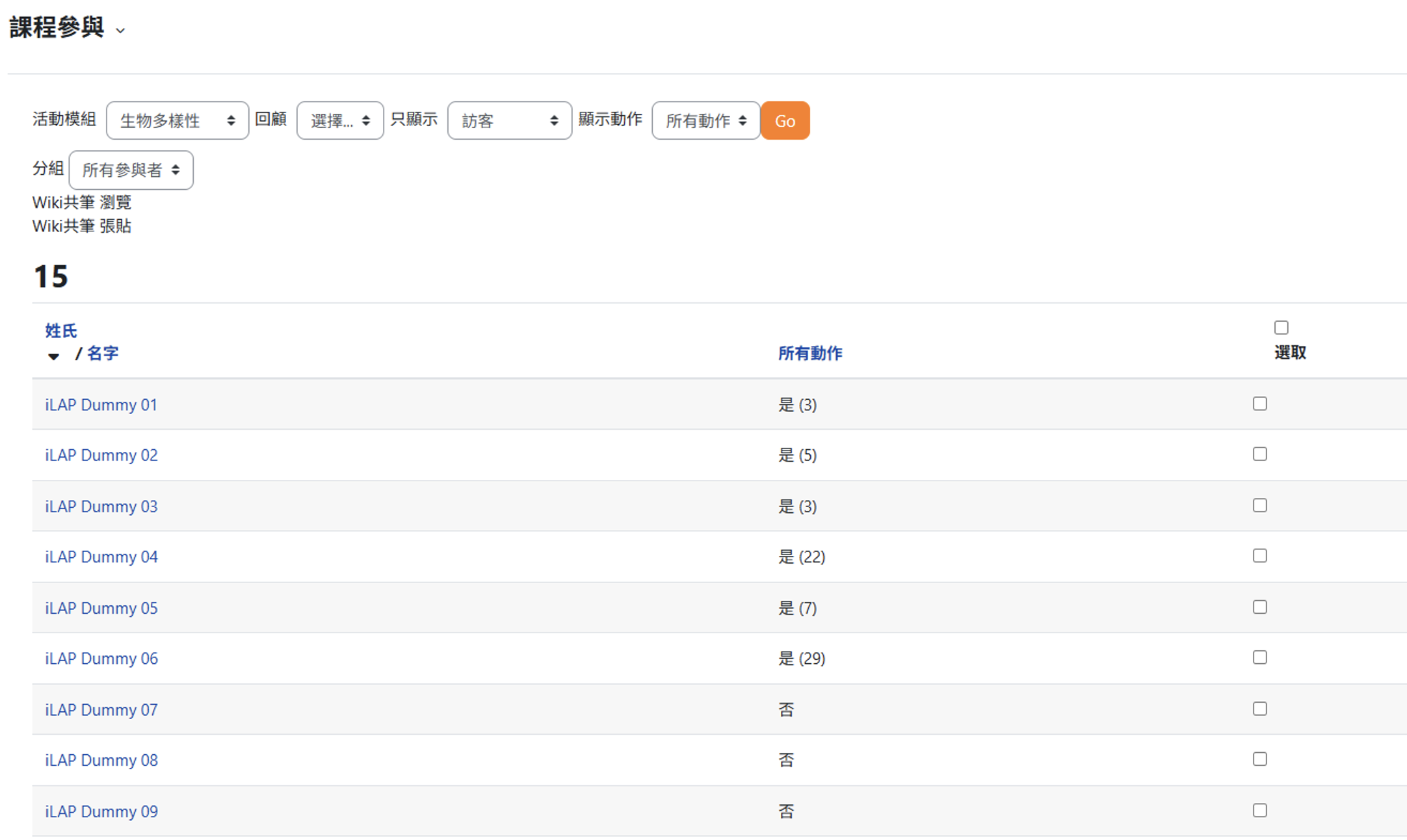
教師可透過學生的瀏覽次數及編輯次數,了解其於 Wiki 活動中的參與程度及學習投入情況。
- 瀏覽次數分析:教師可查看學生瀏覽 Wiki 頁面的總次數,以了解學生是否曾進入活動閱讀相關內容。
瀏覽次數分析例子:
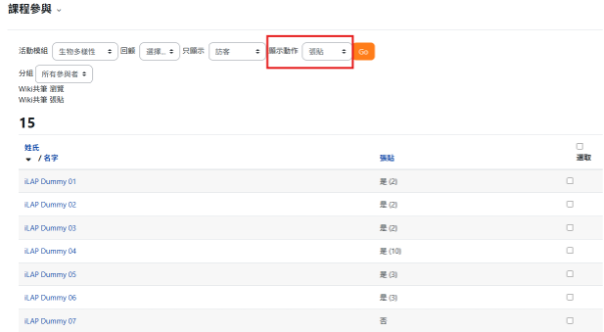
- 編輯次數分析:教師可查看學生新增、修改或更新內容的次數,以了解其參與知識建構的程度。
編輯次數分析例子:
- 編輯次數分析範例:
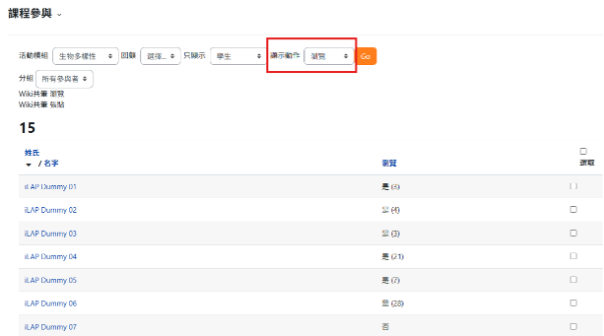
參與模式分析
透過比較瀏覽次數與編輯次數,教師可辨識不同學生的參與模式,例如:
經常閱讀但較少編輯內容;
積極參與內容編輯及資料整理;
較少參與活動或未曾進行編輯。
參與模式分析範例:
6.3.2 個別學生作答歷程追蹤
-
教師介面:透過測驗卷的作答紀錄掌握個別學生的學習狀況。
- 查看個人測驗成績與作答詳情:包括每題答題結果、作答時間與使用的作答次數(如有多次作答設定),分析學生的失誤是源於「大意失誤」還是「未理解相關概念」。
- 辨識學習落後或需要支援的學生:針對多次測驗表現偏低、經常未完成測驗或作答時間極短的學生,主動給予輔導。
- 提供個別化回饋:根據學生在各題或各單元的表現,寫下具體建議,如「建議先回看第X單元影片」、「可多做Y類型題目加強練習」。
教師查看學生測驗卷的作答紀錄例子:
*註: 藍色作答記錄為該學生最高分的作答記錄。以上圖為例,Dummy 07 學生在第一次作答後,第二次取得滿分8分,可見表現進步。Dummy 08 及 Dummy 10 學生沒有作答記錄,教師或需關注該學生; Dummy 09 學生只完成了一次 5分 (剛好及格)、Dummy 12 學生只完成了一次3分 (不及格) 的作答後就沒有再作答,學習動力欠佳。
- 學生介面:學生可以透過個人測驗紀錄,回顧自己的作答歷程與分數變化,反思學習策略並規劃後續的補救與練習。
學生查看個人作答紀錄例子:
6.3.3 試題質素與教學成效分析
測驗卷所收集的作答數據,也能協助教師反思評估設計與教學成效。
-
檢視試題質素:透過分析題目正確率與學生常見錯誤選項,教師可判斷題目用詞的準確性、選項是否有歧義、或超出課程預期難度等等。
-
檢查教學目標與測驗表現是否對齊:連繫預期學習成果與測驗表現,了解學生已普遍達成哪些預期學習成果,及需要再強化哪些知識或技能。
-
調整後續教學:根據數據結果調整課程安排,例如:新增補充教材、調整教學方法(講述、討論、實作等比例),或重新設計下一次測驗題目。
試題結構分析例子:
試題答對位置的統計報告例子:
註: 什麼是鑑別效率?
以一題選擇題為例,如果:
- 高分學生大多答對
- 低分學生大多答錯
那這一題就有「鑑別效率」,表示它能有效區分程度高、程度低的學生。
相反地,如果:
- 高分學生和低分學生答對比例差不多
- 或甚至低分學生比高分學生更常答對
那這一題的鑑別效率很低,甚至「負向鑑別」,代表這題設計有問題(題目太模糊、鑑別重點不在教學目標上、或是答案鑑別鍵錯誤等)。
為什麼在多項選擇題特別重要?
選擇題雖然容易閱卷,但也容易出現:
- 太容易或太難 → 大家都對或都錯 → 沒有鑑別力
- 誤導性太強,讓好的學生反而被騙 → 負向鑑別
- 某些選項完全沒人選 → 誤選項(干擾項)設計失敗,不利於鑑別
因此在分析測驗質素時,會特別看每一題的「鑑別效率」,去決定:
- 哪些題目可以保留、當作題庫的「好題」
- 哪些題目需要重寫題幹或選項
- 哪些題目應該淘汰,不再使用
5.4 測驗卷詳細設定指引
本節說明測驗卷活動的主要設定選項,協助教師建立一份兼具評估與學習分析功能的線上測驗。教師可依課程目標與評估用途(練習、小測、期中/期末測驗等)調整各項參數,讓測驗真正服務於教與學。
學習分析應用
教師可根據學生的瀏覽及編輯紀錄,了解學生的學習投入程度,並及早識別需要額外支援或鼓勵參與的學生。
1.2.2 版本歷史分析
Wiki 會自動記錄所有內容修改紀錄,協助教師了解學生的知識建構歷程及協作情況。
教師介面
追蹤修訂紀錄
透過版本歷史記錄,教師可查看學生的修訂次數及修改內容,了解學生是否持續參與內容建構。
比較版本差異
教師可比較不同版本之間的內容變化,觀察學生如何逐步補充資料、修正內容及完善論述。
分析協作過程
透過檢視不同學生的修訂紀錄,教師可了解學生如何回應同儕意見及共同完成頁面內容。
學習分析應用
透過版本歷史分析,教師不僅能了解最終成果,更能掌握學生在學習過程中的參與情況、思考歷程及知識建構方式,從而提供更具針對性的回饋及學習支援。
版本歷史分析範例:
1.3 Wiki 共筆詳細設定指引
本節介紹 Wiki 共筆活動的各項設定選項,協助教師根據教學目標及預期學習成果建立適合的協作學習環境。
「Wiki 共筆操作教學影片」示範如何於網上教學平台建立 Wiki 共筆活動,以及如何設定個人 Wiki 或合作 Wiki、建立頁面架構及管理版本歷史。
Wiki 共筆操作教學影片.mp4
1.3.1 Wiki 共筆模式
教師可根據教學目標選擇不同的 Wiki 運作模式。
|
模式 |
主要特點 |
建議用途 |
|
個人 Wiki |
系統會為每位學生建立獨立的 Wiki,學生於個人頁面內編輯內容。 |
學習反思、個人學習歷程記錄、個別專題報告 |
|
合作 Wiki |
所有參與者或同組學生共同編輯同一個 Wiki。 |
小組協作、共同建構知識、專題研究 |
1.3.2 一般設定
Wiki 共筆名稱
顯示於課程頁面的活動名稱。
Wiki 共筆簡介
說明 Wiki 的學習目標、活動要求、協作方式或編輯規則,並支援插入圖片及超連結。
Wiki 共筆首頁名稱
設定 Wiki 的起始頁面名稱,作為學生進入 Wiki 後看到的第一個頁面。
**注意:**首頁名稱於建立後不可修改,建議於建立前確認名稱設定。
1.3.3 建立頁面
建立首頁內容
進入已建立的 Wiki 後,可先輸入首頁內容,作為整體頁面架構的起點。
建立子頁面
教師或學生可利用雙中括號建立新頁面,例如:
[[頁面名稱]]
系統會自動建立對應連結,並形成主頁與子頁面的層級架構。
整理學習內容
透過主頁及子頁的方式,可有效整理不同主題、單元內容或專題項目,建立有系統的知識架構。
1.3.4 查看歷史
Wiki 會保留所有編輯紀錄及歷史版本,方便追蹤內容變更情況。
查看版本歷史
於 Wiki 頁面上方選單選擇:
檢視 → 歷史
系統會列出所有已儲存版本,包括:
- 編輯時間
- 版本編號
- 編輯紀錄
比較版本差異
選取兩個版本後,按一下「比較所選版本」,即可查看內容新增、刪除及修改部分。
回復舊版本
如需還原先前版本,可選擇「回復」。
5.4.1 建立測驗卷活動
-
新增活動:在課程頁面中開啟編輯模式,選擇「新增活動或資源」,點選「測驗卷(Quiz)」。
-
修改設定:
- 一般
■ 名稱:建議包含單元名稱與用途,如「單元三小測(持續性評估)」或「期中測驗」。
■ 描述:可簡要說明測驗範圍、題型、作答時間與注意事項,必要時可勾選「顯示說明」。
-
- 設定時間
■ 開放測驗:設定學生何時可以開始作答
■ 關閉測驗:設定測驗關閉時間,逾時則無法再進入或提交
■ 時間限制:可限制每次作答的時間(例如 30 分鐘、60 分鐘);時間到系統會自動提交或依設定處理逾時答卷
■ 逾時處理方式(若有):例如「自動提交」、「禁止提交但保留作答紀錄」等
-
- 成績
■ 及格分數
■ 允許作答次數:可設定「一次」或「多次」(例如 3 次、不限次數)。
→ 適合高風險測驗:限制為 1 次或少數幾次。
→ 適合持續性練習:開放多次作答,鼓勵學生反覆練習。
■ 評分方式:當允許多次作答時,可選擇「最高分數」、「平均分數」、「第一次作答」或「最後一次作答」作為該測驗的最終成績。
-
- 試題的作答與計分方式
■ 隨機排列內容:勾選後,每位學生看到的題目順序會不同,有助減少抄襲。
■ 試題如何作答與計分:例如「可以多次嘗試」、「延後回饋」或「即時回饋」,視是否用作練習或正式考試而定。
■ 選項隨機排序:對選擇題特別有用,能讓相同題目在不同學生或不同次作答時,選項順序不同。
-
- 活動完成條件(教師可以設定本測驗在什麼情況下被視為「已完成」)
■ 瀏覽此活動
■ 最少作答次數
■ 學生需要取得成績。
→ 這有助於將測驗納入整體學習路徑管理中,作為「完成單元」的其中一個條件。
■ 完成後按「儲存並顯示」。
-
- 題目佈局與作答流程
■ 每頁顯示題數:可設定每頁 1 題、多題或所有題目一次顯示,視題型長度與難度而定。
-
- 檢視選項(教師可細緻控制學生在「作答中」、「提交後立即」、「測驗關閉後」等不同階段,可以看到哪些資訊)
■ 分數:是否立即顯示分數。
■ 對錯標記:是否標示哪些題目答對/答錯。
■ 正確答案:何時可看到標準答案。
■ 題目與選項回饋:例如針對某選項的說明或提示。
■ 整體回饋:依總分區間給予整體評語(例如:80 分以上顯示「已達成本單元重點」,60 分以下建議複習哪些內容)。
→ 建議:若用於正式評估,可延後顯示正確答案與詳解,避免學生截圖分享題目與答案。
5.4.2 編輯測驗題目與題庫
建立好測驗活動後,教師需在「試題」介面中配置題目,並視需要善用題庫功能。
- 進入編輯測驗: 在測驗活動頁面中點選「試題」,進入題目編輯介面。
- 加入題目:
- 新建一道試題:直接在測驗中建立新題目,選擇題型並輸入題幹、選項與答案。
- 從題庫選題:若已在題庫建立題目,可直接勾選匯入,節省重複建題的時間。
- 常見題型設定:
- 選擇題(單選/多選):設定題目敘述、各選項文字、正確選項與每個選項的回饋。
- 是非題:設定敘述內容與正確答案(是/否)。
- 填充題/簡答題:設定正確答案字串或可接受的多種答案,必要時設定大小寫敏感與否。
- 其他題型(如配合題、計算題等):視系統提供的選項調整。
- 編輯試題:
- 概念/能力指標
- 試題文字
- 試題狀態
- 預設配分
- 試題回饋
- 答案(選項、成績)
- 題目分值與題目順序:
- 測驗最高成績:通常設定為 100 分,較方便和課程總成績換算。
- 建議用法:若將測驗作為形成性評估或自我檢核工具,可將此活動在總成績中的比重設定較低,或只作為「不計分但顯示成績」的學習參考,以減輕學生壓力。
- 每題分數:可為所有題目設定相同分數(如每題 1 分),或單獨調整某些題目權重。
- 排列順序:透過拖曳題目上下移動改變順序,或使用分頁符號將題目分段顯示。
- 合格分數:在測驗卷設定頁面中,設定合格分數。
5.4.3 建議設定組合與教學應用
教師可根據不同教學情境,搭配不同測驗設定:
| 使用情境 | 主要設定重點 | 建議用途 |
|
自我練習/課後小測 |
|
協助學生檢核學習成果,促進自主學習與反覆練習 |
|
單元持續性評估
|
|
讓教師掌握學習盲點,同時給學生方向性的學習回饋 |
|
期中/期末等測驗
|
|
作為正式評估工具,同時透過分析檢視教學成效與試題質素 |