2. 討論區
2.1 討論區簡介

「討論區 (Forum) 」提供師生進行課程交流與想法分享的空間,促進學生之間與師生之間的互動。學生可透過發表意見與回應他人來深化學習與反思,教師則能透過討論觀察學習歷程、提供回饋,並視需要給予評分與評語。
2.2 討論區教學功能
本節說明討論區教學功能在促進學生學習歷程中的角色,涵蓋反思與元認知、多元學習支持,以及協作與知識建構等面向。
2.2.1 促進反思與元認知
- 接收描述性回饋:學生獲取來自教師與同學針對觀點、論據的具體文字反饋。
- 參與自評與互評:學生依據清晰量規,評價自己與他人的發言質量。
- 查閱學習歷程:學生回顧個人發言記錄與成長軌跡。
2.2.2 照顧學習多樣性
- 按個人節奏參與:學生可在不同時間點深入思考後回覆,支持異步學習。
- 瀏覽多元觀點:學生參考同儕不同角度的見解,拓展思維邊界。
- 選擇回應主題:學生在一定範圍內選擇感興趣或具挑戰的議題進行深入探討。
2.2.3 驅動協作與知識建構
- 協同解決問題:學生在小組就複雜議題分工合作,整合答案。
- 進行觀點交鋒:學生在尊重的前提下,對彼此論點進行追問、補充或辯論。
- 共創知識資源:學生將討論精華彙總、梳理。
2.3 討論區學習分析功能
本節說明討論區學習分析功能如何透過多元數據與視覺化工具,協助教師掌握學生的參與情形、互動模式與認知變化,以作為教學調整與引導的依據。
「討論區學習分析教學影片」示範如何操作討論區的兩大分析工具:「討論區關係圖」與「討論區關鍵字」。內容涵蓋如何透過可視化的網絡圖觀察學生之間的互動情況與參與度,以及如何利用文字雲(Word Cloud)與過濾詞語功能,快速掌握討論焦點與學生的知識盲點,協助教師依據數據調整提問與引導策略。
2.3.1 監察學生參與數據 —— 教師評估學習參與度與投入感
教師可善用「討論區總結報告」功能,將系統記錄轉化為具教學意義的資訊。透過檢視學生的發文頻率、回覆內容質素及瀏覽歷程,教師能有效實踐「促進學習的評估」,判斷學生在自主學習過程中的參與程度與學習投入感 。
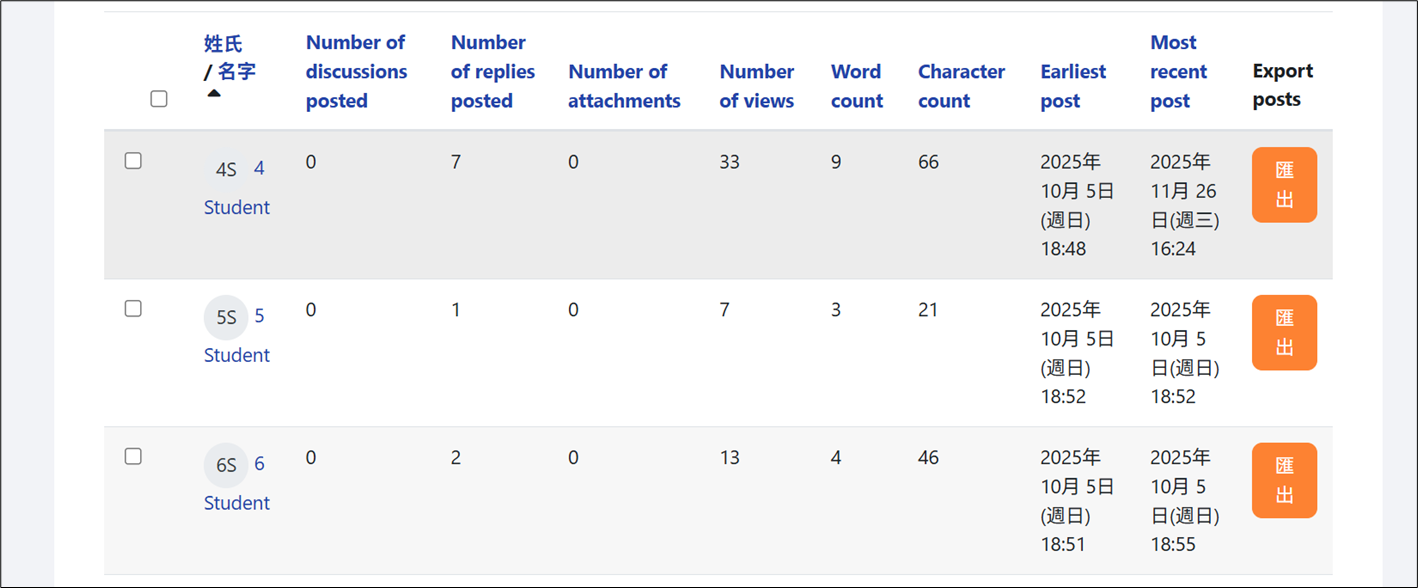
「討論區總結報告」為教師提供了客觀的量化實證,包括貼文發布數目、回應互動數量及瀏覽次數等數據。這些數據有助教師及早識別學生的學習狀態,並作為調整教學進度或提供個別回饋的依據。
下圖以一個實際例子說明:在「討論區總結報告」中,若某位學生的 Number of discussions posted 和 Number of replies posted 均偏低,但 Number of views 較高,教師便可推斷該生主要以瀏覽為主、較少主動發言,從而考慮在課堂中主動提問或提供更多發言機會;相反,若學生的發帖及回覆次數都很高,則顯示其在討論中十分活躍,教師可進一步引導其擔任小組召集人或學習夥伴角色。下圖即為「討論區總結報告」的示例畫面。
討論區總結報告例子
2.3.2 分析互動模式 —— 教師識別協作關係
在推動「協作學習」的過程中,教師需關注學生間的互動狀況。透過分析互動模式,教師可以識別出經常發起討論的學生與主要回應者,並據此優化分組策略,確保異質分組能發揮同儕互助的最大效益。
此外,結合數據分析與內容質素評估,教師能精準辨識「活躍參與者」與「被動觀察者」。這有助於教師實踐「照顧學習多樣性」的原則:對積極學生給予肯定與挑戰(如擔任組長),對較為沉默的學生則提供適切的鷹架支持或引導,鼓勵其參與課堂互動。
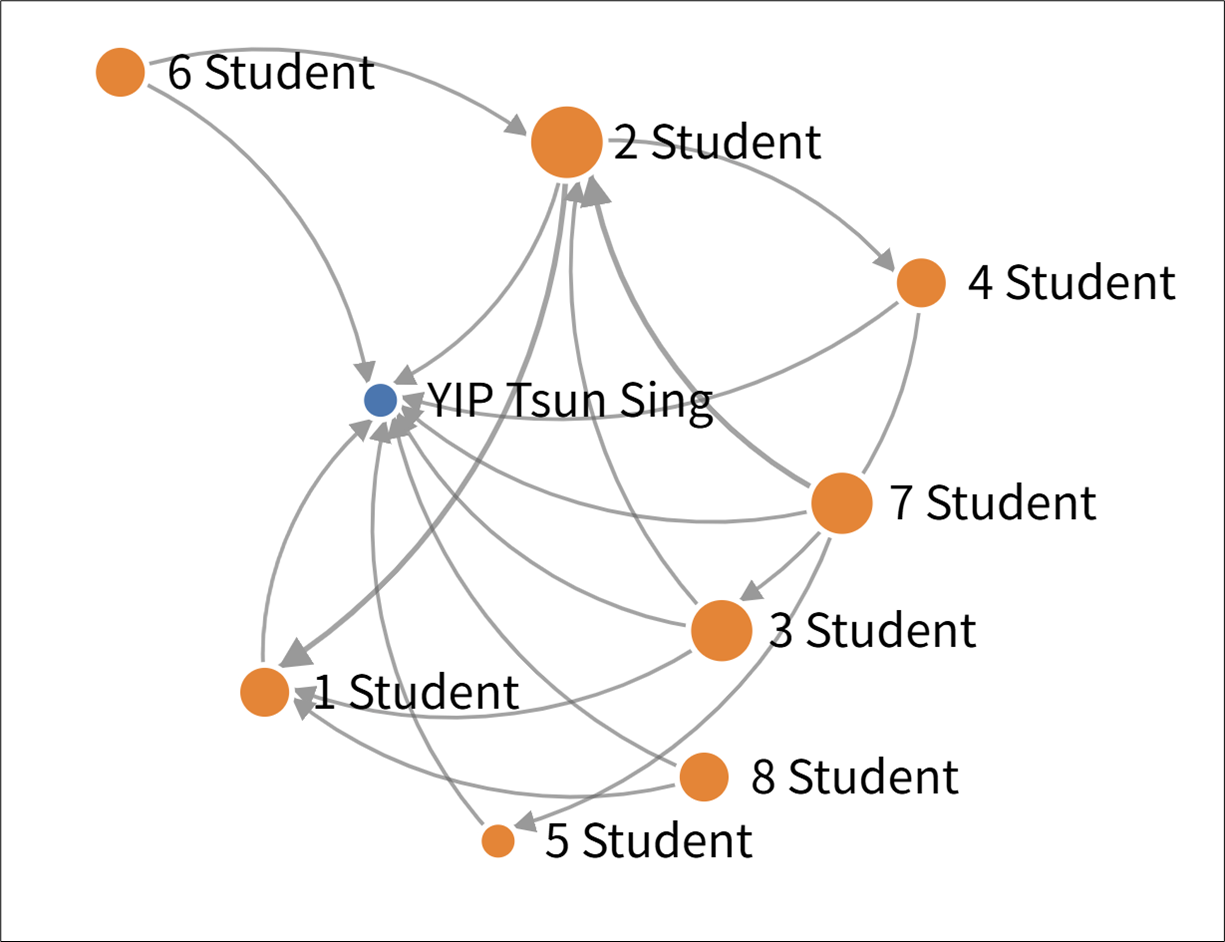
下圖為「討論區關連分析圖」示例,可視覺化呈現班級內的學習社群結構,協助教師快速理解學生之間的互動關係與角色分工:
- 節點大小:代表學生的互動頻率或投入度。節點越大,顯示該生在學習社群中越活躍。
- 連結線條:顯示互動的方向與頻度(如回應次數較多)。
- 實例分析:以圖中的 Student 2 為例,其節點較大且與多位同學(如 Student 4 和 Student 7)建立了雙向連結,這顯示該學生僅主動發表討論,亦樂於回應同儕,是小組協作中的核心節點,發揮了帶動討論的作用。
討論區關連分析圖例子
2.3.3 運用文字雲 —— 教師掌握討論焦點
教師可利用「文字雲」進行質性學習分析。系統會將學生回應中高頻出現的詞彙可視化(見下圖),讓教師一目了然地掌握學生在討論中的主要關注點與興趣所在。這不僅有助於快速診斷全班對課題的整體掌握程度,也能協助教師判斷學生是否已抓住本單元的關鍵概念與學科詞彙,而不只是圍繞題目表面作答。
以下圖為例,文字雲中較大、較顯眼的詞語(如「蘋果」、「飯盒」、「蔬菜」、「腸仔」等)代表在學生討論中多次出現的概念。透過點擊這些特定詞語,教師能追溯相關的貼文內容與發言學生,進一步檢視學生是否對某些概念存在錯誤理解,或評估他們是否已能運用學科關鍵詞彙進行較高層次的思考與討論,從而即時調整教學內容或作出針對性的解說。
文字雲例子

2.3.4 課程前後討論區對比——教師追蹤學生認知轉變
教師可在每個課程的關鍵節點(例如課程單元開始前與完成課程單元後),設置對應的討論任務,以作比較。通過收集與分析學生在不同階段的討論內容,能夠有效追蹤其對核心知識的掌握進程與認知發展軌跡。這些縱向數據為教師提供了清晰的教學反饋,有助於精準定位學生的認知轉變與學習難點,進而為下一階段的教學提供具有行動指導意義的反饋。
2.4 討論區詳細設定指引
本節說明討論區各項詳細設定選項,協助教師依教學目標與活動需求,靈活調整討論模式、提交規範、評比方式與學習追蹤機制,以有效引導學生參與與深化學習。
「討論區操作教學影片」示範如何在網上教學平台建立「單一簡單討論主題」模式的討論區。在此模式下,教師設定一個特定主題(例如設計營養餐單),學生只能針對該主題留言回覆,而不能開啟新話題。影片亦講解了相關設定,包括限制字數、評分標準,以及設定「活動完成條件」(如規定學生必須回覆才算完成),這有助於教師日後分析學生的參與度及互動情況。
2.4.1 討論區模式 —— 依教學目的選擇結構
iLAP 提供五種討論區模式,教師可按學習活動的設計目的選擇:
| 模式 | 主要特點 | 建議用途 |
| 單一簡單討論主題 | 聚焦單一議題,所有回覆都圍繞同一主題 | 課堂提問、針對性練習、案例討論 |
| 每人僅限發表一主題 | 每位學生必須(且只能)發表一篇新主題,亦可回覆他人 | 期末心得、個人專題分享、作品展 |
| 一般用途的標準討論區(預設) | 不限發文篇數,可自由新增主題及回覆 | 日常討論、問答交流區 |
| 以部落格形式顯示的討論區 | 與「一般用途」規則相同,但列表會直接顯示首段內容,強調閱讀性 | 作品集展示、反思文章、學習札記 |
| Q&A 型討論區 | 學生須先張貼自己的回應,才可瀏覽他人貼文,鼓勵先獨立思考 | 議題辯論、概念檢核、預習問題 |
2.4.2 一般設定 —— 名稱與簡介
-
- 討論區名稱:顯示於課程頁面上的名稱。
- 討論區簡介:說明討論規範、評分標準或引導語,支援插入圖片或超連結。
- 討論區型態:即上述 2.3.1 介紹的五種模式(預設為「一般用途的標準討論區」)。
2.4.3 附件與字數 —— 控制提交形式與投入程度
- 附件的最大容量:單一檔案大小上限(預設 500KB,最高可調至 100MB)。
- 最多可有幾個附件:設定發表或回覆時可上傳的檔案數量(設為 0 即禁止上傳)。
- 顯示字數:是否在文章旁顯示總字數統計,有助教師與學生掌握書寫投入程度。
教學建議:若討論活動重視反思深度或文字表達,可開啟字數顯示;若活動以多媒體作品為主,則可著重附件設定。
2.4.4 貼文篇數限制 —— 避免過度張貼、促進深思
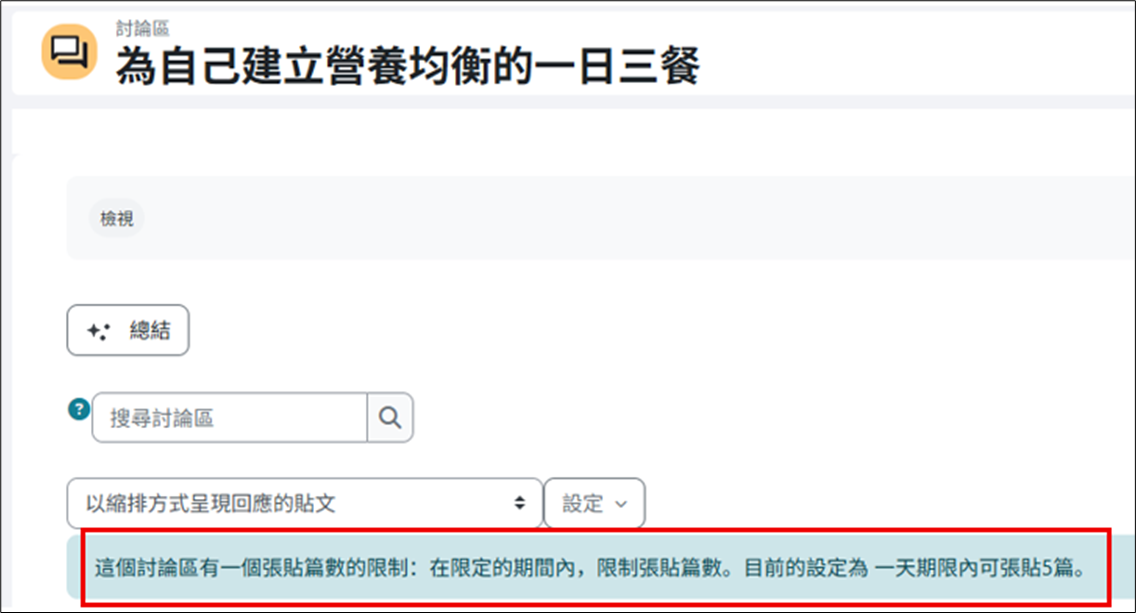
討論活動過程中,有時需要避免學生在短時間內大量張貼低質素內容。教師可透過「限制貼文篇數」功能,鼓勵學生在發文前先閱讀與思考。
- 發表文章門檻:為每位學生限制可發表的主題與回覆總數,例如:
- 每人最多發表 1 篇主題+回覆 2 篇文章;
- 或只限制主題數量,回覆不設上限。
- 示例圖:
- 警告門檻:當貼文數接近上限時,系統會顯示警告訊息,提醒學生注意。
- 示例圖:
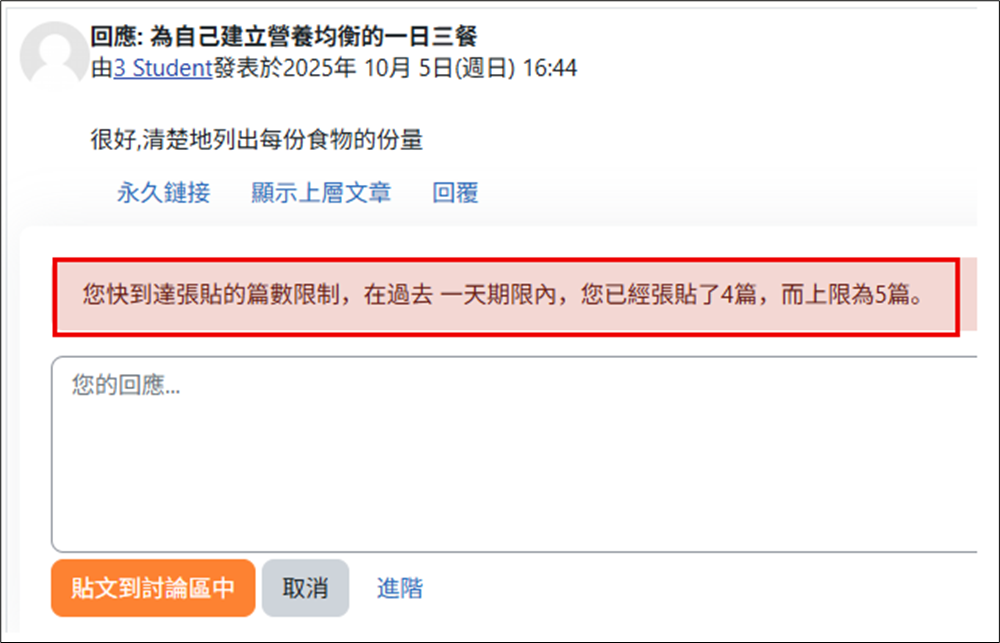
- 阻擋門檻:達到上限後,「新增主題」與「回覆」按鈕將自動隱藏,學生無法再發文。
- 示例圖:
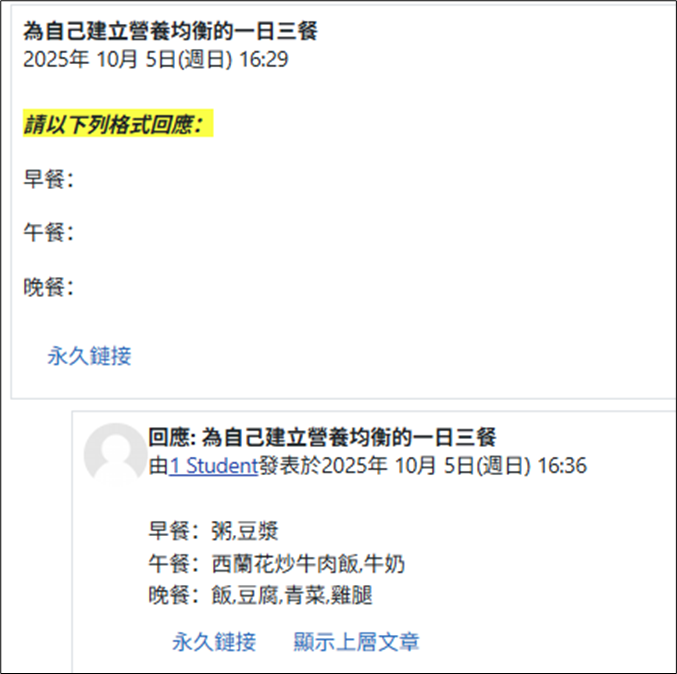
注意:教師與助教不受此限制影響,可隨時補充說明或總結。
2.4.5 評比設定 —— 將討論表現納入成績
若希望將討論表現納入成績,教師可啟用評比功能並設定分數計算方式。
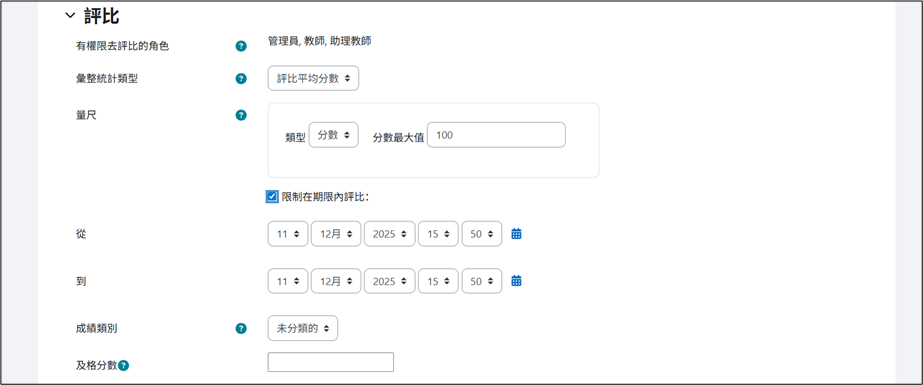
- 量尺設定
- 可設定滿分分數(預設為 100 分),或改為等第制。
- 彙整統計類型(決定在成績單中的計分方式):
- 不做評比:不計入成績。
- 評比平均分數:取所有得分的平均值。
- 評比次數:以被評分的「次數」計分(例如被評 3 次即得 3 分)。
- 最高/最低:取多次評分中的最高分或最低分。
- 累加總和:將所有得分加總,但不超過預設的最高分。
- 限制在期限內評比:可設定評分起訖時間,確保只對指定時段內的參與作評核。
- 評分畫面示例:
小秘訣:教師可在功能列選取「更多」>「成績」,統一閱覽及評核學生的討論區表現。學生只會看到該貼文的「被評次數」及「得分」,不會知道是哪位教師評分。
2.4.6 訂閱與閱讀追蹤 —— 提醒學生關注新內容
為確保學生不會錯過重要公告或討論回覆,可善用「訂閱」與「閱讀狀態追蹤」設定。
2.4.6.1 訂閱模式 —— Email 通知新貼文
當討論區有新文章發表約 30 分鐘後,系統會自動發送電郵通知「訂閱者」。
- 自由訂閱(預設):由學生自行決定是否訂閱。
- 強迫訂閱:強制所有成員訂閱,適合用於重要公告或必讀討論。
- 自動訂閱:預設將成員加入訂閱名單,但學生可自行取消。
- 關閉訂閱:不提供訂閱功能。
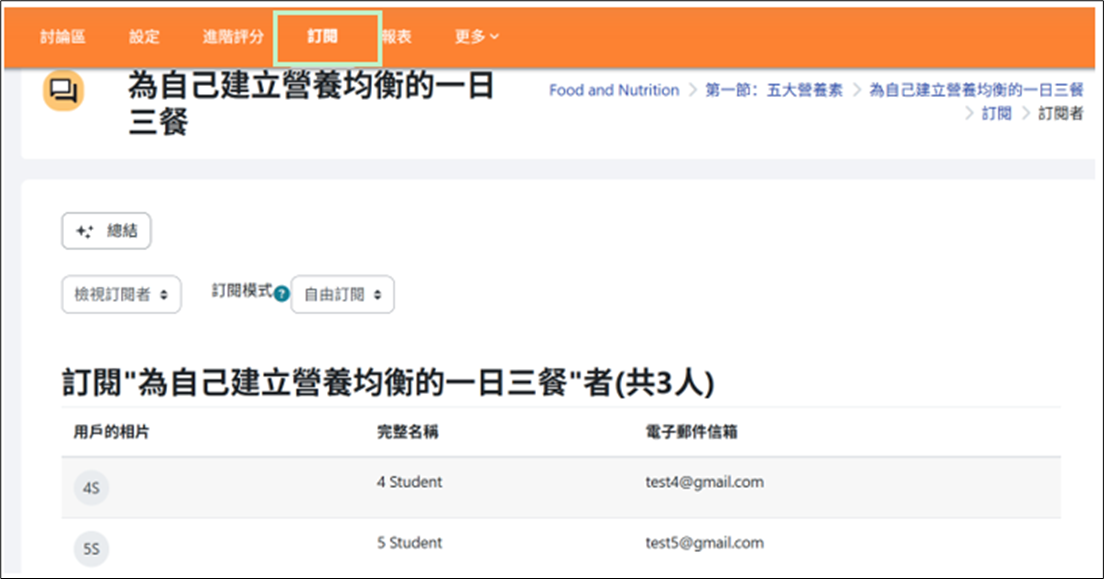
教師亦可透過「管理訂閱者」功能,手動將特定學生加入或移出訂閱名單,以支援個別跟進。
示例圖:
2.4.6.2 閱讀狀態追蹤 —— 標示已讀與未讀
- 開啟後,系統會自動將尚未閱讀的貼文標示為「未讀」,協助學生快速檢查有哪些新訊息。
- 教師亦可據此初步判斷學生是否曾閱讀相關討論內容。
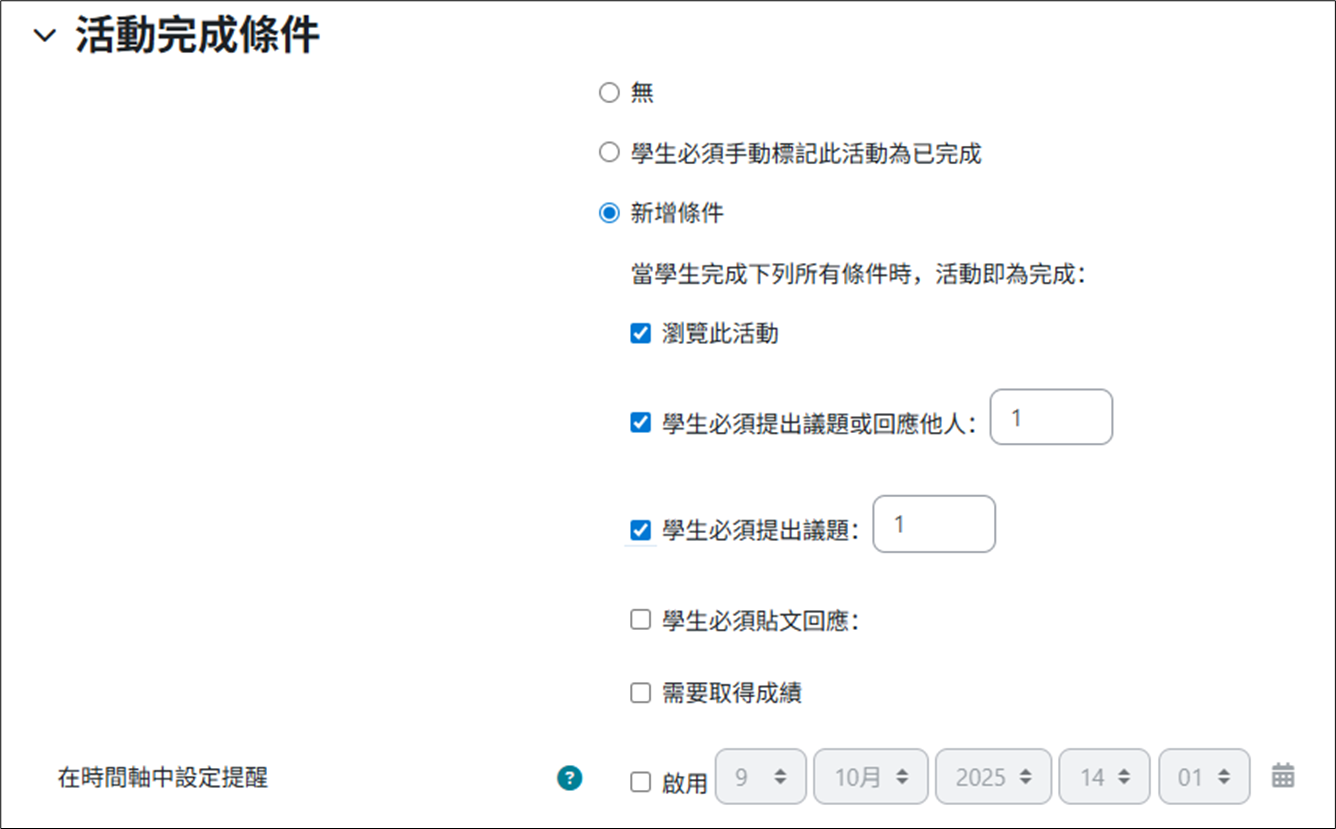
2.4.7 活動完成條件 —— 連結至學習進度追蹤
若希望討論活動與課程整體進度追蹤相連,教師可設定「活動完成條件」。
- 追蹤完成進度
- 手動:讓學生自行勾選「已完成」,適合較彈性的閱讀或選修活動。
- 條件式:系統根據預設條件自動判定為「已完成」,例如:
-
- 必須瀏覽討論區;
- 必須至少發表 X 篇主題或回覆;
- 必須獲得成績。
教師亦可組合多種條件(如:發表 1 篇主題+回覆 2 篇文章),更精準反映參與要求。
-
- 預計完成時間:為活動設定參考截止日期,有助學生規劃時間與教師掌握進度。
- 示例圖:

2.4.8 議題管理 —— 置頂、加星與鎖定
針對個別討論主題,教師可透過下列設定,強調其重要性或控制後續互動:
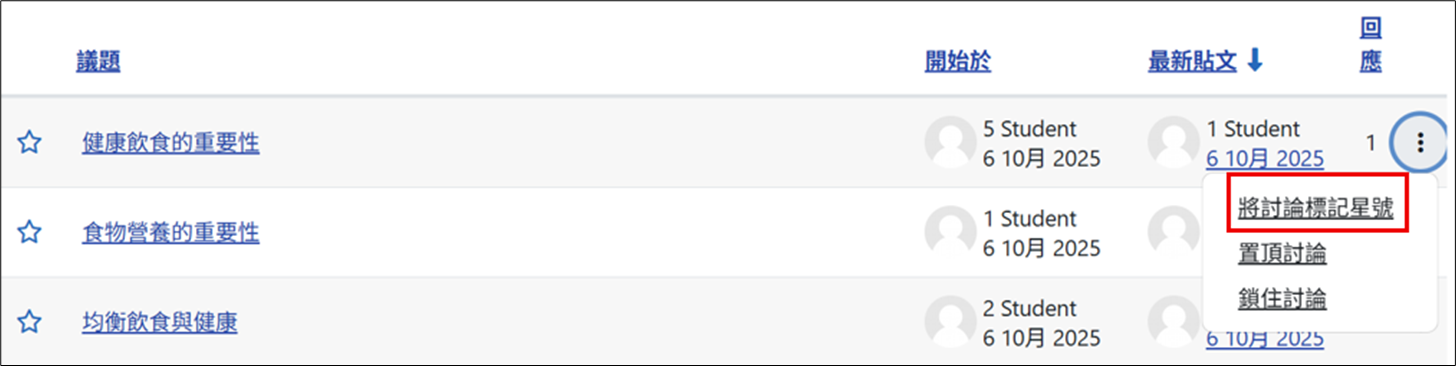
1. 標記星號:將重要議題標記為「加星」,在列表中會較為突出。
2. 置頂討論:將議題固定於列表最上方,確保所有學生都能優先看到。
3. 鎖住討論:鎖定後,學生仍可瀏覽內容,但無法再新增回覆;適合用於活動截止後的存檔或範例展示。
- 示例圖: